 Lumidepth Player VR · Watch in VR
Quest 如何看電腦或 NAS 裡的 VR180 影片(Link / Air Link 串流),並加上真實景深
簡短回答:用 Link 或 Air Link 把 Quest 連到電腦,再用 PC VR 播放器開啟檔案。電腦或 NAS 裡的 VR180 影片不必複製到頭戴裝置就能看,吃重的 8K 檔案由電腦的 GPU 解碼。如果再加上 AI 推估的深度,移動頭部時遠近物體會產生錯位,畫面會更像真實的空間。
1. 先確認這幾點
PC VR 播放器需要以下環境。
- 電腦:Windows 10 / 11(64 位元)
- 顯示卡:影片的解碼與算圖由電腦的 GPU 負責。如果還要做 AI 處理,需要 NVIDIA GeForce RTX 3060 或更新的顯示卡
- 連線:在電腦上啟動 Meta Quest Link 應用程式,用 USB 傳輸線(Link)或 Wi‑Fi(Air Link)連接 Quest。電腦用網路線接路由器、Quest 連 5 GHz 等高速 Wi‑Fi 頻段時,Air Link 通常較穩定
- NAS 裡的影片:在 Windows 中把共享資料夾連線為網路磁碟機,它就會像電腦上的其他磁碟一樣使用
2. 為什麼 VR180 影片會看起來「扁平」
VR180 影片保存的是從相機位置看到的左右兩張畫面。兩眼看到的畫面不同,所以有立體感;但坐著移動頭部時,遠近物體的關係始終不變。在現實中,哪怕稍微探身,近處的東西都會相對背景滑動。少了這種錯位,就是影片看起來像掛在牆上的畫、顯得扁平的原因。
要解決這個問題,播放器必須為每一格畫面推估深度,並在頭部移動時讓遠近部分錯開。錯開後,物體邊緣後方會露出相機沒拍到的空隙,這些空隙如何填補,也會影響觀感。
3. 在 Quest 上看電腦或 NAS 裡 VR 影片的方法
| 方法 | 工作量 | 大檔案(8K 等) | 隨頭部移動變化 | 適合 |
|---|---|---|---|---|
| 把影片複製到 Quest | 每個檔案都要複製,佔用頭戴裝置儲存空間 | 受 Quest 本身的解碼能力限制 | 否 | 少量影片,不需要電腦 |
| 用 Quest 一體機 App 從 NAS 或電腦串流 | 只需設定一次 App | 受 Quest 本身的解碼能力限制 | 否 | 不想開電腦時觀看 |
| 用 Link / Air Link 連線,使用 PC VR 播放器 | 電腦需開機並連線 | 由電腦的 GPU 解碼 | 取決於播放器 | 大檔案,或借助電腦效能做額外處理 |
4. 在電腦上加深度:Lumidepth Player VR
我為第三種方法做了一款 PC VR 播放器 Lumidepth Player VR。使用方式如下。
- 在電腦上啟動 Meta Quest Link 應用程式,用 Link 或 Air Link 連接 Quest
- 在 Quest 裡從資料庫啟動 Lumidepth Player VR
- 清單中會顯示電腦的磁碟和已連線的 NAS 資料夾。用右手扳機選擇影片,不必複製即可直接播放
- 在播放列中開啟「3D」。第一次會為你的電腦準備 AI,可能需要幾分鐘(之後會立即啟動)

深度效果最適合左右並排格式的 VR180 影片,一般 2D 影片也能加上深度。在 3D 設定中,可以選擇強度、邊緣對齊方式、空隙填補方式(拉伸或背景層),以及是否穩定畫面晃動。
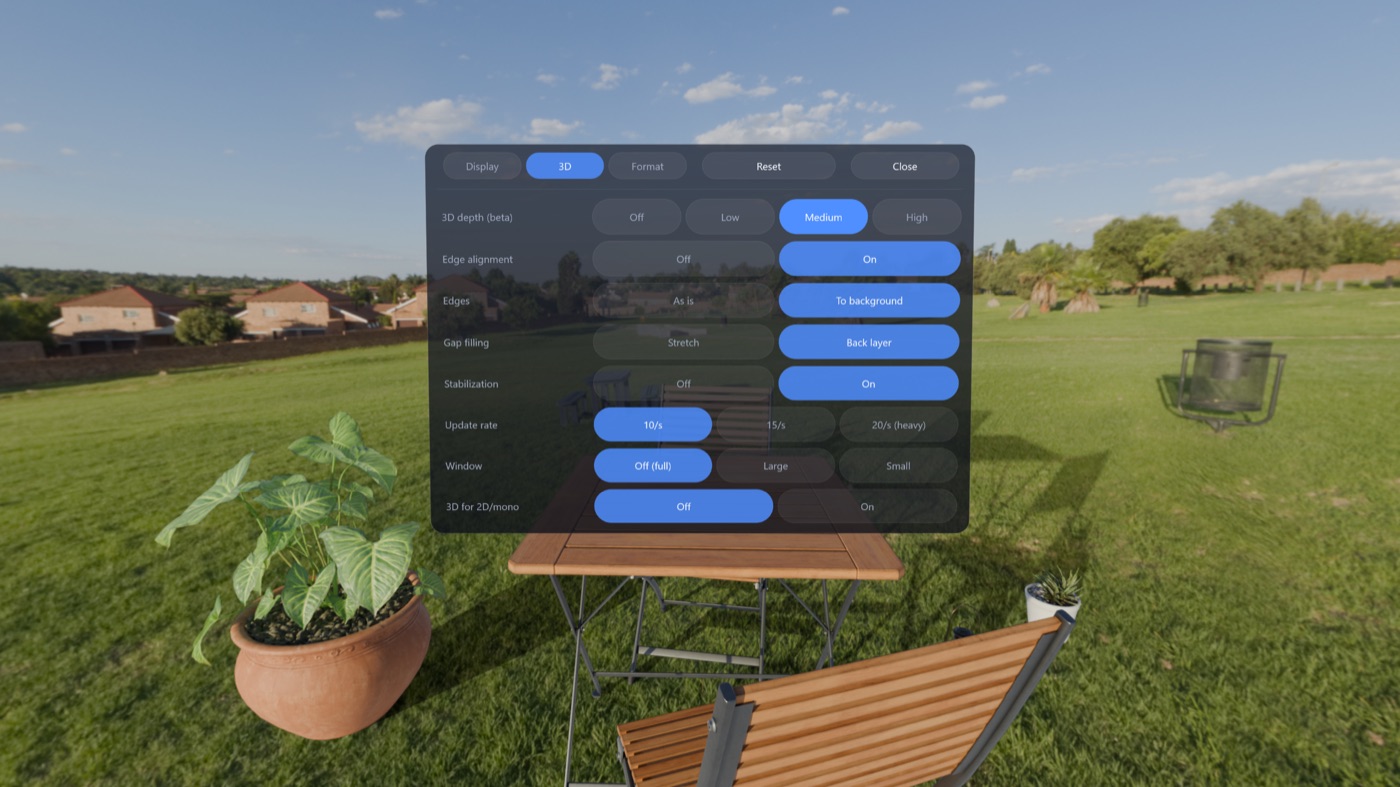
支援 MP4、MKV、MOV 和 WebM 檔案,編碼為 H.265(HEVC)、H.264(最高 4K)、AV1、VP9 和 ProRes,8 至 12 位元。HDR(HDR10、HLG)會以 SDR 顯示。VR180、VR360 或平面,以及左右或上下排列,通常會依檔名和長寬比自動判斷。影片和深度處理都留在你的電腦上,不會傳送到任何地方。不需要帳號。
系統需求:Windows 10 / 11(64 位元),以及 NVIDIA GeForce RTX 3060 或更新的顯示卡(RTX 30 / 40 / 50 系列)。不支援 AMD 或 Intel 顯示卡。
5. 常見問題
顯示「Meta Quest 未連線」
用 Link 或 Air Link 連接 Quest 後,再開啟 App。同時確認電腦上的 Meta Quest Link 應用程式正在執行。
看不到 NAS 裡的影片
在 Windows 中把共享資料夾連線為網路磁碟機。之後它會以磁碟的形式出現在清單中。
畫面重疊或上下分開
影片格式判斷錯誤。在「格式」設定中手動選擇投影方式(180°、360°、平面)和排列方式(左右、上下、單畫面)。此設定只套用到目前開啟的影片。
8K 影片卡頓
在 RTX 30 / 40 系列顯示卡上,4:2:2 影片和 ProRes 由 CPU 解碼,因此 8K 60 fps 可能跟不上(RTX 50 系列由 GPU 解碼)。使用 Air Link 時,也請檢查 Wi‑Fi 是否壅塞。
3D 顯示無法使用
可能是顯示卡記憶體不足。關閉其他 App 後再試一次。

 Voicloud ·
 Sparklux Go ·
 Sparklux Library ·