 Lumidepth Player VR · Watch in VR
PC·NAS의 VR180 영상을 퀘스트에서 보는 방법 (Link / Air Link) — 진짜 입체감까지 더하기
결론부터: 퀘스트를 Link나 Air Link로 PC에 연결하고 PC VR 플레이어로 파일을 여세요. PC나 NAS의 VR180 영상을 헤드셋에 복사하지 않고 볼 수 있고, 무거운 8K 파일도 PC의 GPU가 디코딩합니다. 여기에 AI로 추정한 깊이를 더하면 머리를 움직일 때 가까운 것과 먼 것이 어긋나 보여 장면이 훨씬 실제 공간처럼 느껴집니다.
1. 먼저 확인할 것
PC VR 플레이어는 다음 환경을 전제로 합니다.
- PC: Windows 10 / 11 (64비트)
- GPU: PC의 GPU가 영상을 디코딩하고 렌더링합니다. 그 위에 AI 처리까지 하려면 NVIDIA GeForce RTX 3060 이상 같은 최신 GPU가 필요합니다
- 연결: PC에서 Meta Quest Link 앱을 실행하고 퀘스트를 USB 케이블(Link) 또는 와이파이(Air Link)로 연결합니다. Air Link는 PC를 공유기에 유선으로 연결하고 퀘스트를 5GHz 같은 빠른 와이파이 대역에 두면 더 안정적입니다
- NAS의 영상: Windows에서 공유 폴더를 네트워크 드라이브로 연결하면 PC의 다른 드라이브처럼 다룰 수 있습니다
2. VR180 영상이 '평평하게' 느껴지는 이유
VR180 영상에는 카메라 위치에서 본 왼쪽과 오른쪽 이미지가 들어 있습니다. 양쪽 눈에 다른 이미지가 보이니 입체로 보이지만, 앉은 채로 머리를 움직여도 가까운 것과 먼 것의 관계는 그대로입니다. 실제로는 몸을 조금만 앞으로 기울여도 가까운 물체가 배경에 대해 미끄러지듯 움직이는데, 그 어긋남이 없어서 벽에 걸린 그림처럼 평평하게 느껴지는 것입니다.
이를 해결하려면 플레이어가 프레임마다 깊이를 추정하고 머리 움직임에 따라 가까운 부분과 먼 부분을 어긋나게 해야 합니다. 어긋나게 하면 물체 윤곽 뒤에 카메라가 찍지 못한 빈틈이 드러나므로, 그 빈틈을 어떻게 채우는지도 보이는 모습에 영향을 줍니다.
3. PC·NAS의 VR 영상을 퀘스트에서 보는 방법
| 방법 | 수고 | 무거운 파일(8K 등) | 머리 움직임 반영 | 적합한 경우 |
|---|---|---|---|---|
| 영상을 퀘스트에 복사 | 파일마다 복사. 헤드셋 저장 공간 사용 | 퀘스트 자체 디코더 한계 | 없음 | 영상 몇 개, PC 불필요 |
| 퀘스트 단독 앱으로 NAS·PC에서 스트리밍 | 앱을 한 번 설정 | 퀘스트 자체 디코더 한계 | 없음 | PC를 켜지 않고 보기 |
| Link / Air Link로 연결해 PC VR 플레이어 사용 | PC를 켜고 연결해야 함 | PC GPU가 디코딩 | 플레이어에 따라 다름 | 무거운 파일, PC 성능을 쓴 추가 처리 |
4. PC에서 깊이를 더하기: Lumidepth Player VR
세 번째 방법을 위해 PC VR 플레이어 Lumidepth Player VR을 만들었습니다. 사용법은 다음과 같습니다.
- PC에서 Meta Quest Link 앱을 실행하고 퀘스트를 Link 또는 Air Link로 연결합니다
- 퀘스트 안의 라이브러리에서 Lumidepth Player VR을 실행합니다
- PC 드라이브와 연결한 NAS 폴더가 목록에 나옵니다. 오른쪽 트리거로 영상을 고르면 복사 없이 바로 재생됩니다
- 재생 바에서 '3D'를 켭니다. 처음에는 PC에 맞게 AI를 준비하느라 몇 분 걸릴 수 있습니다(그 뒤로는 바로 시작됩니다)

깊이 효과는 좌우 배치 VR180 영상에서 가장 잘 나타나며, 일반 2D 영상에도 깊이를 더할 수 있습니다. 3D 설정에서는 강도, 윤곽 맞춤 방식, 빈틈 채우기 방식(늘이기 또는 배경 레이어), 흔들림 보정 여부를 고를 수 있습니다.
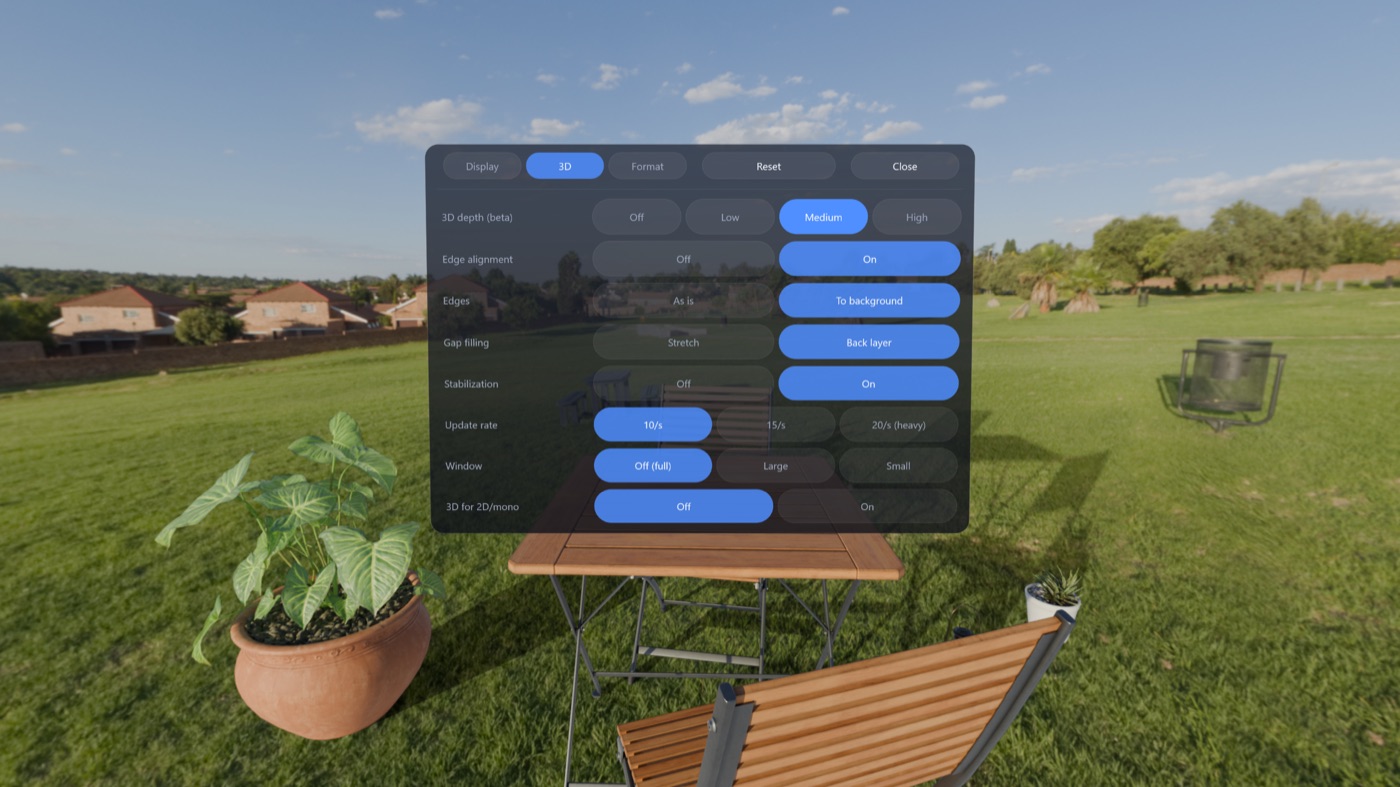
지원 파일은 H.265 (HEVC), H.264 (4K까지), AV1, VP9, ProRes, 8~12비트의 MP4, MKV, MOV, WebM입니다. HDR (HDR10, HLG)은 SDR로 표시됩니다. VR180, VR360, 평면과 좌우·상하 배치는 보통 파일 이름과 화면비로 자동 판별합니다. 영상과 깊이 처리는 PC 안에 머물며 어디에도 전송되지 않습니다. 계정 등록이 필요 없습니다.
사용 환경: Windows 10 / 11 (64비트), NVIDIA GeForce RTX 3060 이상(RTX 30 / 40 / 50 시리즈). AMD나 Intel GPU에서는 동작하지 않습니다.
5. 문제 해결
'Meta Quest가 연결되어 있지 않습니다'라고 나와요
퀘스트를 Link 또는 Air Link로 연결한 뒤 앱을 다시 여세요. PC에서 Meta Quest Link 앱이 실행 중인지도 확인하세요.
NAS 영상이 보이지 않아요
Windows에서 공유 폴더를 네트워크 드라이브로 연결하세요. 그러면 목록에 드라이브로 나타납니다.
화면이 이중으로 보이거나 위아래로 나뉘어 보여요
영상 형식이 잘못 판별된 것입니다. 형식 설정에서 투영(180°, 360°, 평면)과 배치(좌우, 상하, 단일)를 직접 고르세요. 지금 연 영상에만 적용됩니다.
8K 영상이 끊겨요
RTX 30 / 40 시리즈 GPU에서는 4:2:2 영상과 ProRes를 CPU로 디코딩하므로 8K 60fps는 따라가지 못할 수 있습니다(RTX 50 시리즈는 GPU로 디코딩). Air Link라면 와이파이 혼잡도도 확인하세요.
3D가 '사용할 수 없음'으로 나와요
GPU 메모리가 부족할 수 있습니다. 다른 앱을 닫고 다시 시도하세요.

 Voicloud Direct ·
 Voicloud ·
 Voicloud Desktop ·