 Lumidepth Player VR · Watch in VR
Quest 怎么看电脑或 NAS 里的 VR180 视频(Link / Air Link 串流),并加上真实景深
简短回答:用 Link 或 Air Link 把 Quest 连到电脑,再用 PC VR 播放器打开文件。电脑或 NAS 里的 VR180 视频不用拷到头显就能看,沉重的 8K 文件由电脑的 GPU 解码。如果再加上 AI 估算的深度,移动头部时远近物体会产生错位,画面会更像真实的空间。
1. 先确认这几点
PC VR 播放器需要以下环境。
- 电脑:Windows 10 / 11(64 位)
- 显卡:视频的解码和渲染由电脑的 GPU 完成。如果还要做 AI 处理,需要 NVIDIA GeForce RTX 3060 或更新的显卡
- 连接:在电脑上启动 Meta Quest Link 应用,用 USB 数据线(Link)或 Wi‑Fi(Air Link)连接 Quest。电脑用网线连路由器、Quest 连 5 GHz 等高速 Wi‑Fi 频段时,Air Link 通常更稳定
- NAS 里的视频:在 Windows 中把共享文件夹映射为网络驱动器,它就会像电脑上的其他磁盘一样使用
2. 为什么 VR180 视频会显得“扁平”
VR180 视频保存的是从相机位置看到的左右两张画面。两只眼睛看到的画面不同,所以有立体感;但坐着移动头部时,远近物体的关系始终不变。在现实中,哪怕稍微探一下身,近处的东西都会相对背景滑动。缺少这种错位,就是视频看起来像挂在墙上的画、显得扁平的原因。
要解决这个问题,播放器必须为每一帧估算深度,并在头部移动时让远近部分错开。错开后,物体边缘背后会露出相机没拍到的空隙,这些空隙怎么填补,也会影响观感。
3. 在 Quest 上看电脑或 NAS 里 VR 视频的方法
| 方法 | 工作量 | 大文件(8K 等) | 随头部移动变化 | 适合 |
|---|---|---|---|---|
| 把视频拷贝到 Quest | 每个文件都要拷贝,占用头显存储 | 受 Quest 自身解码能力限制 | 否 | 少量视频,不需要电脑 |
| 用 Quest 一体机 App 从 NAS 或电脑串流 | 只需设置一次 App | 受 Quest 自身解码能力限制 | 否 | 不想开电脑时观看 |
| 用 Link / Air Link 连接,使用 PC VR 播放器 | 电脑需开机并连接 | 由电脑的 GPU 解码 | 取决于播放器 | 大文件,或借助电脑算力做额外处理 |
4. 在电脑上加深度:Lumidepth Player VR
我为第三种方法做了一款 PC VR 播放器 Lumidepth Player VR。用法如下。
- 在电脑上启动 Meta Quest Link 应用,用 Link 或 Air Link 连接 Quest
- 在 Quest 里从资源库启动 Lumidepth Player VR
- 列表中会显示电脑的磁盘和已映射的 NAS 文件夹。用右手扳机键选择视频,无需拷贝即可直接播放
- 在播放栏中打开“3D”。第一次会为你的电脑准备 AI,可能需要几分钟(之后会立即启动)

深度效果最适合左右格式的 VR180 视频,普通 2D 视频也能加上深度。在 3D 设置中,可以选择强度、边缘对齐方式、空隙填充方式(拉伸或背景层),以及是否稳定画面晃动。
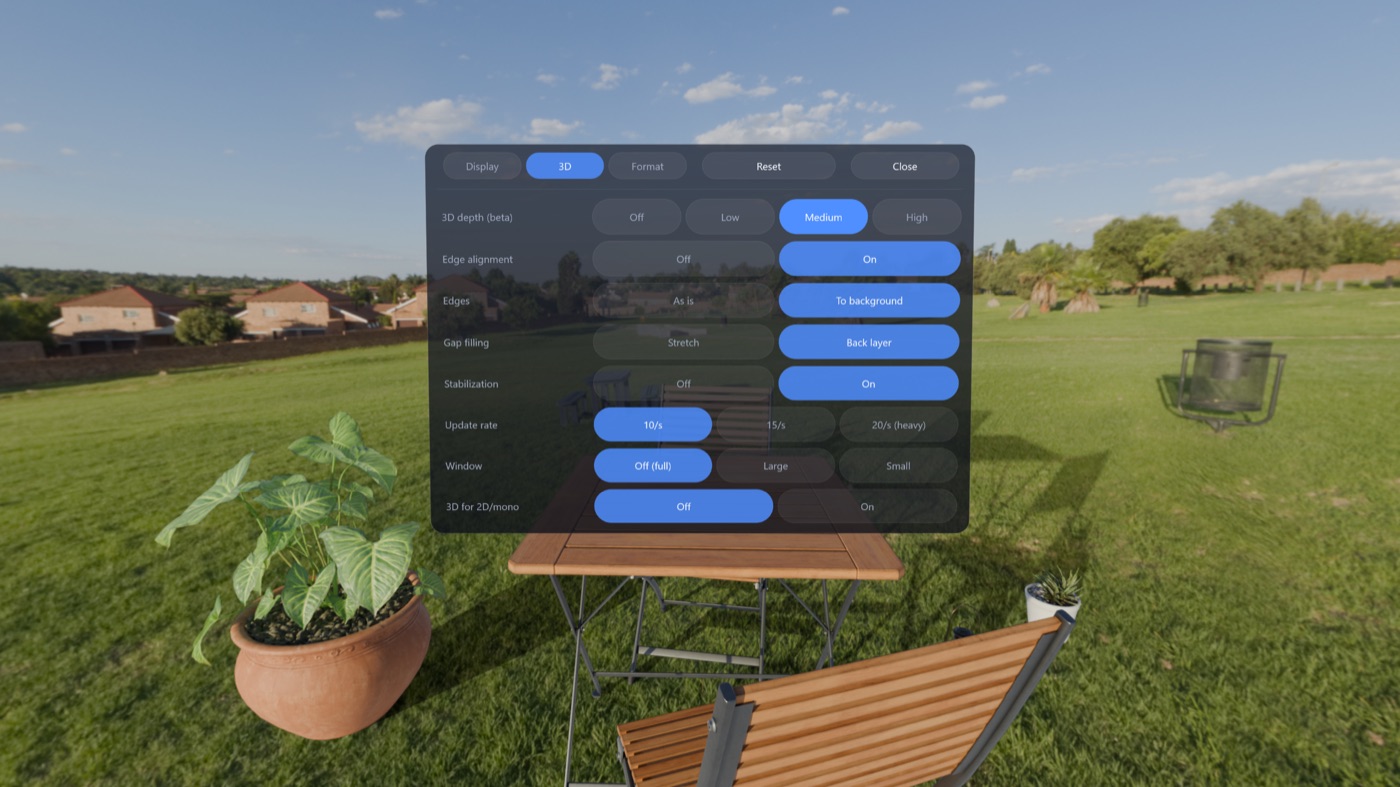
支持 MP4、MKV、MOV 和 WebM 文件,编码为 H.265(HEVC)、H.264(最高 4K)、AV1、VP9 和 ProRes,8 至 12 位。HDR(HDR10、HLG)会以 SDR 显示。VR180、VR360 或平面,以及左右或上下排列,通常会根据文件名和宽高比自动识别。视频和深度处理都留在你的电脑上,不会发送到任何地方。无需账号。
系统要求:Windows 10 / 11(64 位),以及 NVIDIA GeForce RTX 3060 或更新的显卡(RTX 30 / 40 / 50 系列)。不支持 AMD 或 Intel 显卡。
5. 常见问题
提示“Meta Quest 未连接”
用 Link 或 Air Link 连接 Quest 后,再打开 App。同时确认电脑上的 Meta Quest Link 应用正在运行。
看不到 NAS 里的视频
在 Windows 中把共享文件夹映射为网络驱动器。之后它会作为磁盘出现在列表中。
画面重影或上下分开
视频格式识别错了。在“格式”设置中手动选择投影方式(180°、360°、平面)和排列方式(左右、上下、单画面)。此设置只对当前打开的视频生效。
8K 视频卡顿
在 RTX 30 / 40 系列显卡上,4:2:2 视频和 ProRes 由 CPU 解码,因此 8K 60 fps 可能跟不上(RTX 50 系列由 GPU 解码)。使用 Air Link 时,也请检查 Wi‑Fi 是否拥堵。
3D 显示无法使用
可能是显卡显存不足。关闭其他 App 后再试一次。

 Voicloud Direct ·
 Voicloud ·
 Voicloud Desktop ·