 Voicloud Desktop · Recording & transcription
Mac 上录制并转写 Zoom 会议(Google Meet、Teams 同样适用)
简单来说:在 Mac 上只用麦克风录音,录不清对方的声音,因为对方的声音是在 Mac 内部播放的。可以使用会议软件自带的录制功能,或者使用能同时录制“Mac 上播放的声音”和你的麦克风的 App。转文字则在录音后单独进行,或在录音结束后自动完成。
1. 先确认这几点
- 可以录音吗? 请确认公司和会议主持人的规定,告知参会者并征得同意。
- 能用会议软件的录制功能吗? 部分会议软件提供录制,但可能仅限主持人或特定套餐。
- 需要什么? 只要声音,还是需要文字稿和摘要,或者连屏幕也要录?
2. 为什么只用麦克风会漏掉对方的声音
其他参会者的声音,是从 Mac 的扬声器或耳机里播放出来的。只用麦克风录音时,戴耳机几乎录不到他们的声音;用扬声器外放,也只能录到微弱、带回声的版本。要清楚地保留下来,就必须录制 Mac 内部播放的声音本身。
3. 方法对比
| 方法 | 对方的声音 | 会议软件 | 转文字 | 适合 |
|---|---|---|---|---|
| 把手机放在扬声器旁 | 微弱、有回声 | 任意 | 另外处理 | 临时备份 |
| 会议软件自带录制 | 清楚 | 仅限该软件 | 取决于软件和套餐 | 只用一款会议软件的主持人 |
| 同时录制 Mac 声音和麦克风的 App | 清楚 | 任意 | 取决于 App | 参加多种软件会议的人 |
4. 用 Voicloud Desktop 把 Mac 声音变成文档
我为第三种方法开发了 Mac App Voicloud Desktop。它同时录制麦克风和 Mac 声音,因此 Zoom、Meet、Teams、浏览器会议等都能用,无需安装扩展。
- 用 ⌘⇧V 或菜单栏图标开始录音(也可以录屏)。
- 会议结束后停止录音。
- 自动进行转文字(Whisper,在 Mac 上处理)和说话人识别。
- Apple Intelligence 整理出决定事项、待办事项和关键发言。
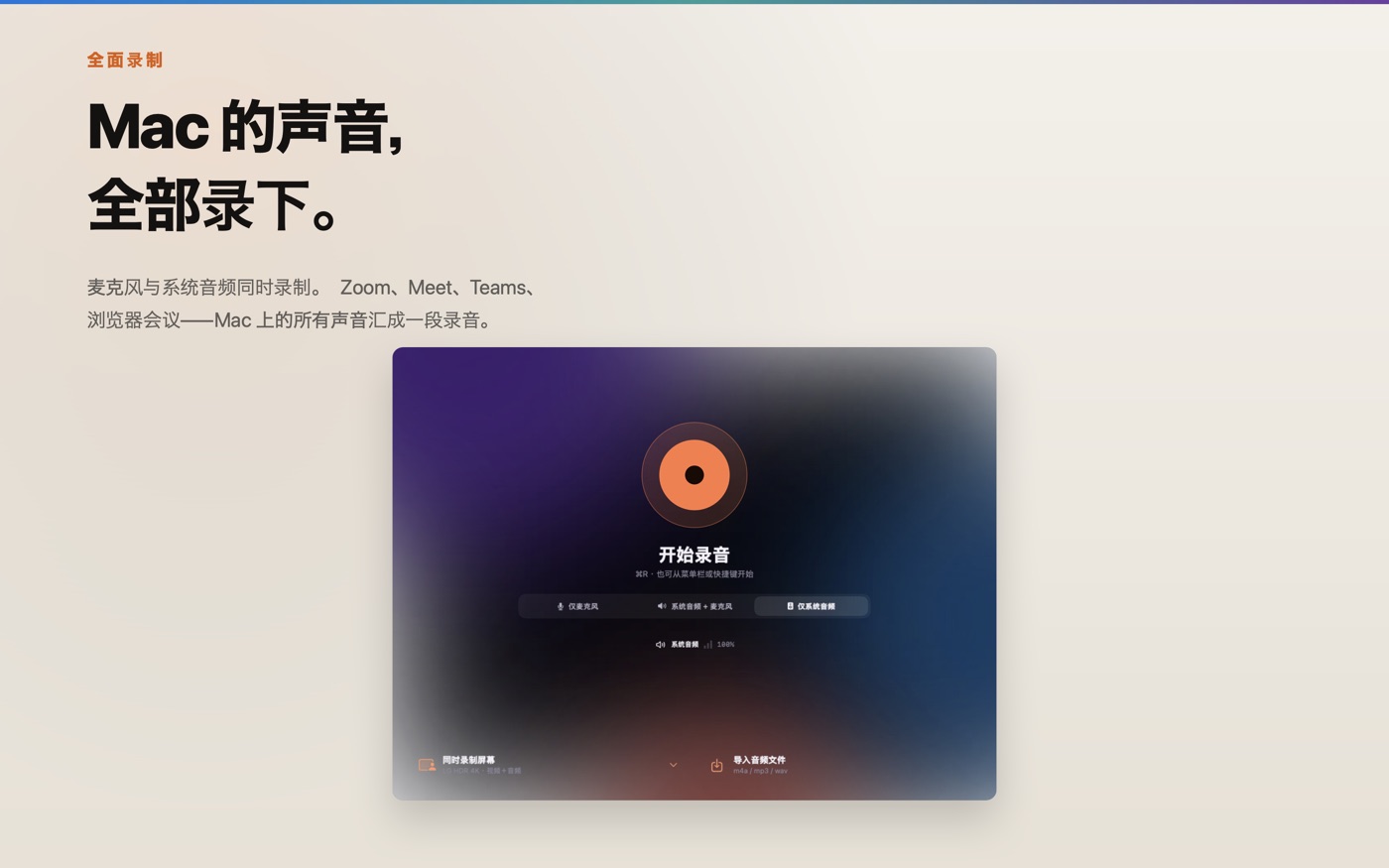
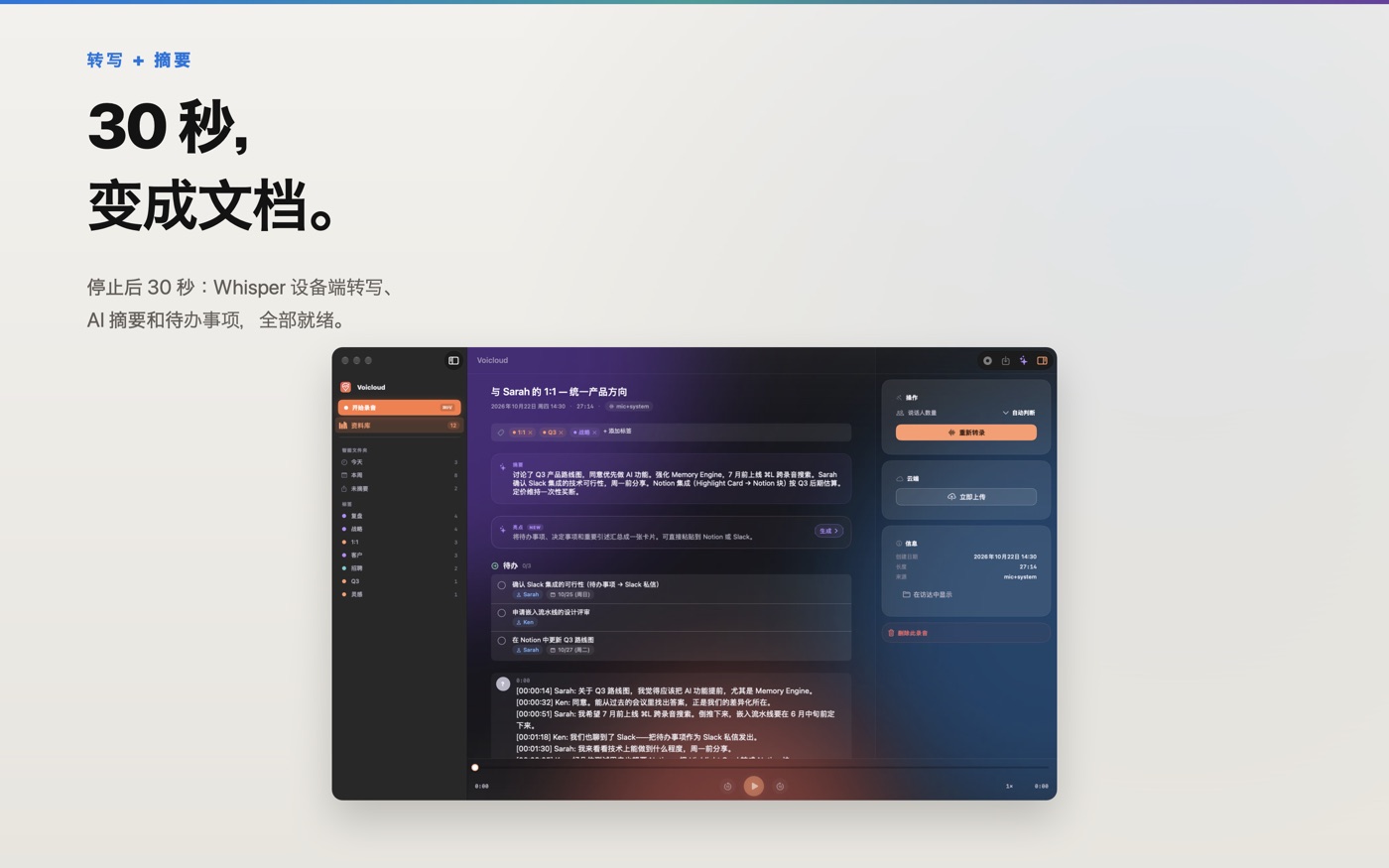
待办事项、决定事项和关键发言可以汇总成 Highlight Card,并导出为 Markdown,贴到 Notion 或 Slack。按 ⌘L 可以跨所有过往录音提问。也可以用自己的 API 密钥切换到 Gemini,此时音频和文字会从你的 Mac 直接发送给 Google。
需要 macOS 15 或更高版本;Apple Intelligence 摘要需要 macOS 26 或更高版本。免费下载,可试用全部功能 3 天,之后一次性买断。试用结束后,已有录音的播放、文字稿查看和导出仍可继续使用,只有新录音和录屏会停止。
5. 常见问题
录不到对方的声音
请确认你不是只在录麦克风。请使用能在会议软件里听到对方声音的同时录制 Mac 声音的方法。
实时文字和最终文字稿不一致
在 Voicloud Desktop 中,录音时的实时文字使用 macOS 语音识别,可能会在 Apple 的服务器上处理。录音结束后生成的文字稿则由在你 Mac 上运行的 Whisper 完成。
不想让任何数据离开 Mac
默认情况下,转文字、说话人识别和摘要都在 Mac 上完成。但如果你登记了 Gemini API 密钥,AI 自动标题功能会把文字稿开头和摘要发送给 Gemini Flash。如果介意,请在设置中关闭。
想用 iPhone 录制线下会议
请使用同系列的 iPhone 版 Voicloud 或 Voicloud Direct。

 Voicloud Direct ·
 Voicloud ·
 Lumidepth Player VR ·