 Voicloud Desktop · 録音・文字起こし
Mac で Zoom・Google Meet・Teams の会議を録音して文字起こしする方法
結論:Mac のふつうの録音(マイク)では、相手の声は Mac の中で鳴っているので、きれいに録れません。会議アプリの録画機能を使うか、「Mac で鳴っている音」と「マイク」を一緒に録るアプリを使います。文字起こしは、そのあと別にするか、録音と一緒に自動で済ませます。
1. まず確かめること
- 録音してよい会議か:会社や主催者のルールを確かめ、参加者に録ることを伝えて同意を取ってください
- 会議アプリの録画機能が使えるか:会議アプリによっては録画の機能があります。ただし、主催者でないと使えない、プランによって違う、といった制限があることがあります
- 何が欲しいか:音声だけでよいのか、文字起こしや要約まで欲しいのか、画面も残したいのか
2. なぜマイクだけでは相手の声が録れないのか
会議の相手の声は、Mac のスピーカーやイヤホンに出る音です。マイクだけで録ると、イヤホンのときは相手の声がほとんど入らず、スピーカーのときも部屋の響きごと小さく入ります。きれいに残すには、Mac の中で鳴っている音そのものを録る必要があります。
3. 方法の比較
| 方法 | 相手の声 | 会議アプリ | 文字起こし | 向いている人 |
|---|---|---|---|---|
| iPhone などをスピーカーの横に置いて録る | 小さく・響く | 選ばない | 別に必要 | とりあえず残したい人 |
| 会議アプリの録画機能 | きれい | そのアプリだけ | アプリやプランによる | 主催者で、1 つの会議アプリしか使わない人 |
| Mac の音とマイクを一緒に録るアプリ | きれい | 選ばない | アプリによる | いろいろな会議アプリに出る人 |
4. Mac の音をそのまま文書に:Voicloud Desktop の場合
私は 3 つ目の方法のために、Voicloud Desktop という Mac のアプリを作りました。マイクと Mac の音を同時に録るので、Zoom・Meet・Teams・ブラウザの会議など、アプリを選びません。拡張機能も要りません。
- ⌘⇧V か、メニューバーのアイコンから録音を始める(画面も一緒に録画できます)
- 会議が終わったら止める
- 文字起こし(Mac の中の Whisper)と話者の聞き分けが自動で進む
- Apple Intelligence が、決定事項・やること(Action Items)・大事な発言に分けて要約する
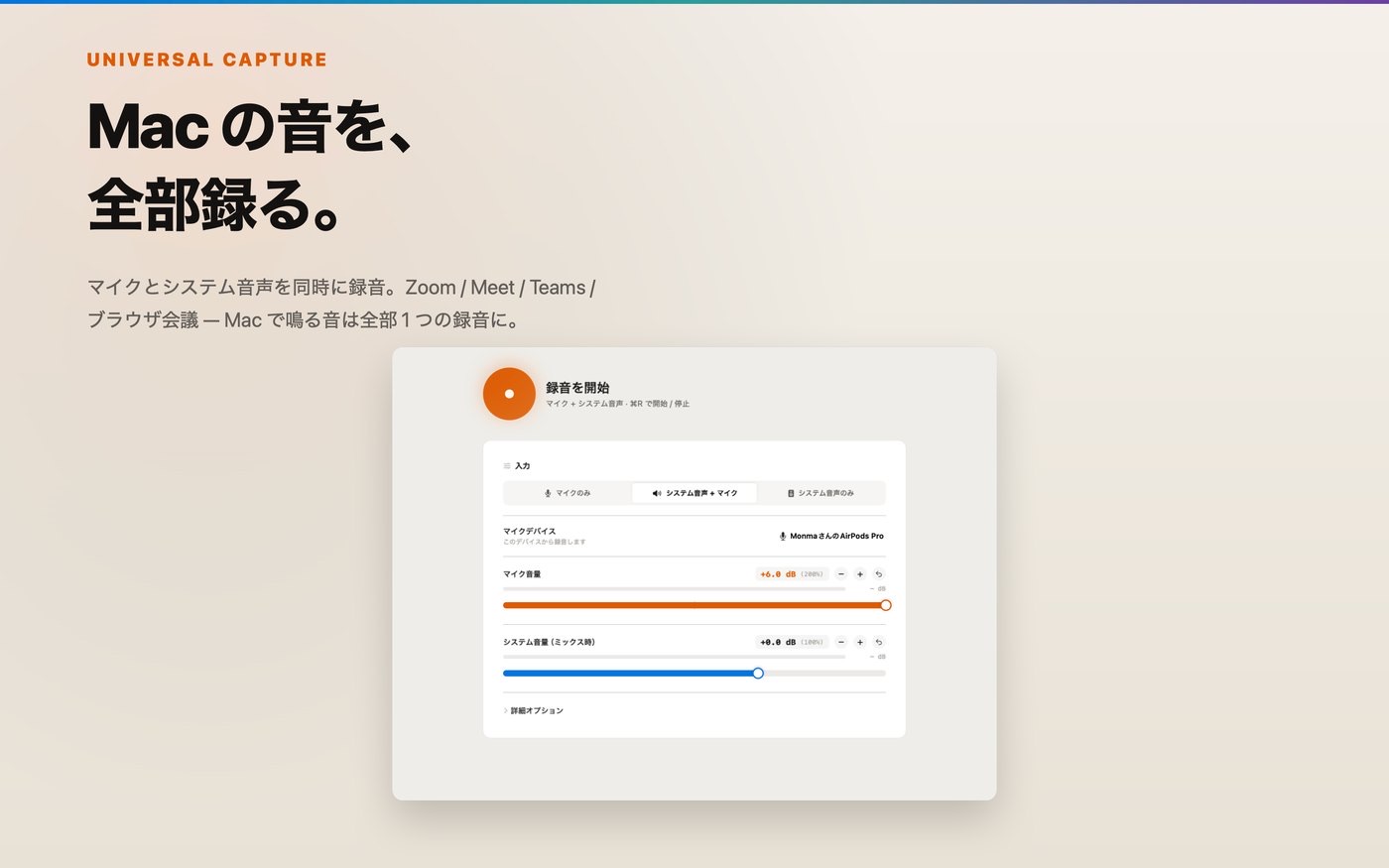
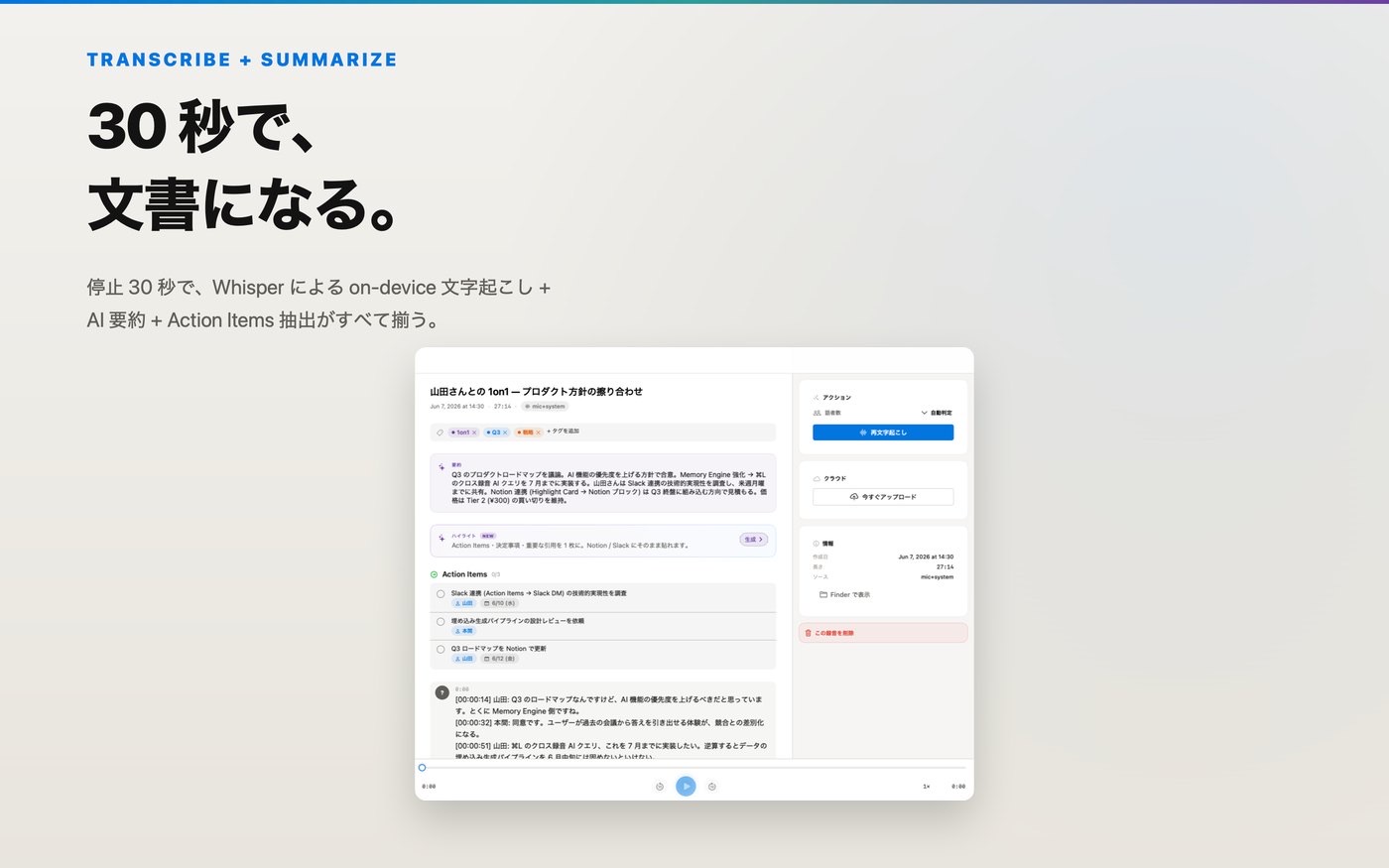
やること・決まったこと・大事な発言は 1 枚のカードにまとめ、Markdown で書き出して Notion や Slack に貼れます。⌘L で過去の録音にまとめて質問することもできます。自分の API キーで Gemini に切り替えることもでき、そのときは音声や文字を Mac から Google へ直接送ります。
macOS 15 以降の Mac で使えます。要約に Apple Intelligence を使うには macOS 26 以降が必要です。ダウンロードは無料で、3 日間すべての機能を試せます。続けて使うには ¥700 の買い切りです。体験が終わっても、それまでの録音の再生・文字起こしの閲覧・書き出しは使え、止まるのは新しい録音と録画だけです。
5. うまくいかないとき
相手の声が入っていない
マイクだけで録っていないかを確かめてください。会議アプリで相手の声が聞こえている状態で、Mac の音を録る方法を使います。
録音中の文字と、あとの文字起こしが違う
Voicloud Desktop では、録音中に流れる文字は macOS の音声認識で、Apple のサーバで処理されることがあります。録音後に作る文字起こしは、Mac の中の Whisper です。
何も外に送りたくない
最初の設定では、文字起こし・話者の聞き分け・要約は Mac の中で行います。ただし Gemini の API キーを登録していると、録音の題名を自動で付ける機能が文字起こしの冒頭と要約を Gemini Flash に送ります。気になる場合は設定で切ってください。
iPhone で対面の会議を録りたい
その場合は、同じシリーズの iPhone 版 Voicloud か Voicloud Direct を使ってください。
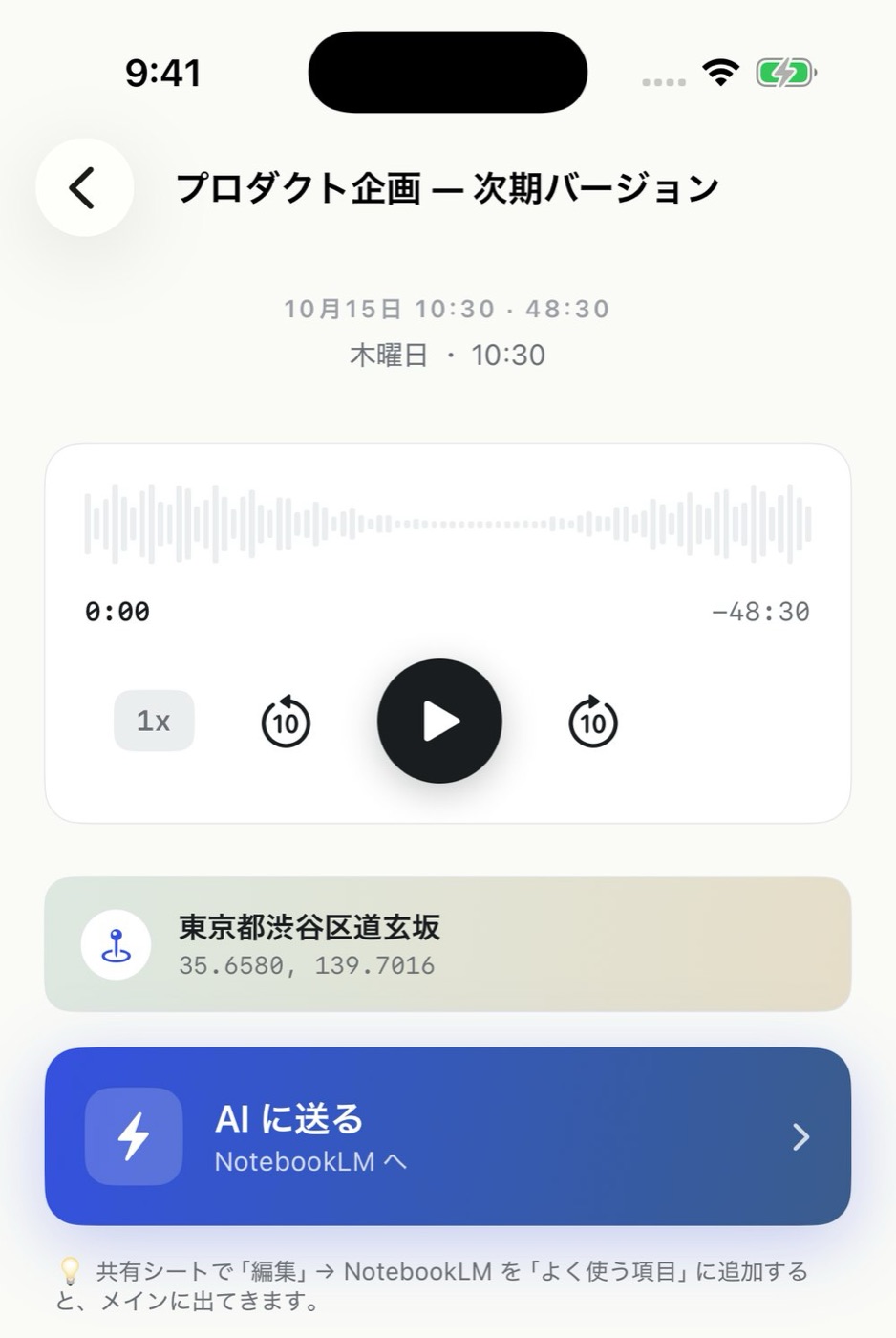
 Voicloud Direct ·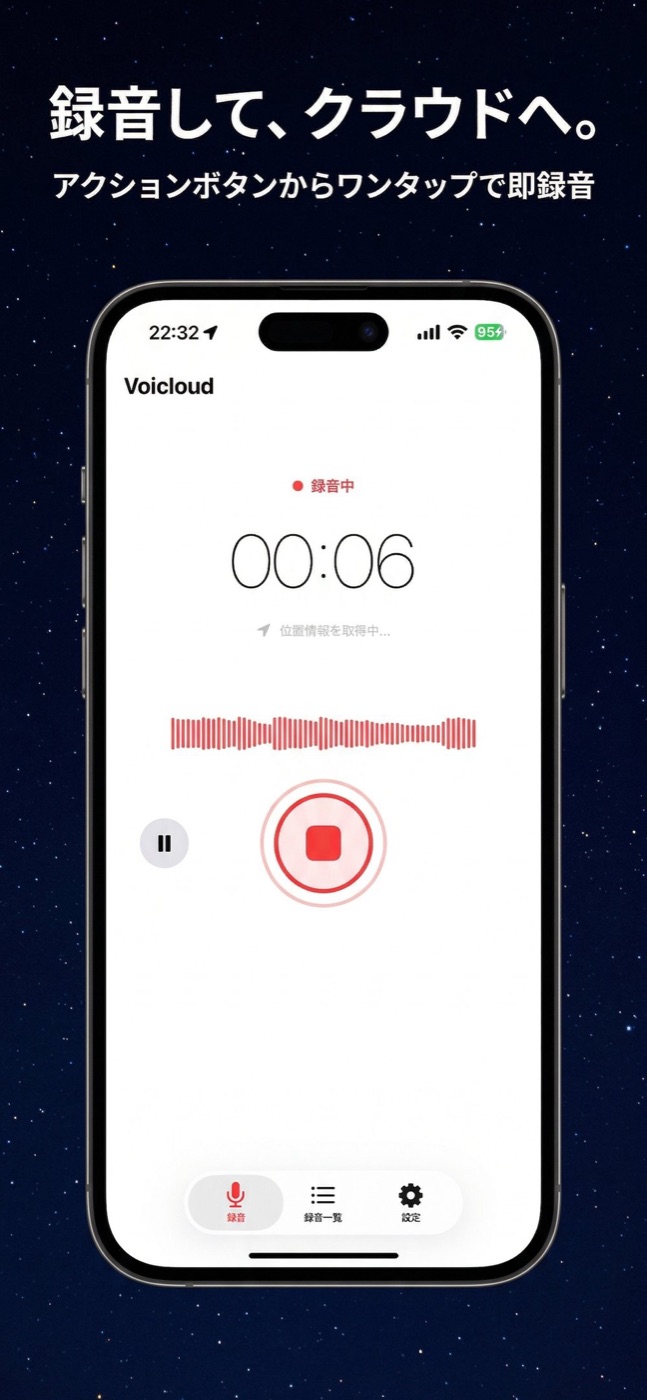
 Voicloud ·
 Lumidepth Player VR ·