 Lumidepth Player VR · VR で観る
PC や NAS の VR180 動画を Quest で見る方法(Link・Air Link)と、立体感を足すやり方
結論:PC や NAS にある VR180 の動画は、Quest を Link か Air Link で PC につなぎ、PC で動く VR プレイヤーで開けば、Quest にコピーせずに見られます。重い 8K の動画も PC の GPU で復号できます。さらに奥行きを AI で足せば、頭を動かしたときに手前と奥がずれて、空間の中にいる感じが強くなります。
1. まず確かめること
PC で動かす VR プレイヤーを使う場合、次の環境が前提です。
- PC:Windows 10 / 11(64 ビット)
- GPU:動画の復号と表示は PC の GPU が受け持ちます。AI の処理まで行うなら、NVIDIA GeForce RTX 3060 以降のような新しめの GPU が要ります
- つなぎ方:PC で Meta Quest Link のアプリを起動し、Quest を USB ケーブル(Link)か Wi‑Fi(Air Link)でつなぎます。Air Link は、PC を有線で無線ルーターにつなぎ、Quest を 5 GHz 帯などの速い Wi‑Fi に入れると安定しやすくなります
- NAS の動画:Windows で共有フォルダに「ネットワーク ドライブの割り当て」をしておくと、PC のドライブと同じように扱えます
2. なぜ VR180 の動画は「平たく」感じることがあるのか
VR180 の動画は、撮影したときのカメラの位置から見た左右の絵が入っています。左右の目に別の絵が届くので立体には見えますが、座ったまま頭を動かしても、絵の中の手前と奥の位置関係は変わりません。現実では、少し身を乗り出すだけで手前の物と奥の物がずれて見えるので、その差が「平たさ」や「貼られた絵」の感じにつながります。
これを補うには、動画の 1 コマごとに奥行きを推定し、頭の動きに合わせて手前と奥をずらして描く処理が要ります。ずらすと物の縁の裏に、もともと写っていない「すき間」ができるため、それをどう埋めるかも見え方を左右します。
3. PC・NAS の VR 動画を Quest で見る方法の比較
| 方法 | 手間 | 重い動画(8K など) | 頭の動きへの追従 | 向いている人 |
|---|---|---|---|---|
| 動画を Quest の本体にコピーして見る | 1 本ずつコピー。本体の容量を使う | Quest 単体の復号の力に左右される | なし | 本数が少なく、PC を使わずに見たい人 |
| Quest 単体のアプリで NAS や PC から配信して見る | アプリの設定だけ | Quest 単体の復号の力に左右される | なし | PC を起動せずに見たい人 |
| Link / Air Link でつなぎ、PC の VR プレイヤーで見る | PC の起動と接続が要る | PC の GPU で復号できる | プレイヤーによる | 重い動画を見たい人、PC の力で処理を足したい人 |
4. PC で奥行きを足して見る:Lumidepth Player VR の場合
私は、3 つ目の方法のために Lumidepth Player VR という PC VR のプレイヤーを作りました。手順は次のとおりです。
- PC で Meta Quest Link のアプリを起動し、Quest を Link か Air Link でつなぐ
- Quest の中のライブラリから Lumidepth Player VR を起動する
- 一覧に PC のドライブと、割り当てた NAS の共有フォルダが出るので、動画を右トリガーで選ぶ。コピーせずにそのまま再生します
- 再生バーの「立体」を入れる。初めて立体を使うときは、その PC 向けに AI を準備するので数分かかることがあります(2 回目からはすぐです)
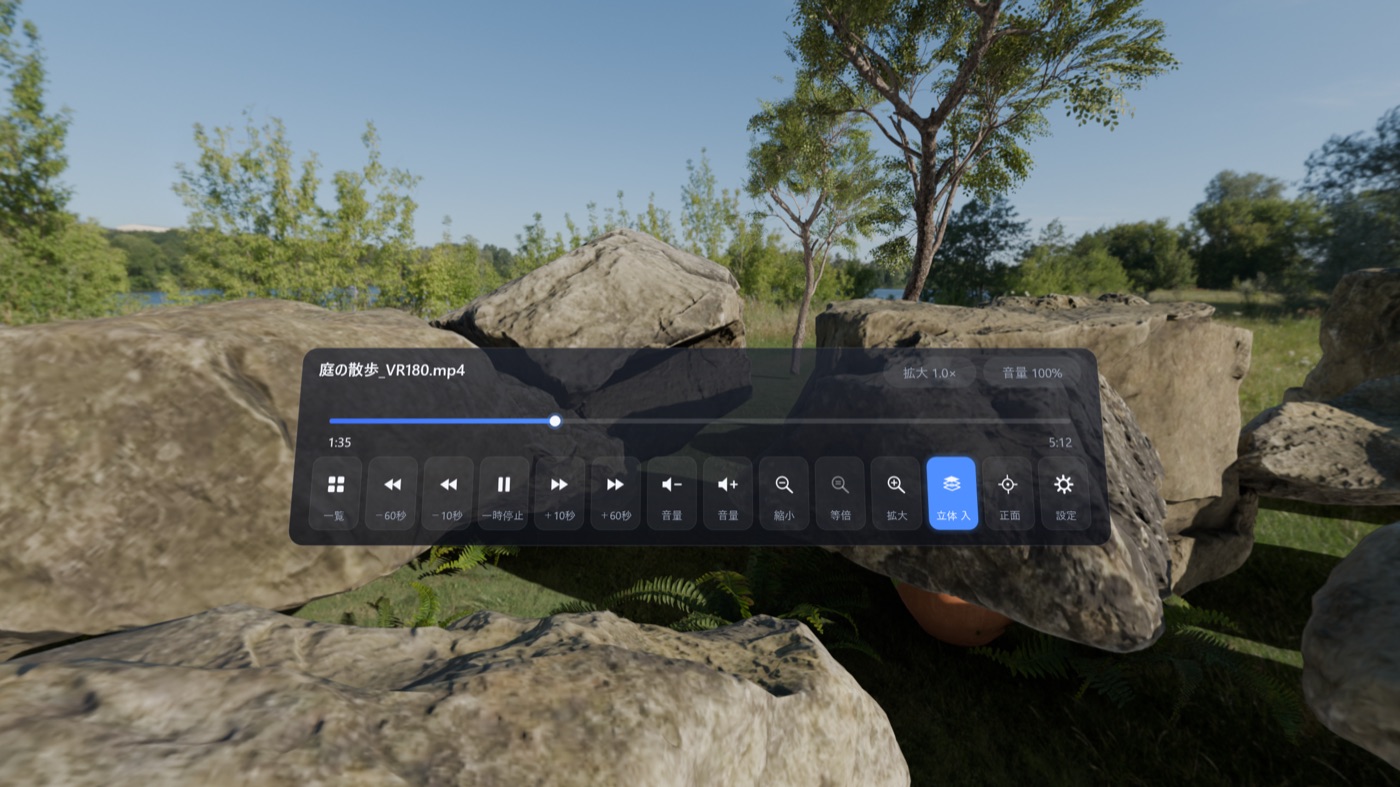
立体の効果は、左右並びの VR180 の動画で最もよく効きます。普通の 2D の動画にも奥行きを付けられます。設定の「立体」では、立体の強さ、輪郭の合わせ方、すき間の埋め方(引き伸ばす・奥の層を使う)、揺れを抑えるかどうかを選べます。
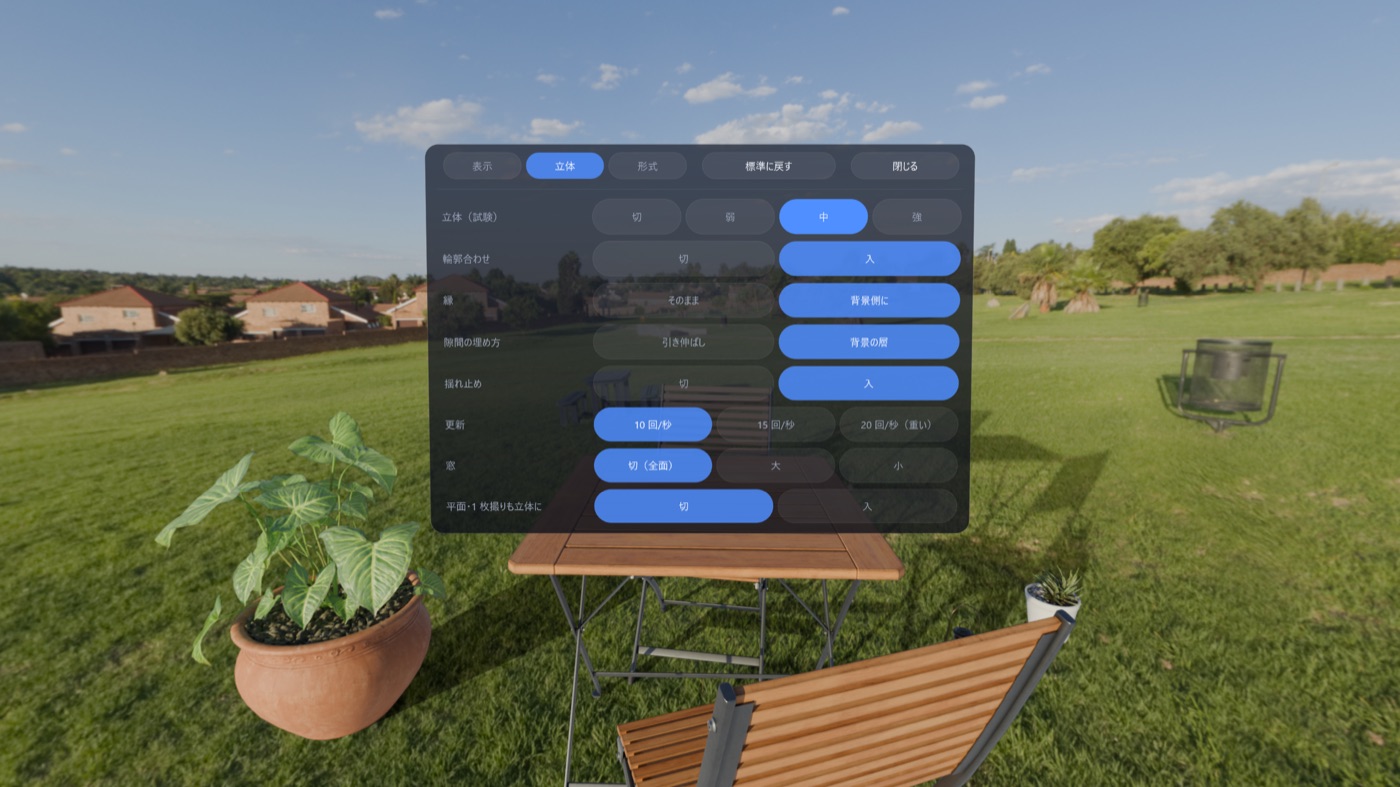
対応する動画は MP4・MKV・MOV・WebM で、H.265(HEVC)・H.264(4K まで)・AV1・VP9・ProRes、8〜12 ビットに対応します。HDR(HDR10・HLG)は SDR に直して表示します。VR180・VR360・平面と、左右・上下の並びは、ふだんはファイル名と縦横比から自動で決めます。動画も奥行きの計算も PC の中だけで処理し、どこにも送りません。アカウント登録も要りません。
動く環境は Windows 10 / 11(64 ビット)と NVIDIA GeForce RTX 3060 以降(RTX 30・40・50 シリーズ)です。AMD や Intel の GPU では動きません。
5. うまくいかないとき
「Meta Quest が PC につながっていません」と出る
Quest を Link か Air Link でつないでから、もう一度開いてください。PC で Meta Quest Link のアプリが起動しているかも確かめてください。
NAS の動画が一覧に出てこない
Windows で、その共有フォルダに「ネットワーク ドライブの割り当て」をしてください。ドライブとして一覧に出るようになります。
左右が二重に見える・上下に分かれて見える
動画の形式の判定が合っていません。設定の「形式」で、投影(180°・360°・平面)と並び(左右・上下・1 枚)を手で選んでください。開いている動画だけに効きます。
8K の動画がカクつく
4:2:2 の動画と ProRes は、RTX 30・40 シリーズでは CPU で復号するため、8K 60fps は追いつかないことがあります(RTX 50 シリーズは GPU で復号します)。Air Link の場合は、Wi‑Fi の混み具合も確かめてください。
立体が「使えません」と出る
GPU のメモリが足りないことがあります。ほかのアプリを閉じてから試してください。
 Voicloud Direct ·
 Voicloud ·
 Voicloud Desktop ·