 Lumidepth Player VR · Watch in VR
VR180-Videos vom PC oder NAS auf der Quest abspielen (Link / Air Link) – mit echter räumlicher Tiefe
Kurz gesagt: Verbinde deine Quest per Link oder Air Link mit dem PC und öffne die Dateien in einem PC-VR-Player. So schaust du VR180-Videos direkt vom PC oder NAS, ohne sie auf das Headset zu kopieren, und schwere 8K-Dateien dekodiert die Grafikkarte deines PCs. Fügst du zusätzlich per KI geschätzte Tiefe hinzu, verschieben sich nahe und ferne Objekte bei jeder Kopfbewegung – die Szene wirkt viel mehr wie ein echter Raum.
1. Das solltest du vorher prüfen
Ein PC-VR-Player setzt folgende Umgebung voraus.
- PC: Windows 10 / 11 (64 Bit)
- Grafikkarte: Die GPU deines PCs dekodiert und rendert das Video. Für die KI-Verarbeitung brauchst du eine aktuelle GPU wie eine NVIDIA GeForce RTX 3060 oder neuer
- Verbindung: Starte die Meta Quest Link-App auf dem PC und verbinde die Quest per USB-Kabel (Link) oder WLAN (Air Link). Air Link läuft meist stabiler, wenn der PC per LAN-Kabel am Router hängt und die Quest ein schnelles WLAN-Band wie 5 GHz nutzt
- Videos auf dem NAS: Verbinde den freigegebenen Ordner in Windows als Netzlaufwerk – dann verhält er sich wie jedes andere Laufwerk deines PCs
2. Warum VR180-Videos oft „flach“ wirken
Ein VR180-Video enthält ein linkes und ein rechtes Bild aus Sicht der Kamera. Jedes Auge bekommt ein anderes Bild, deshalb wirkt es dreidimensional – doch wenn du im Sitzen den Kopf bewegst, bleibt das Verhältnis von nahen und fernen Objekten gleich. In der Realität verschieben sich nahe Dinge schon bei leichtem Vorbeugen gegenüber dem Hintergrund. Genau diese fehlende Verschiebung lässt ein Video flach wirken, wie ein Bild an der Wand.
Um das zu ändern, muss ein Player für jedes Einzelbild die Tiefe schätzen und nahe und ferne Bereiche mit der Kopfbewegung verschieben. Dabei entstehen hinter Objektkanten Lücken, die die Kamera nie aufgenommen hat – wie diese Lücken gefüllt werden, beeinflusst ebenfalls das Bild.
3. Möglichkeiten, VR-Videos vom PC oder NAS auf der Quest zu schauen
| Methode | Aufwand | Schwere Dateien (8K usw.) | Reagiert auf Kopfbewegung | Geeignet für |
|---|---|---|---|---|
| Videos auf die Quest kopieren | Jede Datei kopieren; belegt Headset-Speicher | Begrenzt durch den Decoder der Quest | Nein | Wenige Videos, kein PC nötig |
| Per Standalone-App der Quest vom NAS oder PC streamen | App einmal einrichten | Begrenzt durch den Decoder der Quest | Nein | Schauen, ohne den PC einzuschalten |
| Per Link / Air Link verbinden und PC-VR-Player nutzen | PC muss laufen und verbunden sein | Dekodiert von der GPU des PCs | Hängt vom Player ab | Schwere Dateien oder zusätzliche Verarbeitung mit PC-Leistung |
4. Tiefe am PC hinzufügen: Lumidepth Player VR
Für die dritte Methode habe ich den PC-VR-Player Lumidepth Player VR entwickelt. So funktioniert er.
- Starte die Meta Quest Link-App auf dem PC und verbinde deine Quest per Link oder Air Link
- Starte Lumidepth Player VR aus deiner Bibliothek in der Quest
- Die Laufwerke deines PCs und verbundene NAS-Ordner erscheinen in der Liste. Wähle ein Video mit dem rechten Trigger – es wird ohne Kopieren direkt abgespielt
- Schalte in der Wiedergabeleiste „3D an“ ein. Beim ersten Mal wird die KI für deinen PC vorbereitet, das kann einige Minuten dauern (danach startet es sofort)

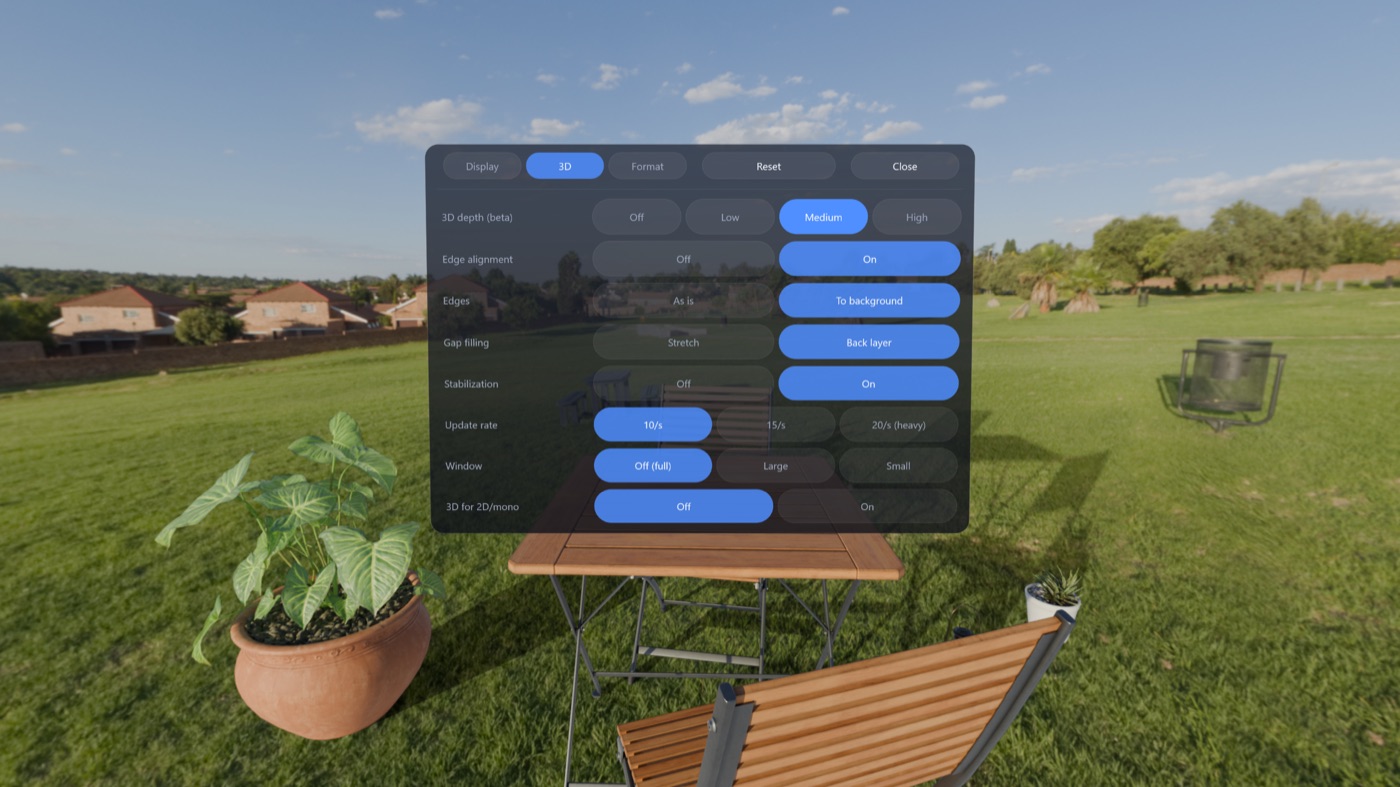
Der Tiefeneffekt wirkt am besten bei VR180-Videos im Format Nebeneinander, du kannst aber auch normalen 2D-Videos Tiefe hinzufügen. In den 3D-Einstellungen wählst du die Stärke, die Kantenausrichtung, die Lückenfüllung (Strecken oder Hintergrundebene) und ob Bewegungen stabilisiert werden.
Unterstützt werden MP4, MKV, MOV und WebM mit H.265 (HEVC), H.264 (bis 4K), AV1, VP9 und ProRes in 8 bis 12 Bit. HDR (HDR10, HLG) wird als SDR angezeigt. VR180, VR360 oder flach sowie die Anordnung nebeneinander oder übereinander werden normalerweise anhand von Dateiname und Seitenverhältnis erkannt. Videos und Tiefenberechnung bleiben auf deinem PC und werden nirgendwohin gesendet. Kein Konto erforderlich.
Systemanforderungen: Windows 10 / 11 (64 Bit) und eine NVIDIA GeForce RTX 3060 oder neuer (RTX 30 / 40 / 50 Serie). Mit AMD- oder Intel-GPUs läuft er nicht.
5. Problemlösung
„Deine Meta Quest ist nicht verbunden“
Verbinde die Quest per Link oder Air Link und öffne die App erneut. Prüfe außerdem, ob die Meta Quest Link-App auf dem PC läuft.
Meine NAS-Videos werden nicht angezeigt
Verbinde den freigegebenen Ordner in Windows als Netzlaufwerk. Er erscheint dann als Laufwerk in der Liste.
Das Bild ist doppelt oder oben und unten geteilt
Das Videoformat wurde falsch erkannt. Wähle in den Format-Einstellungen Projektion (180°, 360°, Flach) und Anordnung (Nebeneinander, Übereinander, Einzeln) manuell. Das gilt nur für das gerade geöffnete Video.
8K-Videos ruckeln
Auf GPUs der RTX 30 / 40 Serie werden 4:2:2-Videos und ProRes von der CPU dekodiert, daher kann 8K mit 60 fps ins Stocken geraten (die RTX 50 Serie dekodiert sie auf der GPU). Prüfe bei Air Link auch, wie ausgelastet dein WLAN ist.
3D wird als nicht verfügbar angezeigt
Möglicherweise hat deine GPU zu wenig freien Speicher. Schließe andere Apps und versuche es erneut.

 Voicloud Direct ·
 Voicloud ·
 Voicloud Desktop ·