 Voicloud Direct · Recording & transcription
iPhone-Sprachaufnahme an NotebookLM, Gemini oder ChatGPT senden und transkribieren lassen
Kurz gesagt: Es gibt zwei Wege: (1) die Audiodatei über das Teilen-Menü oder einen Cloudspeicher in NotebookLM o. Ä. laden oder (2) sie mit Ihrem eigenen API-Schlüssel direkt an eine KI senden. Den Aufwand bestimmt in beiden Fällen, ob die Aufnahme sofort in Ihrer Cloud landet und gleich weitergegeben werden kann.
1. Vorab prüfen
- Dürfen Sie aufnehmen? Beachten Sie die Regeln vor Ort und holen Sie die Einwilligung der aufgenommenen Personen ein.
- Akzeptiert die KI Audiodateien? Prüfen Sie, ob Ihr Dienst das Hinzufügen von Audio erlaubt.
- API-Kosten: Mit eigenem Schlüssel rechnet der Anbieter mit dem Inhaber des Schlüssels ab.
- Darf das Audio versendet werden? Einmal an einen KI-Dienst übergeben, wird es dort verarbeitet. Für vertrauliche Aufnahmen besser die Transkription auf dem Gerät nutzen.
2. So gelangt eine Aufnahme zu Ihrer KI
Die KI-Seite haben Sie wahrscheinlich schon: NotebookLM liest Audio neben Ihren Dokumenten, und mit eigenem API-Schlüssel nutzen Sie jedes Modell, das Sie möchten. Eine Aufnahme-App hat also nur drei Aufgaben: schnell starten, die Aufnahme sofort nach dem Ende in Ihrer Cloud sichern und sie direkt an Ihre KI übergeben.
3. Wege der Übergabe im Vergleich
| Methode | Aufwand | Wo die Aufnahmen liegen | Geeignet für |
|---|---|---|---|
| Mit der App Sprachmemos aufnehmen und die Datei teilen | Jede Aufnahme von Hand teilen | Auf dem iPhone | Gelegentliche Nutzung |
| In einen Cloudspeicher hochladen, dann in die KI importieren | Jedes Mal hochladen | Ihre Cloud | Wer KI am Computer nutzt |
| Eine App, die automatisch synchronisiert und übergibt | Nur aufnehmen; ein Tipp zum Senden | Ihre Cloud | Tägliches Aufnehmen und KI-Nutzung |
4. Aufnehmen und übergeben mit Voicloud Direct
Für die dritte Variante habe ich Voicloud Direct gebaut, ein Diktiergerät fürs iPhone. Es hat keine eingebaute KI: Es nimmt auf, bewahrt auf und liefert aus.
- Aufnehmen mit dem runden Button in der Liste, der Aktionstaste, dem Kontrollzentrum oder Siri.
- Die Aufnahme wird automatisch in das verbundene iCloud Drive, Google Drive, Dropbox, OneDrive oder Box hochgeladen.
- In den Details der Aufnahme auf „An KI senden“ tippen und im Teilen-Menü NotebookLM oder eine andere App wählen (als Favorit hinzufügen, dann reicht ein Tipp).
- Zum Transkribieren mit eigenem Schlüssel einen OpenAI- oder Gemini-API-Schlüssel (AI Studio) oder einen Vertex-AI-Dienstkontoschlüssel hinzufügen.

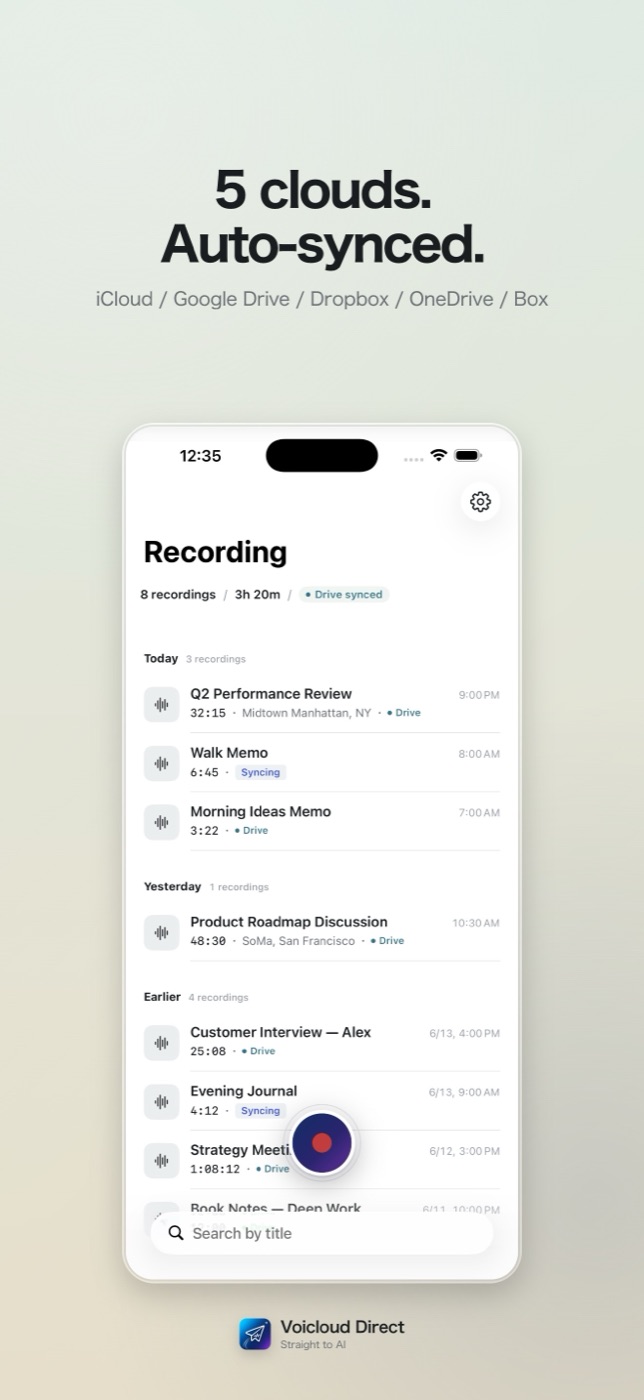
Mit API-Schlüssel geht das Audio direkt vom iPhone zum gewählten KI-Dienst; der Schlüssel liegt im Schlüsselbund des Geräts. Mit Gemini und Vertex AI erhalten Sie Sprecherkennzeichnung und Zeitstempel und können die Anzahl der Sprecher festlegen. Der Prompt für die Zusammenfassung ist anpassbar, und mit „Trimmen“ schneiden Sie Geplauder am Anfang oder Ende ab.
Erfordert iOS 18 oder neuer. Kostenloser Download mit 3 Tagen Test aller Funktionen; danach läuft die App mit einem Einmalkauf weiter. Keine Werbung, keine Analyse. Nach Ablauf des Tests funktionieren Wiedergabe, Transkription, Zusammenfassungen und Cloud-Sync vorhandener Aufnahmen weiter; nur neue Aufnahmen sind nicht mehr möglich.
5. Probleme lösen
NotebookLM erscheint nicht im Teilen-Menü
Prüfen Sie, ob die App installiert und im Teilen-Menü aktiviert ist. Als Favorit steht sie ganz vorne.
Ältere Aufnahmen fehlen in einer später verbundenen Cloud
Mit „Synchronisieren“ in den Details jeder Aufnahme werden auch frühere Aufnahmen übertragen.
Sprecher werden im Transkript nicht getrennt
Sprecherkennzeichnung gibt es mit Gemini und Vertex AI. Wenn Sie die Anzahl der Sprecher angeben, wird die Trennung besser.
Ich möchte Audio lieber gar nicht versenden
Dann passt Voicloud fürs iPhone besser, das auf dem Gerät transkribiert und zusammenfasst.

 Voicloud ·
 Voicloud Desktop ·
 Lumidepth Player VR ·