 Voicloud · Recording & transcription
Besprechungen auf dem iPhone offline transkribieren – Sprache in Text ohne Cloud-Upload
Kurz gesagt: Wenn die Aufnahme Ihr iPhone nicht verlassen darf, wählen Sie eine App, die direkt auf dem Gerät transkribiert. Prüfen Sie zuerst, ob ein Dienst Audio an seine Server sendet, und wählen Sie dann unter den Offline-Lösungen danach, ob Sie auch Sprechererkennung und Zusammenfassungen brauchen.
1. Das sollten Sie vorab klären
- Dürfen Sie aufnehmen? Prüfen Sie die Regeln Ihres Arbeitgebers und der Gegenseite und holen Sie die Einwilligung aller Teilnehmenden ein.
- Wo verarbeitet der Dienst das Audio? Viele Transkriptionsdienste laden Aufnahmen auf eigene Server hoch. Achten Sie in Beschreibung oder Datenschutzerklärung auf „auf dem Gerät“ bzw. „on-device“.
- Was brauchen Sie? Nur den Text, auch wer wann gesprochen hat, oder zusätzlich eine Zusammenfassung?
2. Warum Transkription auf dem Gerät den Unterschied macht
Aktuelle iPhones sind leistungsfähig genug, um große Spracherkennungsmodelle lokal auszuführen. Die Umwandlung von Sprache in Text funktioniert so auch ohne Internetverbindung, was den Umgang mit vertraulichen Aufnahmen erleichtert. Der Preis: Das iPhone erledigt die Arbeit selbst, lange Aufnahmen dauern daher länger.
3. Die Möglichkeiten im Vergleich
| Methode | Wohin das Audio geht | Sprechererkennung | Zusammenfassung | Geeignet für |
|---|---|---|---|---|
| Selbst anhören und abtippen | Nirgendwohin | Von Hand | Von Hand | Nur kurze Aufnahmen |
| Cloud-Transkriptionsdienst | Server des Dienstes | Je nach Dienst | Je nach Dienst | Audio, das hochgeladen werden darf |
| On-Device-App | Bleibt auf dem iPhone | Je nach App | Je nach App | Audio, das privat bleiben muss |
4. So geht es auf dem Gerät mit Voicloud
Für die dritte Variante habe ich Voicloud entwickelt, ein Diktiergerät für das iPhone. Aufnahme, Transkription, Sprechererkennung und Zusammenfassung laufen vollständig auf dem iPhone.
- Schalten Sie in den Einstellungen Transkription und KI-Zusammenfassung ein (beides ist anfangs aus).
- Starten Sie die Aufnahme mit der Aufnahmetaste oder der Action-Taste.
- Nach dem Stoppen laufen Transkription (Whisper large-v3-turbo) und Sprechererkennung automatisch.
- Die On-Device-KI von Apple schreibt eine Zusammenfassung mit Überschriften und Stichpunkten.

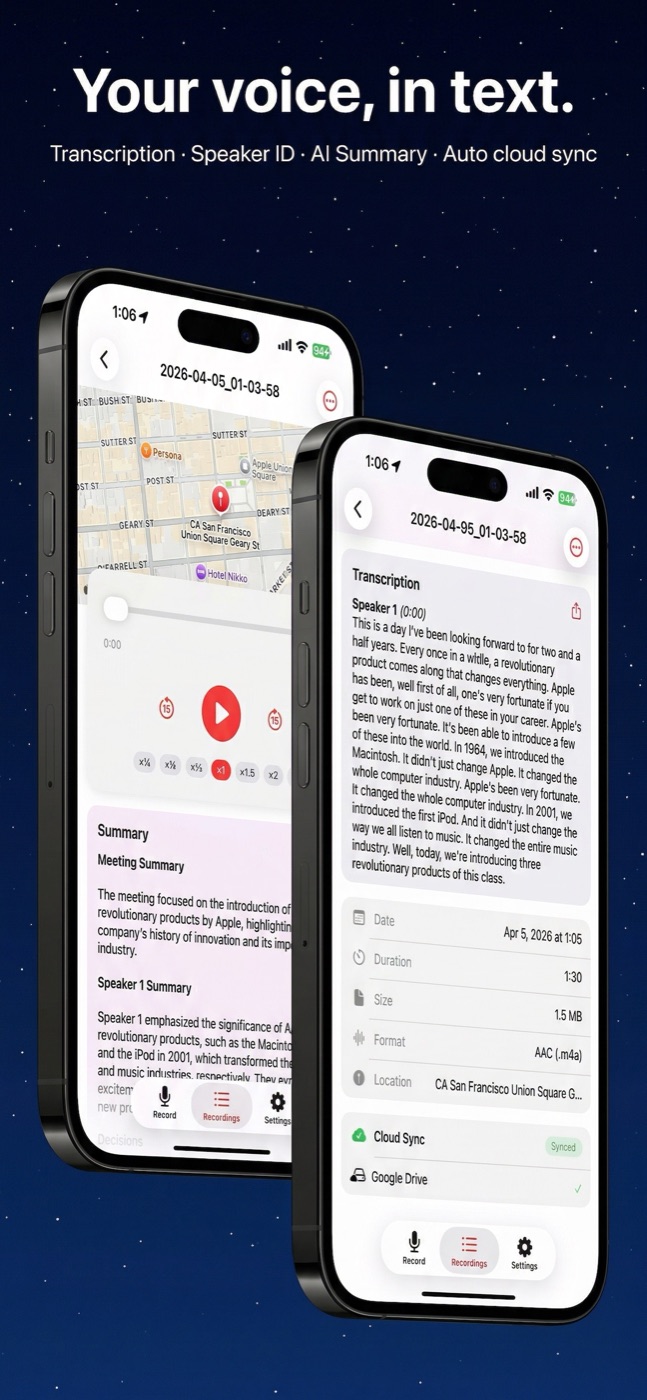
Die gesprochene Sprache wird automatisch erkannt oder in den Einstellungen unter „Gesprochene Sprache“ festgelegt; rund 100 Sprachen werden unterstützt, darunter Deutsch. Audio, Transkripte und Zusammenfassungen lassen sich direkt in Ihr Google Drive, Dropbox, OneDrive, Box oder iCloud Drive hochladen – nie über meine Server.
Voraussetzung ist iOS 18 oder neuer. Für Zusammenfassungen brauchen Sie ein iPhone mit Apple Intelligence und iOS 26 oder neuer. Die App ist kostenlos mit Werbung und verbindet sich mit einem Cloud-Dienst; Voicloud Premium, ein einmaliger Kauf, entfernt die Werbung und schaltet alle fünf Clouds und die Kalenderintegration frei.
5. Probleme lösen
Es erscheint keine Zusammenfassung
Zusammenfassungen funktionieren nur auf iPhones mit Apple Intelligence und iOS 26 oder neuer. Prüfen Sie außerdem, ob die KI-Zusammenfassung in den Einstellungen eingeschaltet ist.
Das Transkript ist in der falschen Sprache
Legen Sie in den Einstellungen die gesprochene Sprache fest. Sie können auch für eine einzelne Aufnahme eine Sprache wählen und sie mit „Neu transkribieren“ erneut umwandeln.
Ich möchte in der kostenlosen Version keine Werbung
Die kostenlose Version nutzt Google AdMob, das Geräteinformationen für Werbung verwenden kann. Premium entfernt die Werbung.
Ich möchte Aufnahmen an NotebookLM oder meine eigene KI übergeben
Dafür gibt es Voicloud Direct aus derselben Reihe. Für die Aufnahme von Online-Meetings auf dem Mac siehe Voicloud Desktop.

 Voicloud Direct ·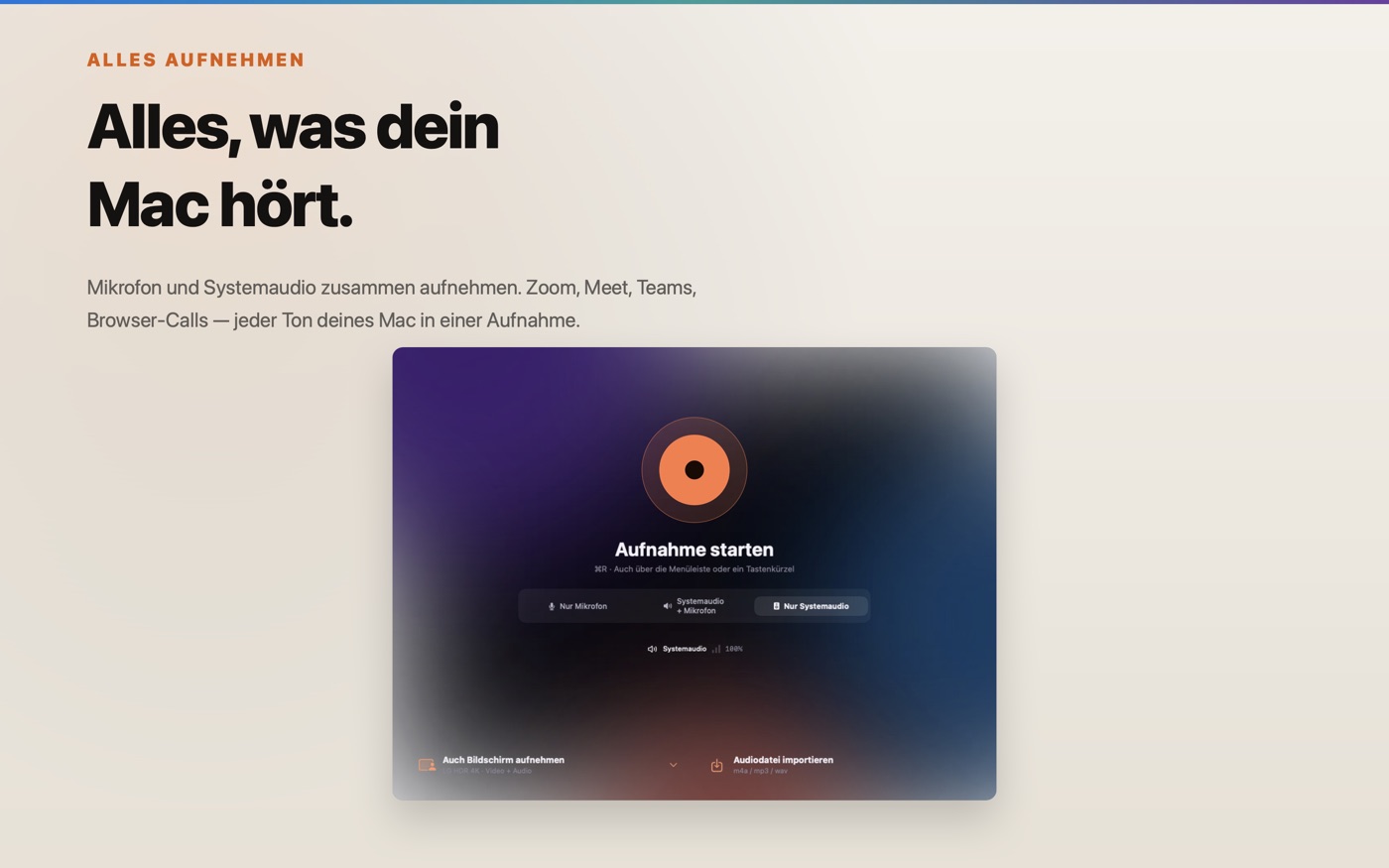
 Voicloud Desktop ·
 Lumidepth Player VR ·