 Voicloud · Recording & transcription
Transcrire un enregistrement audio sur iPhone hors ligne, sans envoyer l'audio dans le cloud
En bref : si l'audio ne doit pas quitter votre téléphone, choisissez une app qui transcrit sur l'appareil. Vérifiez d'abord si un service envoie l'audio sur ses serveurs, puis choisissez parmi les solutions hors ligne selon que vous avez aussi besoin de l'identification des intervenants et de résumés.
1. À vérifier d'abord
- Avez-vous le droit d'enregistrer ? Vérifiez les règles de votre entreprise et de vos interlocuteurs, et obtenez le consentement des participants.
- Où le service traite-t-il l'audio ? Beaucoup de services de transcription envoient l'audio sur leurs propres serveurs. Cherchez « sur l'appareil » ou « on-device » dans la description ou la politique de confidentialité.
- De quoi avez-vous besoin ? Seulement du texte, aussi de savoir qui a parlé quand, ou d'un résumé ?
2. Pourquoi la transcription sur l'appareil change tout
Les iPhone récents sont assez puissants pour exécuter localement de grands modèles de reconnaissance vocale. La conversion de la voix en texte fonctionne donc sans connexion Internet, ce qui facilite le traitement d'enregistrements confidentiels. La contrepartie : c'est l'iPhone qui fait le travail, donc les longs enregistrements prennent plus de temps.
3. Comparatif des solutions
| Méthode | Où va l'audio | Identification des intervenants | Résumé | Idéal pour |
|---|---|---|---|---|
| Écouter et taper soi-même | Nulle part | À la main | À la main | Enregistrements courts uniquement |
| Service de transcription cloud | Serveurs du service | Selon le service | Selon le service | Audio que vous acceptez d'envoyer |
| App sur l'appareil | Reste sur le téléphone | Selon l'app | Selon l'app | Audio qui doit rester privé |
4. Le faire sur l'appareil avec Voicloud
J'ai créé Voicloud, un dictaphone pour iPhone, pour la troisième option. Enregistrement, transcription, identification des intervenants et résumé se font entièrement sur l'iPhone.
- Activez la transcription et le résumé IA dans les Réglages de l'app (tous deux désactivés au départ).
- Lancez l'enregistrement avec le bouton d'enregistrement ou le bouton Action.
- À l'arrêt, la transcription (Whisper large-v3-turbo) et l'identification des intervenants démarrent automatiquement.
- L'IA d'Apple sur l'appareil rédige un résumé avec titres et puces.

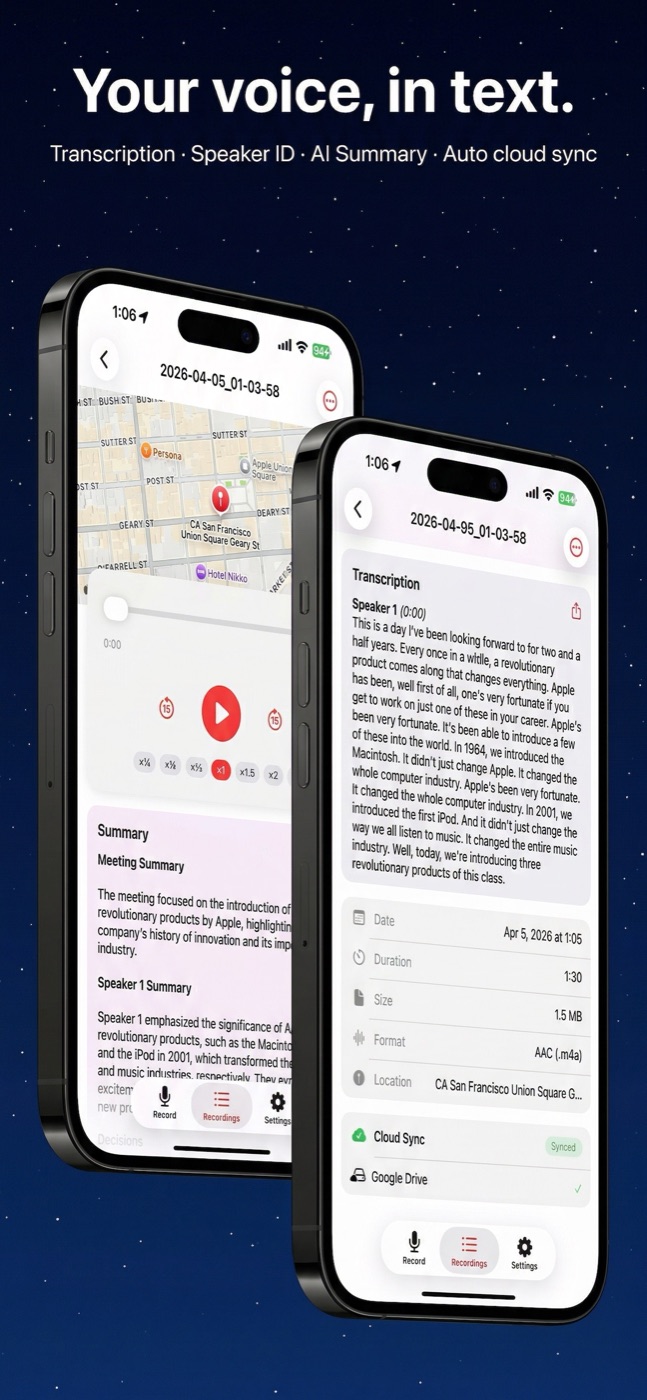
La langue parlée est détectée automatiquement, ou vous pouvez la définir dans les Réglages (« Langue parlée ») ; environ 100 langues sont prises en charge, dont le français. L'audio, les transcriptions et les résumés peuvent être envoyés directement sur votre Google Drive, Dropbox, OneDrive, Box ou iCloud Drive, sans jamais passer par mes serveurs.
Nécessite iOS 18 ou ultérieur. Les résumés nécessitent un iPhone compatible Apple Intelligence sous iOS 26 ou ultérieur. L'app est gratuite avec publicités et se connecte à un service cloud ; Voicloud Premium, un achat unique, supprime les publicités et débloque les cinq clouds et l'intégration au calendrier.
5. Dépannage
Aucun résumé n'apparaît
Les résumés ne fonctionnent que sur les iPhone compatibles Apple Intelligence sous iOS 26 ou ultérieur. Vérifiez aussi que le résumé IA est activé dans les Réglages.
La transcription sort dans la mauvaise langue
Définissez la langue parlée dans les Réglages. Vous pouvez aussi choisir une langue pour un seul enregistrement et le transcrire à nouveau avec « Retranscrire ».
Je ne veux pas de publicités dans la version gratuite
La version gratuite utilise Google AdMob, qui peut utiliser des informations de l'appareil pour la publicité. Premium supprime les publicités.
Je veux transmettre mes enregistrements à NotebookLM ou à ma propre IA
Voicloud Direct, de la même gamme, est conçu pour cela. Pour enregistrer des réunions en ligne sur Mac, voir Voicloud Desktop.

 Voicloud Direct ·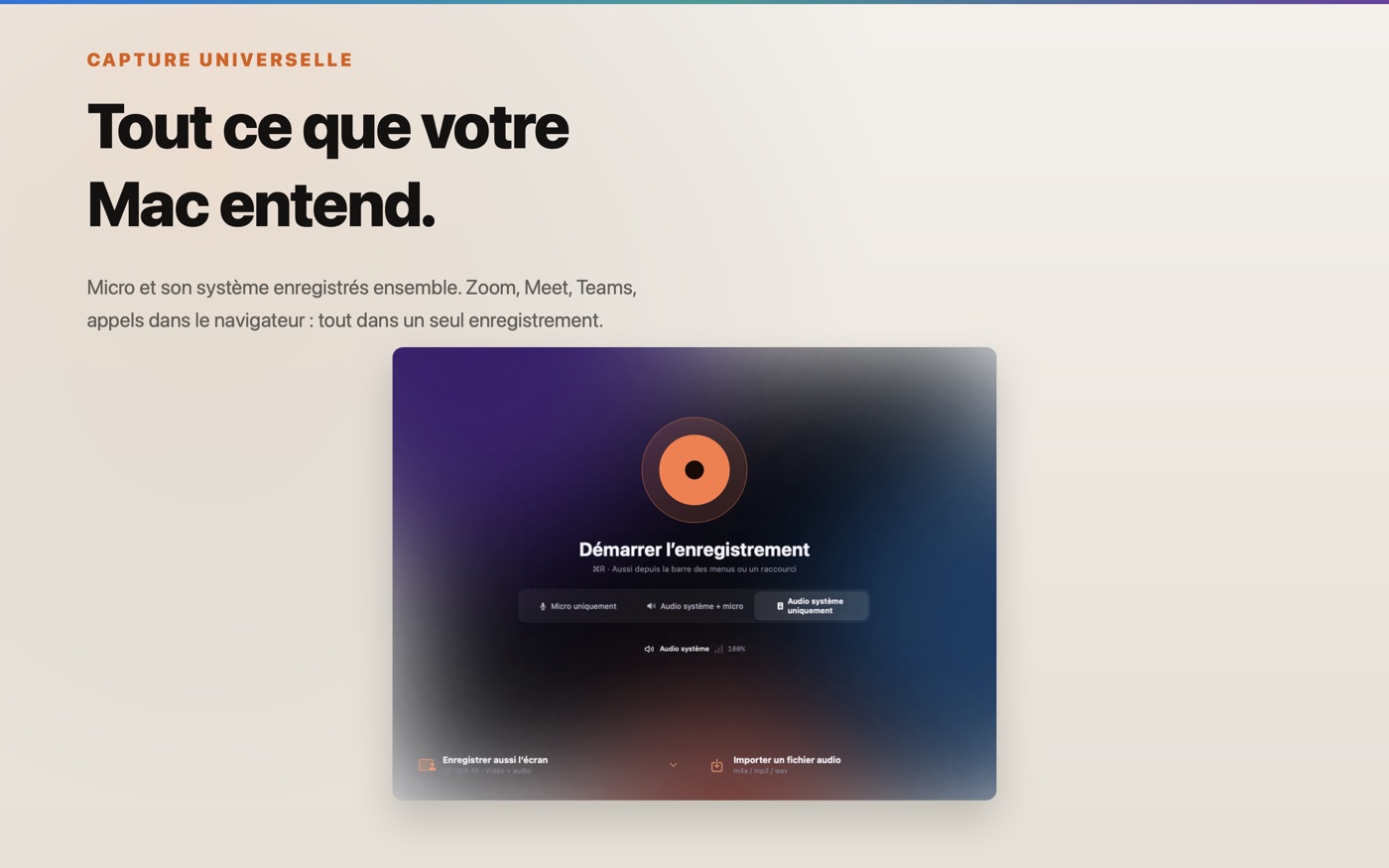
 Voicloud Desktop ·
 Lumidepth Player VR ·