 Voicloud · Recording & transcription
iPhone 離線錄音轉文字:會議錄音不上傳也能逐字稿與摘要
2026-10-21
簡短回答:如果音檔不能離開手機,就選在裝置上完成轉錄的 App。先確認服務會不會把音檔送到它的伺服器,再依是否還需要區分說話者和產生摘要,從本機處理的選項中挑選。
1. 先確認這幾點
- 可以錄音嗎? 確認公司與對方的規定,並取得與會者同意。
- 服務在哪裡處理音檔? 很多轉錄服務會把音檔上傳到自己的伺服器。請在說明或隱私權政策中尋找「在裝置上處理」等字樣。
- 你需要什麼? 只要文字,還是也要知道誰在什麼時候說話,或還要摘要?
2. 為什麼在裝置上處理很重要
較新的 iPhone 效能足以在本機執行大型語音辨識模型。這代表沒有網路也能轉錄,處理含機密內容的錄音會更放心。代價是由 iPhone 自己運算,所以長錄音需要較多時間。
3. 方法比較
| 方法 | 音檔去向 | 區分說話者 | 摘要 | 適合 |
|---|---|---|---|---|
| 自己邊聽邊打字 | 不外流 | 手動 | 手動 | 僅限短錄音 |
| 雲端轉錄服務 | 服務商的伺服器 | 視服務而定 | 視服務而定 | 可以上傳的音檔 |
| 在裝置上處理的 App | 留在手機上 | 視 App 而定 | 視 App 而定 | 必須保密的音檔 |
4. 用 Voicloud 在裝置上完成
我為第三種方法做了一款 iPhone 錄音 App Voicloud。錄音、轉錄、說話者辨識和摘要全部在 iPhone 上完成。
- 在「設定」中開啟轉錄和摘要(兩者預設都是關閉的)。
- 用錄音按鈕或動作按鈕開始錄音。
- 停止後,自動進行轉錄(Whisper large-v3-turbo)和說話者辨識。
- Apple 的裝置端 AI 會產生附標題和重點條列的摘要。

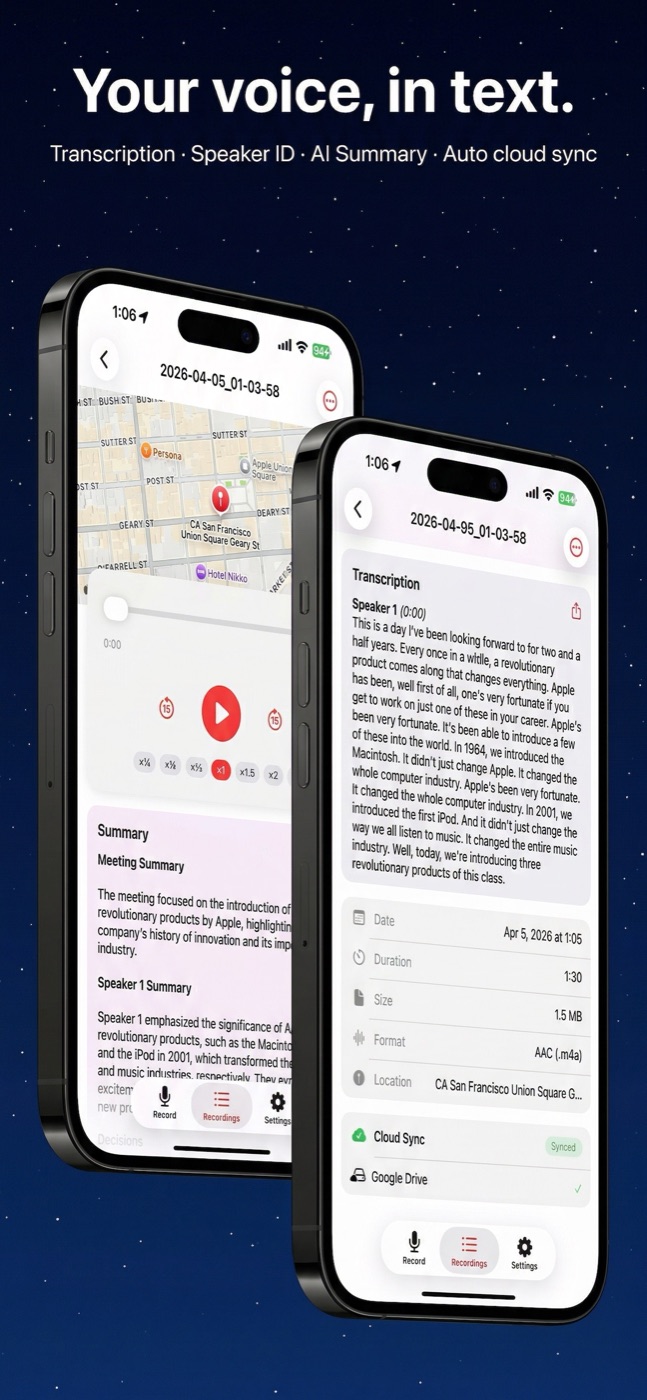
說話語言會自動偵測,也可以在「設定」中指定,支援約 100 種語言。音檔、逐字稿和摘要可以直接上傳到你的 Google Drive、Dropbox、OneDrive、Box 或 iCloud 雲碟,絕不經過我的伺服器。
需要 iOS 18 或以上版本。摘要需要支援 Apple Intelligence、執行 iOS 26 或以上版本的 iPhone。App 免費(含廣告),可連接一個雲端服務;一次買斷的 Voicloud Premium 可移除廣告,並解鎖全部五種雲端服務與行事曆整合。
5. 常見問題
沒有出現摘要
摘要只能在支援 Apple Intelligence、執行 iOS 26 或以上版本的 iPhone 上使用。另外請確認「設定」中已開啟摘要。
逐字稿的語言不對
在「設定」中指定說話語言。也可以針對單一錄音選擇語言後重新轉錄。
不想在免費版看到廣告
免費版使用 Google AdMob,可能會利用裝置資訊投放廣告。Premium 可移除廣告。
想把錄音交給 NotebookLM 或自己的 AI
同系列的 Voicloud Direct 就是為此而做。如果要在 Mac 上錄製線上會議,請參考 Voicloud Desktop。

 Lumidepth Player VR ·
 Sparklux Go ·
 Sparklux Library ·