 Voicloud · Recording & transcription
Como transcrever gravações de reunião no iPhone offline, sem enviar o áudio
Resposta curta: se o áudio não pode sair do celular, escolha um app que transcreva no próprio aparelho. Primeiro confira se o serviço envia o áudio para os servidores dele; depois, entre as opções no aparelho, escolha conforme você também precise identificar quem fala e gerar resumos.
1. Confira isto antes
- Você pode gravar? Verifique as regras do seu trabalho e da outra parte, e peça o consentimento das pessoas na reunião.
- Onde o serviço processa o áudio? Muitos serviços de transcrição enviam o áudio para os próprios servidores. Procure "no dispositivo" (on-device) na descrição ou na política de privacidade.
- Do que você precisa? Só o texto, também quem falou e quando, ou um resumo?
2. Por que fazer no aparelho faz diferença
Os iPhones recentes têm potência para rodar localmente modelos grandes de reconhecimento de fala. Assim, a transcrição funciona sem internet, o que facilita lidar com gravações de conteúdo confidencial. A contrapartida é que quem faz o trabalho é o iPhone, então gravações longas levam mais tempo.
3. Opções comparadas
| Método | Para onde vai o áudio | Identificação de quem fala | Resumo | Ideal para |
|---|---|---|---|---|
| Ouvir e digitar você mesmo | Para lugar nenhum | À mão | À mão | Só gravações curtas |
| Serviço de transcrição em nuvem | Servidores do serviço | Depende | Depende | Áudio que você não se importa de enviar |
| App no aparelho | Fica no celular | Depende do app | Depende do app | Áudio que precisa ficar privado |
4. Fazendo no aparelho com o Voicloud
Criei o Voicloud, um gravador de voz para iPhone, para a terceira opção. Gravação, transcrição, identificação de quem fala e resumo rodam todos no iPhone.
- Ative a transcrição e o resumo em Ajustes (os dois começam desativados).
- Comece a gravar pelo botão de gravar ou pelo Botão de Ação.
- Ao parar, a transcrição (Whisper large-v3-turbo) e a identificação de quem fala rodam automaticamente.
- A IA da Apple no próprio aparelho escreve um resumo com títulos e tópicos.

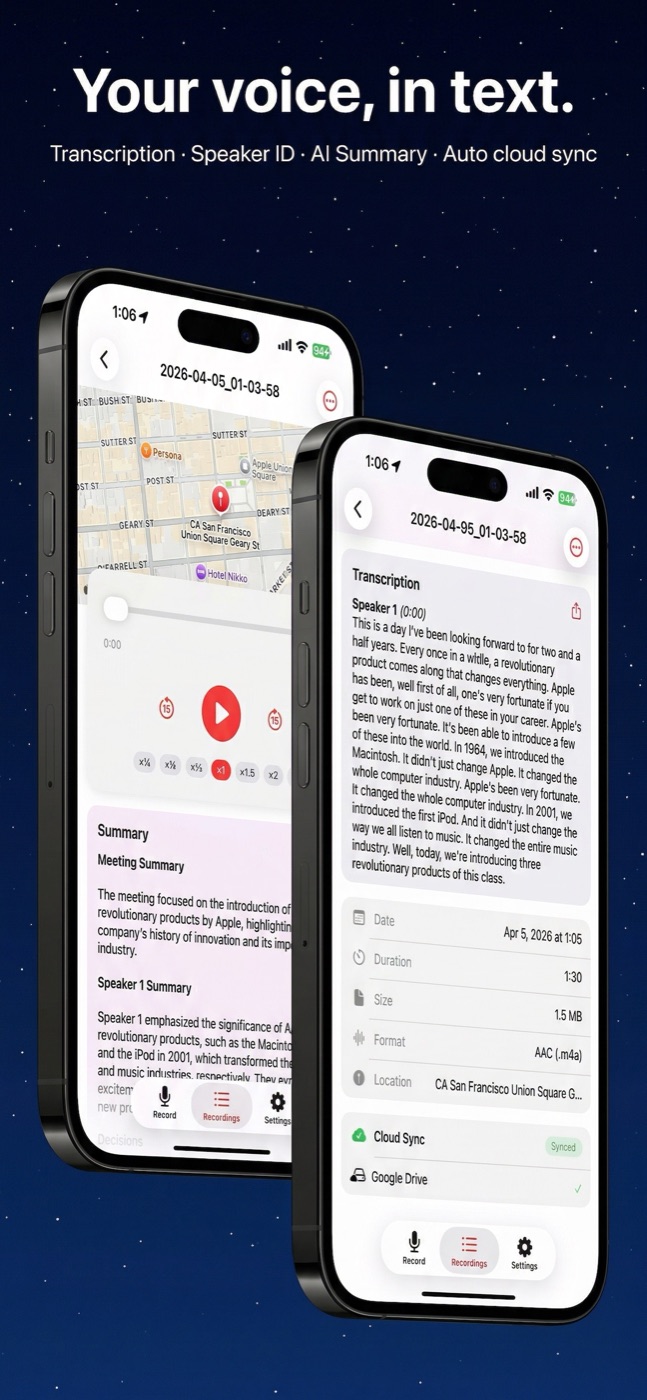
O idioma falado é detectado automaticamente, ou você pode defini-lo em Ajustes (Idioma falado); são cerca de 100 idiomas. Áudio, transcrições e resumos podem ser enviados direto para o seu Google Drive, Dropbox, OneDrive, Box ou iCloud Drive, sem nunca passar pelos meus servidores.
Requer iOS 18 ou posterior. Os resumos precisam de um iPhone compatível com o Apple Intelligence e iOS 26 ou posterior. O app é grátis com anúncios e conecta a um serviço de nuvem; o Voicloud Premium, uma compra única, remove os anúncios e libera as cinco nuvens e a integração com o calendário.
5. Solução de problemas
O resumo não aparece
Os resumos só funcionam em iPhones compatíveis com o Apple Intelligence com iOS 26 ou posterior. Confira também se o resumo está ativado em Ajustes.
A transcrição sai no idioma errado
Defina o idioma falado em Ajustes. Você também pode escolher um idioma para uma única gravação e transcrevê-la de novo.
Não quero anúncios na versão grátis
A versão grátis usa o Google AdMob, que pode usar informações do aparelho para os anúncios. O Premium remove os anúncios.
Quero mandar as gravações para o NotebookLM ou para a minha própria IA
O Voicloud Direct, da mesma série, foi feito para isso. Para gravar reuniões online no Mac, veja o Voicloud Desktop.

 Lumidepth Player VR ·
 Sparklux Go ·
 Sparklux Library ·