 Voicloud · Recording & transcription
Come trascrivere le registrazioni delle riunioni su iPhone offline, senza caricare l'audio
In breve: se l'audio non deve lasciare il telefono, scegli un'app che trascrive sul dispositivo. Prima verifica se un servizio invia l'audio ai suoi server, poi scegli tra le opzioni on-device in base a quanto ti servono anche l'identificazione di chi parla e i riassunti.
1. Cosa controllare prima
- Puoi registrare? Verifica le regole del tuo lavoro e dell'altra parte, e chiedi il consenso a chi partecipa alla riunione.
- Dove elabora l'audio il servizio? Molti servizi di trascrizione caricano l'audio sui propri server. Cerca "sul dispositivo" o "on-device" nella descrizione o nell'informativa sulla privacy.
- Cosa ti serve? Solo il testo, anche chi ha parlato e quando, oppure un riassunto?
2. Perché "sul dispositivo" fa la differenza
Gli iPhone recenti sono abbastanza potenti da eseguire in locale grandi modelli di riconoscimento vocale. La trascrizione quindi funziona anche senza connessione a internet, e diventa più semplice gestire registrazioni con contenuti riservati. In cambio, il lavoro lo fa l'iPhone, quindi le registrazioni lunghe richiedono più tempo.
3. Le opzioni a confronto
| Metodo | Dove va l'audio | Chi parla | Riassunto | Ideale per |
|---|---|---|---|---|
| Ascoltare e trascrivere a mano | Da nessuna parte | A mano | A mano | Solo registrazioni brevi |
| Servizio di trascrizione cloud | Server del servizio | Dipende | Dipende | Audio che puoi caricare senza problemi |
| App sul dispositivo | Resta sul telefono | Dipende dall'app | Dipende dall'app | Audio che deve restare privato |
4. Farlo sul dispositivo con Voicloud
Per la terza opzione ho creato Voicloud, un registratore vocale per iPhone. Registrazione, trascrizione, identificazione di chi parla e riassunto avvengono tutti sull'iPhone.
- Attiva trascrizione e riassunto nelle Impostazioni (all'inizio sono entrambi disattivati).
- Avvia la registrazione con il pulsante di registrazione o con il tasto Azione.
- Quando ti fermi, la trascrizione (Whisper large-v3-turbo) e l'identificazione di chi parla partono in automatico.
- L'AI on-device di Apple scrive un riassunto con titoli ed elenchi puntati.

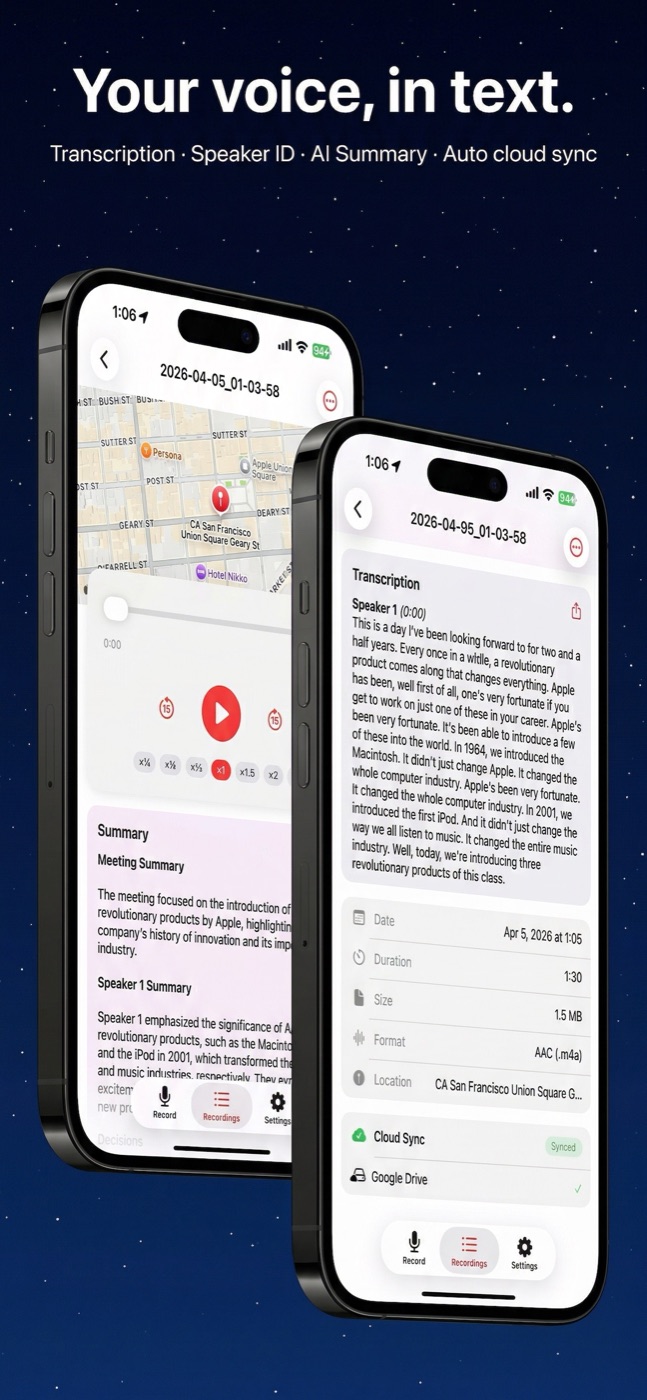
La lingua parlata viene rilevata automaticamente, oppure puoi impostarla in Impostazioni (Lingua parlata); sono supportate circa 100 lingue. Audio, trascrizioni e riassunti possono essere caricati direttamente su Google Drive, Dropbox, OneDrive, Box o iCloud Drive, senza mai passare dai miei server.
Richiede iOS 18 o successivo. I riassunti richiedono un iPhone compatibile con Apple Intelligence e iOS 26 o successivo. L'app è gratuita con pubblicità e si collega a un servizio cloud; Voicloud Premium, un acquisto unico, rimuove la pubblicità e sblocca tutti e cinque i cloud e l'integrazione con il calendario.
5. Risoluzione dei problemi
Il riassunto non compare
I riassunti funzionano solo su iPhone compatibili con Apple Intelligence con iOS 26 o successivo. Verifica anche che il riassunto sia attivo nelle Impostazioni.
La trascrizione esce nella lingua sbagliata
Imposta la lingua parlata nelle Impostazioni. Puoi anche scegliere una lingua per una singola registrazione e usare "Ritrascrivi".
Non voglio la pubblicità nella versione gratuita
La versione gratuita usa Google AdMob, che può usare informazioni del dispositivo per gli annunci. Premium rimuove la pubblicità.
Voglio passare le registrazioni a NotebookLM o alla mia AI
Voicloud Direct, della stessa serie, è fatto apposta. Per registrare riunioni online su Mac, vedi Voicloud Desktop.

 Lumidepth Player VR ·
 Sparklux Go ·