 Lumidepth Player VR · Watch in VR
Come guardare su Quest i video VR180 del PC o del NAS (Link / Air Link) — e aggiungere vera profondità
In breve: collega il Quest al PC con Link o Air Link e apri i file in un lettore VR per PC. Puoi guardare i video VR180 del PC o del NAS senza copiarli sul visore, e i file pesanti in 8K vengono decodificati dalla GPU del PC. Se aggiungi anche la profondità stimata dall'IA, gli oggetti vicini e lontani si spostano quando muovi la testa e la scena sembra molto più uno spazio reale.
1. Cosa controllare prima
Un lettore VR per PC presuppone questa configurazione.
- PC: Windows 10 / 11 (64 bit)
- GPU: la GPU del PC decodifica e mostra il video. Per l'elaborazione IA in più serve una GPU recente, come una NVIDIA GeForce RTX 3060 o successiva
- Connessione: avvia l'app Meta Quest Link sul PC e collega il Quest con il cavo USB (Link) o in Wi‑Fi (Air Link). Air Link è di solito più stabile se il PC è collegato via cavo al router e il Quest usa una banda Wi‑Fi veloce come i 5 GHz
- Video sul NAS: collega la cartella condivisa come unità di rete in Windows e si comporterà come qualsiasi altra unità del PC
2. Perché i video VR180 possono sembrare "piatti"
Un video VR180 contiene le immagini sinistra e destra viste dal punto in cui si trovava la videocamera. Ogni occhio riceve un'immagine diversa, quindi appare in 3D, ma se muovi la testa stando seduto, oggetti vicini e lontani mantengono lo stesso rapporto. Nella realtà basta sporgersi appena perché gli oggetti vicini scivolino rispetto allo sfondo, ed è la mancanza di questo spostamento a far sembrare il video piatto, come un quadro appeso al muro.
Per risolvere, il lettore deve stimare la profondità di ogni fotogramma e spostare le parti vicine e lontane mentre muovi la testa. Lo spostamento scopre dei vuoti dietro i bordi degli oggetti che la videocamera non ha mai ripreso, quindi anche il modo in cui vengono riempiti influisce su ciò che vedi.
3. Come guardare su Quest i video VR del PC o del NAS
| Metodo | Impegno | File pesanti (8K ecc.) | Segue i movimenti della testa | Ideale per |
|---|---|---|---|---|
| Copiare i video sul Quest | Copiare ogni file; occupa spazio sul visore | Limitati dal decoder del Quest | No | Pochi video, senza PC |
| Streaming da NAS o PC con un'app standalone per Quest | Configurare l'app una volta | Limitati dal decoder del Quest | No | Guardare senza accendere il PC |
| Collegarsi via Link / Air Link e usare un lettore VR per PC | Il PC deve essere acceso e collegato | Decodificati dalla GPU del PC | Dipende dal lettore | File pesanti, o elaborazioni extra con la potenza del PC |
4. Aggiungere profondità sul PC: Lumidepth Player VR
Per il terzo metodo ho creato Lumidepth Player VR, un lettore VR per PC. Ecco come si usa.
- Avvia l'app Meta Quest Link sul PC e collega il Quest con Link o Air Link
- Avvia Lumidepth Player VR dalla libreria dentro il Quest
- Le unità del PC e le cartelle NAS collegate compaiono nell'elenco. Seleziona un video con il grilletto destro: parte subito, senza copiarlo
- Attiva "3D" nella barra di riproduzione. La prima volta l'IA viene preparata per il tuo PC e può richiedere qualche minuto (poi parte all'istante)

L'effetto di profondità rende al meglio con i video VR180 affiancati, e puoi aggiungere profondità anche ai normali video 2D. Nelle impostazioni 3D puoi scegliere l'intensità, l'allineamento dei bordi, il riempimento dei vuoti (Allunga o Livello di sfondo) e la stabilizzazione del movimento.
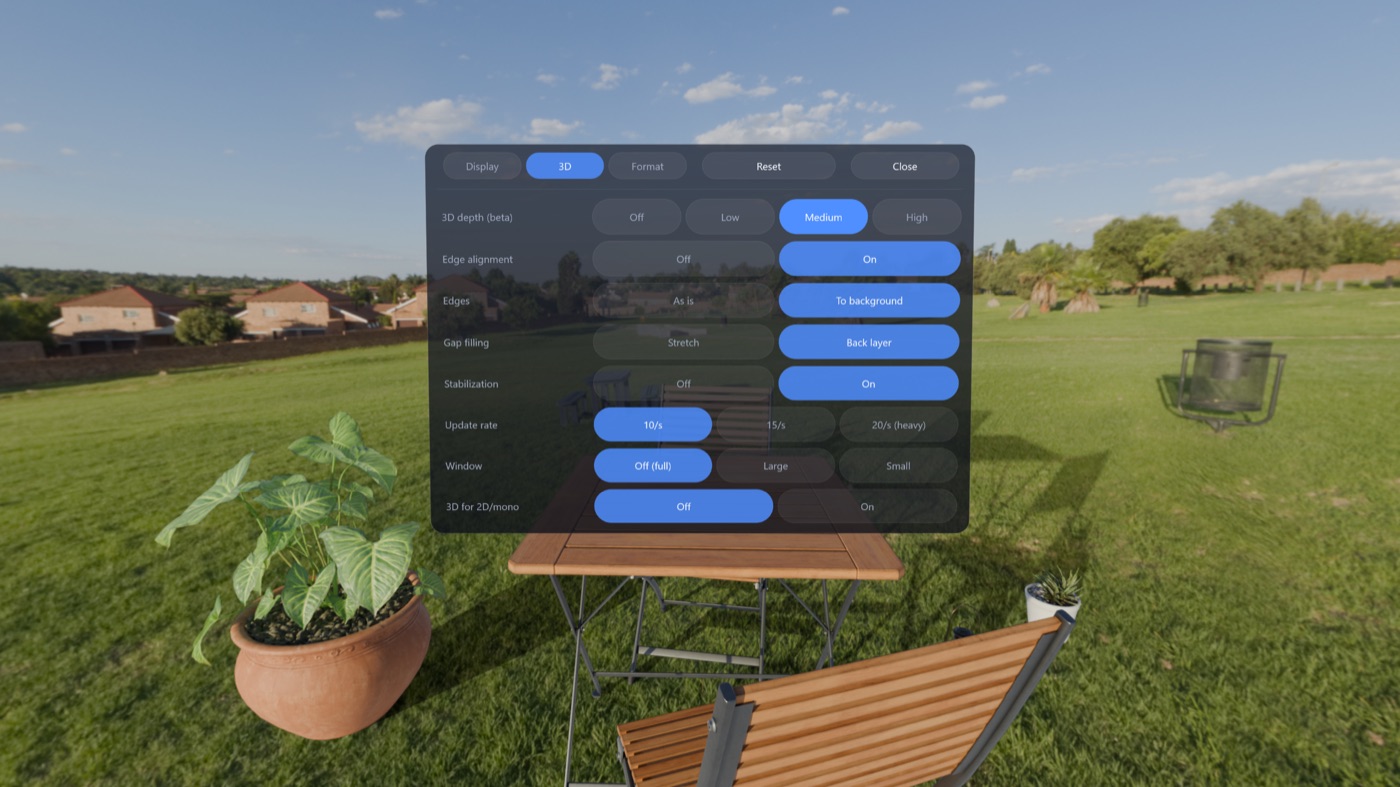
I file supportati sono MP4, MKV, MOV e WebM con H.265 (HEVC), H.264 (fino a 4K), AV1, VP9 e ProRes da 8 a 12 bit. L'HDR (HDR10, HLG) viene mostrato in SDR. VR180, VR360 o piatto, e le disposizioni affiancata o sopra/sotto, vengono di solito riconosciuti dal nome del file e dalle proporzioni. I video e l'elaborazione della profondità restano sul PC e non vengono mai inviati altrove. Nessun account richiesto.
Requisiti: Windows 10 / 11 (64 bit) e una NVIDIA GeForce RTX 3060 o successiva (serie RTX 30 / 40 / 50). Non funziona con GPU AMD o Intel.
5. Risoluzione dei problemi
"Il tuo Meta Quest non è collegato"
Collega il Quest con Link o Air Link, poi riapri l'app. Verifica anche che l'app Meta Quest Link sia in esecuzione sul PC.
I video del NAS non compaiono
Collega la cartella condivisa come unità di rete in Windows. Comparirà nell'elenco come unità.
L'immagine appare doppia o divisa in alto e in basso
Il formato del video è stato riconosciuto in modo errato. Nelle impostazioni Formato scegli a mano la proiezione (180°, 360°, Piatto) e la disposizione (Affiancato, Sopra/sotto, Singola). Vale solo per il video aperto.
I video 8K scattano
Sulle GPU serie RTX 30 / 40, i video 4:2:2 e ProRes vengono decodificati dalla CPU, quindi l'8K a 60 fps potrebbe non essere fluido (la serie RTX 50 li decodifica sulla GPU). Con Air Link controlla anche quanto è congestionato il Wi‑Fi.
Il 3D risulta non disponibile
La GPU potrebbe avere poca memoria libera. Chiudi le altre app e riprova.

 Voicloud ·
 Sparklux Go ·