 Lumidepth Player VR · Watch in VR
Cómo ver videos VR180 de tu PC o NAS en Quest (Link / Air Link) y añadirles profundidad real
Respuesta corta: conecta tu Quest al PC con Link o Air Link y abre los archivos en un reproductor de PC VR. Así puedes ver videos VR180 de tu PC o NAS sin copiarlos al visor, y la GPU del PC decodifica los archivos pesados en 8K. Si además añades profundidad estimada por IA, los objetos cercanos y lejanos se desplazan al mover la cabeza y la escena se siente mucho más como un espacio real.
1. Revisa esto primero
Un reproductor de PC VR da por hecha esta configuración.
- PC: Windows 10 / 11 (64 bits)
- GPU: la GPU del PC decodifica y renderiza el video. Para el procesamiento con IA, además, necesitas una GPU reciente, como una NVIDIA GeForce RTX 3060 o posterior
- Conexión: abre la app Meta Quest Link en el PC y conecta el Quest con un cable USB (Link) o por Wi‑Fi (Air Link). Air Link suele ir más estable si el PC está conectado al router por cable y el Quest usa una banda Wi‑Fi rápida, como la de 5 GHz
- Videos en un NAS: conecta la carpeta compartida como unidad de red en Windows y se comportará como cualquier otra unidad del PC
2. Por qué los videos VR180 pueden sentirse "planos"
Un video VR180 contiene las imágenes izquierda y derecha vistas desde donde estaba la cámara. Cada ojo recibe una imagen distinta, así que se ve en 3D, pero si mueves la cabeza estando sentado, los objetos cercanos y lejanos mantienen la misma relación. En la vida real, con solo inclinarte un poco, los objetos cercanos se deslizan respecto al fondo, y la falta de ese desplazamiento es lo que hace que un video se sienta plano, como un cuadro colgado en la pared.
Para corregirlo, el reproductor tiene que estimar la profundidad de cada fotograma y desplazar las partes cercanas y lejanas a medida que mueves la cabeza. Al desplazarlas aparecen huecos detrás de los bordes de los objetos que la cámara nunca captó, así que la forma de rellenar esos huecos también influye en lo que ves.
3. Formas de ver en Quest videos VR del PC o del NAS
| Método | Esfuerzo | Archivos pesados (8K, etc.) | Responde al movimiento de la cabeza | Ideal para |
|---|---|---|---|---|
| Copiar los videos al Quest | Copiar cada archivo; ocupa espacio del visor | Limitado por el decodificador del propio Quest | No | Pocos videos, sin necesidad de PC |
| Ver en streaming desde el NAS o el PC con una app nativa de Quest | Configurar la app una vez | Limitado por el decodificador del propio Quest | No | Ver sin encender el PC |
| Conectar con Link / Air Link y usar un reproductor de PC VR | El PC debe estar encendido y conectado | Los decodifica la GPU del PC | Depende del reproductor | Archivos pesados o procesamiento extra con la potencia del PC |
4. Añadir profundidad en tu PC: Lumidepth Player VR
Creé Lumidepth Player VR, un reproductor de PC VR, para el tercer método. Así se usa.
- Abre la app Meta Quest Link en el PC y conecta tu Quest con Link o Air Link
- Inicia Lumidepth Player VR desde la biblioteca dentro del Quest
- Las unidades del PC y las carpetas del NAS conectadas aparecen en la lista. Selecciona un video con el gatillo derecho; se reproduce directamente, sin copiarlo
- Activa "3D" en la barra de reproducción. La primera vez, la IA se prepara para tu PC, lo que puede tardar unos minutos (después arranca al instante)

El efecto de profundidad funciona mejor con videos VR180 lado a lado, y también puedes añadir profundidad a videos 2D normales. En los ajustes de 3D puedes elegir la intensidad, cómo se alinean los bordes, cómo se rellenan los huecos (Estirar o Capa de fondo) y si se estabiliza el movimiento.
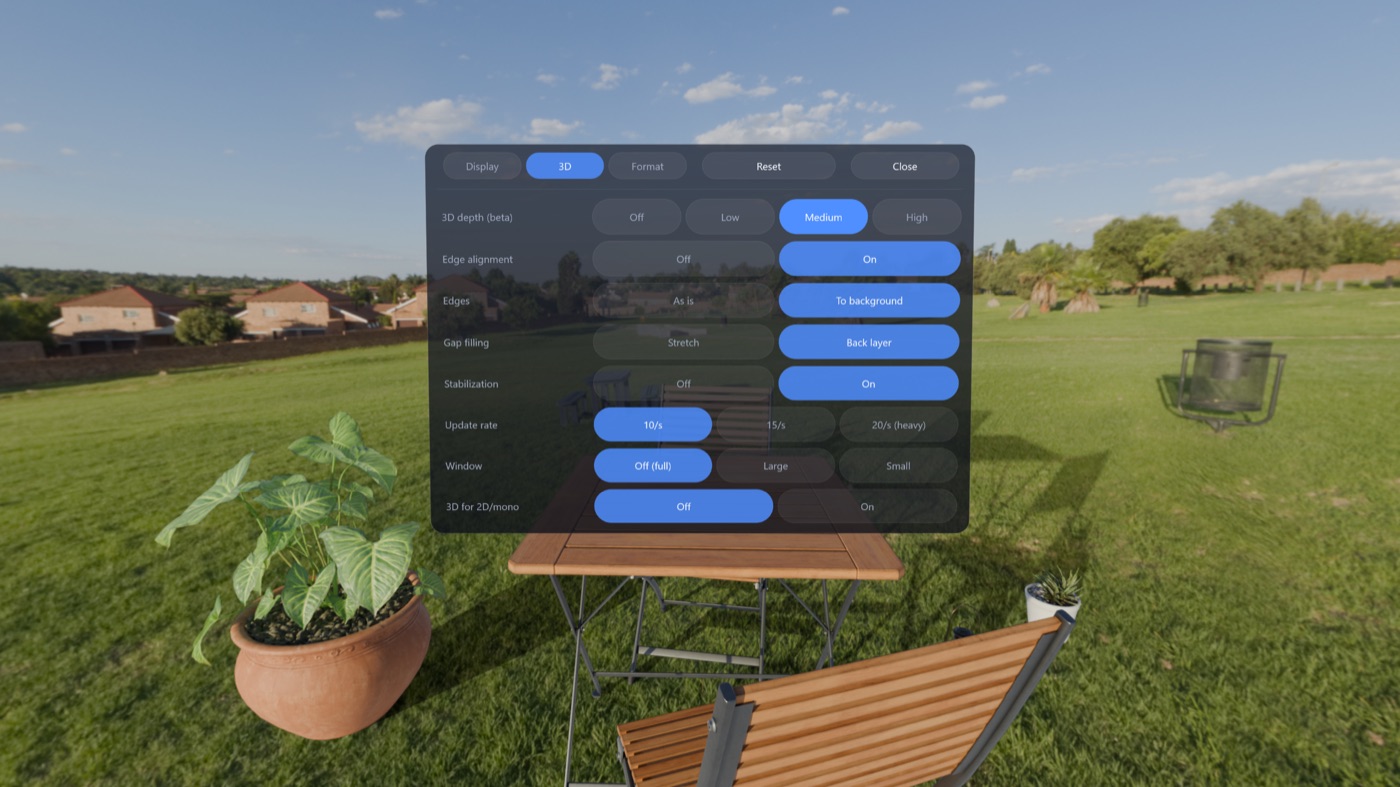
Admite archivos MP4, MKV, MOV y WebM con H.265 (HEVC), H.264 (hasta 4K), AV1, VP9 y ProRes de 8 a 12 bits. El HDR (HDR10, HLG) se muestra en SDR. VR180, VR360 o plano, y las disposiciones lado a lado o arriba/abajo, normalmente se detectan por el nombre del archivo y la relación de aspecto. Los videos y el procesamiento de profundidad se quedan en tu PC y nunca se envían a ningún sitio. No necesitas una cuenta.
Requisitos: Windows 10 / 11 (64 bits) y una NVIDIA GeForce RTX 3060 o posterior (series RTX 30 / 40 / 50). No funciona con GPU AMD ni Intel.
5. Solución de problemas
"Tu Meta Quest no está conectado"
Conecta el Quest con Link o Air Link y vuelve a abrir la app. Comprueba también que la app Meta Quest Link esté abierta en el PC.
No aparecen los videos de mi NAS
Conecta la carpeta compartida como unidad de red en Windows. Después aparecerá en la lista como una unidad.
La imagen se ve doble o partida arriba y abajo
El formato del video se detectó mal. En los ajustes de Formato, elige a mano la proyección (180°, 360°, plano) y la disposición (lado a lado, arriba/abajo, única). Esto solo se aplica al video abierto.
Los videos 8K van a tirones
En las GPU de las series RTX 30 / 40, los videos 4:2:2 y ProRes se decodifican en la CPU, así que 8K a 60 fps puede no ir fluido (la serie RTX 50 los decodifica en la GPU). Con Air Link, revisa también lo saturado que está tu Wi‑Fi.
El 3D dice que no está disponible
Puede que a tu GPU le falte memoria. Cierra otras apps y vuelve a intentarlo.

 Voicloud Direct ·
 Voicloud ·
 Voicloud Desktop ·