 Voicloud Desktop · Recording & transcription
Cómo grabar y transcribir reuniones de Zoom en Mac (también Google Meet y Teams)
Respuesta corta: Una grabación solo con el micrófono no capta bien a los demás en un Mac, porque sus voces se reproducen dentro del propio Mac. Usa la grabación de la app de reuniones o una app que grabe a la vez «el audio que suena en el Mac» y tu micrófono. La transcripción se hace después, por separado o de forma automática al terminar de grabar.
1. Comprueba esto primero
- ¿Puedes grabar? Revisa las normas de tu empresa y del anfitrión, avisa a los participantes y pide su consentimiento.
- ¿Puedes usar la grabación de la app de reuniones? Algunas la incluyen, pero puede estar limitada a anfitriones o a ciertos planes.
- ¿Qué necesitas? ¿Solo el audio, una transcripción y un resumen, o también la pantalla?
2. Por qué el micrófono solo no capta a los demás
Las voces de los demás participantes son sonido que sale de los altavoces o auriculares de tu Mac. Una grabación solo con el micrófono no capta casi nada de ellas si usas auriculares, y con altavoces solo una versión débil y con eco. Para conservarlas con claridad, tienes que grabar el audio que suena dentro del propio Mac.
3. Comparativa de opciones
| Método | Voz de los demás | Apps de reuniones | Transcripción | Ideal para |
|---|---|---|---|---|
| Poner un móvil junto al altavoz | Débil, con eco | Cualquiera | Paso aparte | Una copia rápida de respaldo |
| Grabación integrada de la app de reuniones | Clara | Solo esa app | Según la app y el plan | Anfitriones que usan una sola app |
| App que graba audio del Mac más micrófono | Clara | Cualquiera | Según la app | Participar en reuniones de muchas apps |
4. Del audio del Mac a un documento con Voicloud Desktop
Creé Voicloud Desktop, una app para Mac, para la tercera opción. Graba el micrófono y el audio del Mac a la vez, así que funciona con Zoom, Meet, Teams, reuniones en el navegador y más, sin extensiones.
- Empieza a grabar con ⌘⇧V o desde el icono de la barra de menús (también puedes grabar la pantalla).
- Detén la grabación cuando termine la reunión.
- La transcripción (Whisper, en el Mac) y la identificación de hablantes se ejecutan automáticamente.
- Apple Intelligence resume en decisiones, tareas pendientes y frases clave.
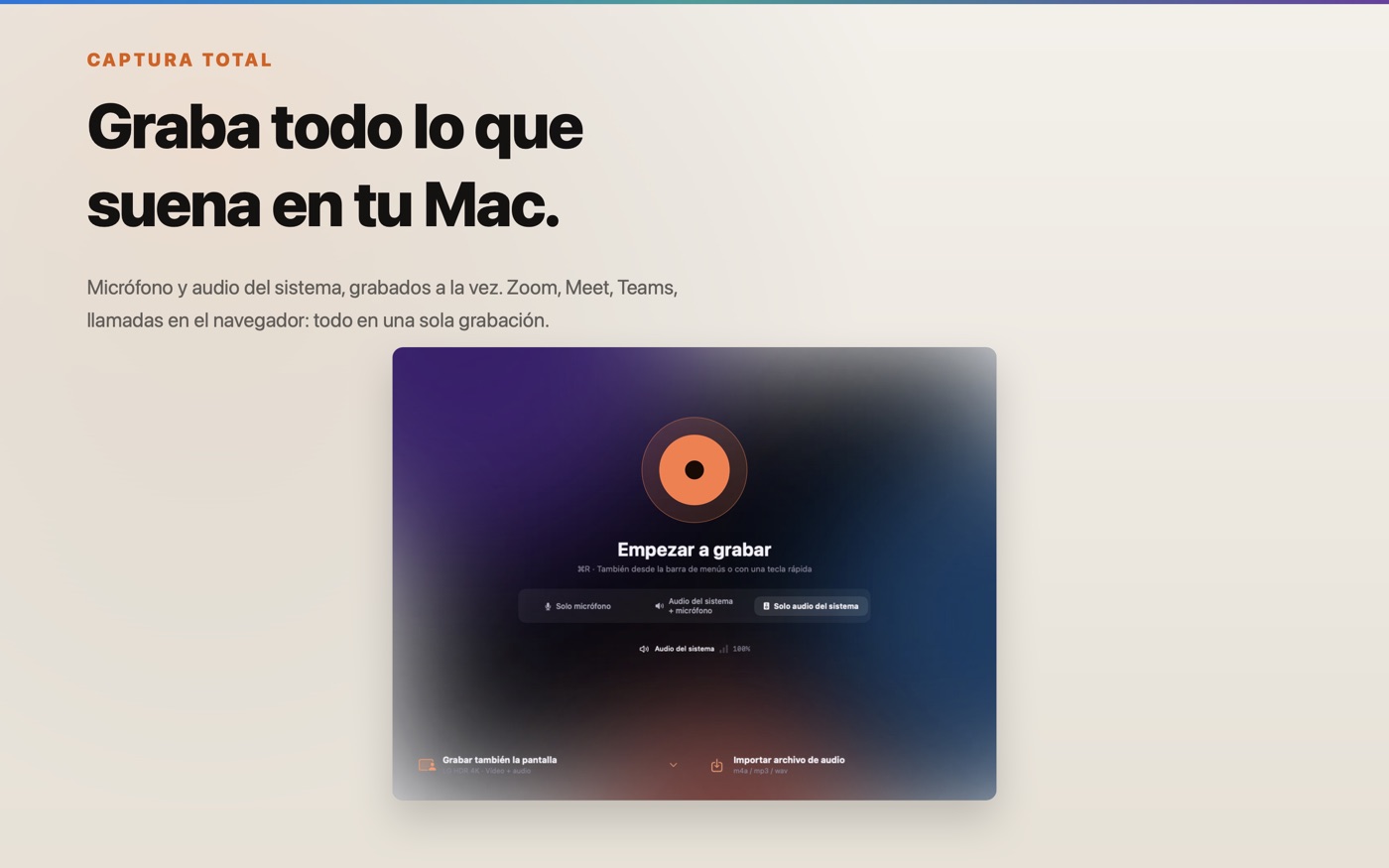
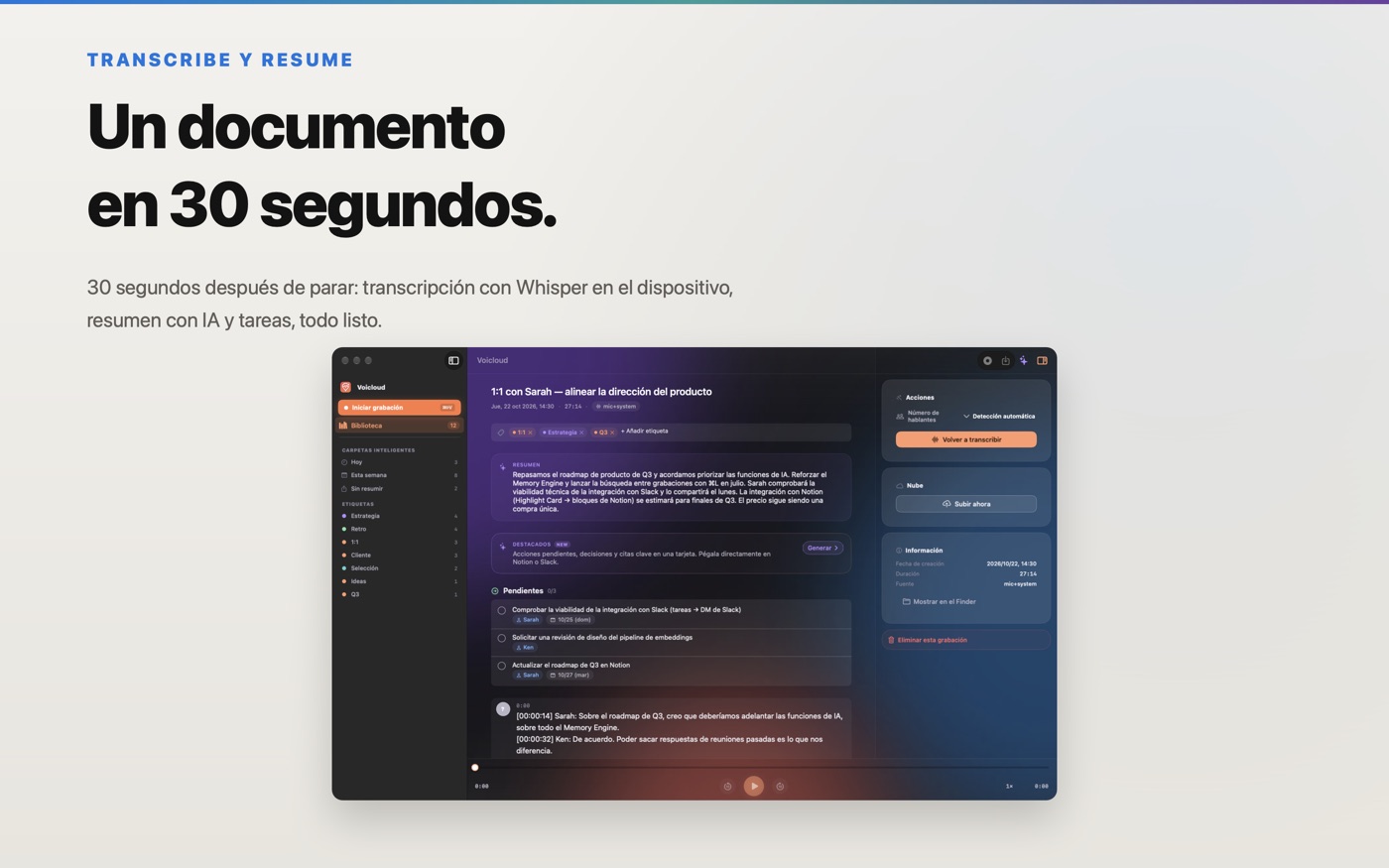
Las tareas, decisiones y frases clave se pueden reunir en una Highlight Card y exportar como Markdown para Notion o Slack. Con ⌘L puedes hacer preguntas sobre todas tus grabaciones anteriores. También puedes cambiar a Gemini con tu propia clave de API; en ese caso, el audio y el texto van directamente de tu Mac a Google.
Requiere macOS 15 o posterior; los resúmenes con Apple Intelligence necesitan macOS 26 o posterior. Descarga gratuita con 3 días de prueba de todas las funciones y, después, compra única. Tras la prueba, la reproducción, la consulta de transcripciones y la exportación de las grabaciones existentes siguen funcionando; solo se detienen las nuevas grabaciones y las grabaciones de pantalla.
5. Solución de problemas
No se oye la voz de los demás
Asegúrate de que no estás grabando solo el micrófono. Usa un método que capte el audio del Mac mientras los oyes en la app de reuniones.
El texto en directo no coincide con la transcripción final
En Voicloud Desktop, el texto en directo durante la grabación usa el reconocimiento de voz de macOS, que puede procesarse en los servidores de Apple. La transcripción que se genera al terminar es Whisper ejecutándose en tu Mac.
No quiero que nada salga del Mac
Por defecto, la transcripción, la identificación de hablantes y el resumen se ejecutan en el Mac. Pero si registras una clave de API de Gemini, la función de título automático con IA envía el principio de la transcripción y el resumen a Gemini Flash. Desactívala en Ajustes si te importa.
Quiero grabar una reunión presencial con el iPhone
Usa Voicloud o Voicloud Direct para iPhone, de la misma serie.

 Voicloud Direct ·
 Voicloud ·
 Lumidepth Player VR ·