 Voicloud Desktop · Recording & transcription
맥에서 줌 회의 녹음하고 받아쓰기 (구글 미트·팀즈도 가능)
요약: 맥에서 마이크로만 녹음하면 상대방 목소리가 제대로 담기지 않습니다. 상대방 목소리는 맥 안에서 재생되는 소리이기 때문입니다. 회의 앱의 녹음 기능을 쓰거나, '맥에서 재생되는 소리'와 내 마이크를 함께 녹음하는 앱을 쓰세요. 텍스트 변환은 녹음 후 따로 하거나 자동으로 이뤄집니다.
1. 먼저 확인할 것
- 녹음해도 되나요? 회사와 주최자의 규칙을 확인하고, 참가자에게 알리고 동의를 받으세요.
- 회의 앱의 녹음 기능을 쓸 수 있나요? 일부 회의 앱에는 녹음 기능이 있지만, 주최자나 특정 요금제로 제한될 수 있습니다.
- 무엇이 필요한가요? 음성만인지, 텍스트와 요약까지인지, 화면도 필요한지 정하세요.
2. 마이크만으로는 상대방 목소리가 빠지는 이유
다른 참가자의 목소리는 맥의 스피커나 헤드폰에서 나오는 소리입니다. 마이크로만 녹음하면 헤드폰을 쓸 때는 거의 담기지 않고, 스피커로 들을 때도 작고 울리는 소리만 남습니다. 깨끗하게 남기려면 맥 안에서 재생되는 소리 자체를 녹음해야 합니다.
3. 방법 비교
| 방법 | 상대방 목소리 | 회의 앱 | 텍스트 변환 | 이런 분께 |
|---|---|---|---|---|
| 스피커 옆에 스마트폰 두기 | 작고 울림 | 모두 | 별도 작업 | 간단한 백업용 |
| 회의 앱 자체 녹음 | 깨끗함 | 해당 앱만 | 앱과 요금제에 따라 다름 | 회의 앱 하나만 쓰는 주최자 |
| 맥 소리와 마이크를 함께 녹음하는 앱 | 깨끗함 | 모두 | 앱에 따라 다름 | 여러 앱의 회의에 참가하는 분 |
4. Voicloud Desktop으로 맥 소리를 문서로
세 번째 방법을 위해 맥 앱 Voicloud Desktop을 만들었습니다. 마이크와 맥 소리를 동시에 녹음하므로 Zoom, Meet, Teams, 브라우저 회의 등에서 확장 프로그램 없이 쓸 수 있습니다.
- ⌘⇧V 또는 메뉴 막대 아이콘으로 녹음을 시작합니다(화면 녹화도 가능).
- 회의가 끝나면 녹음을 멈춥니다.
- 텍스트 변환(Whisper, 맥에서 처리)과 화자 구분이 자동으로 진행됩니다.
- Apple Intelligence가 결정 사항, 할 일, 핵심 발언으로 요약합니다.
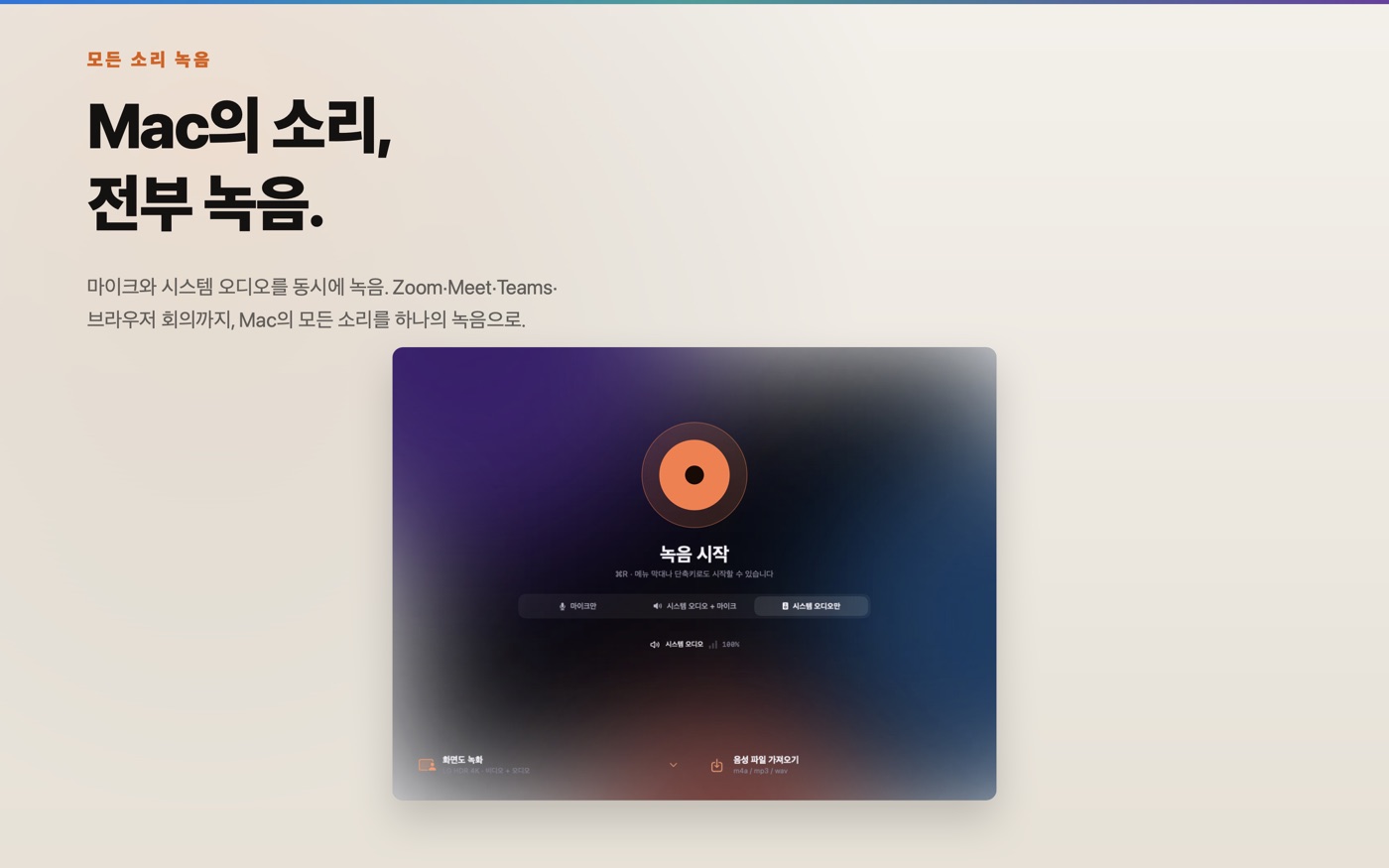
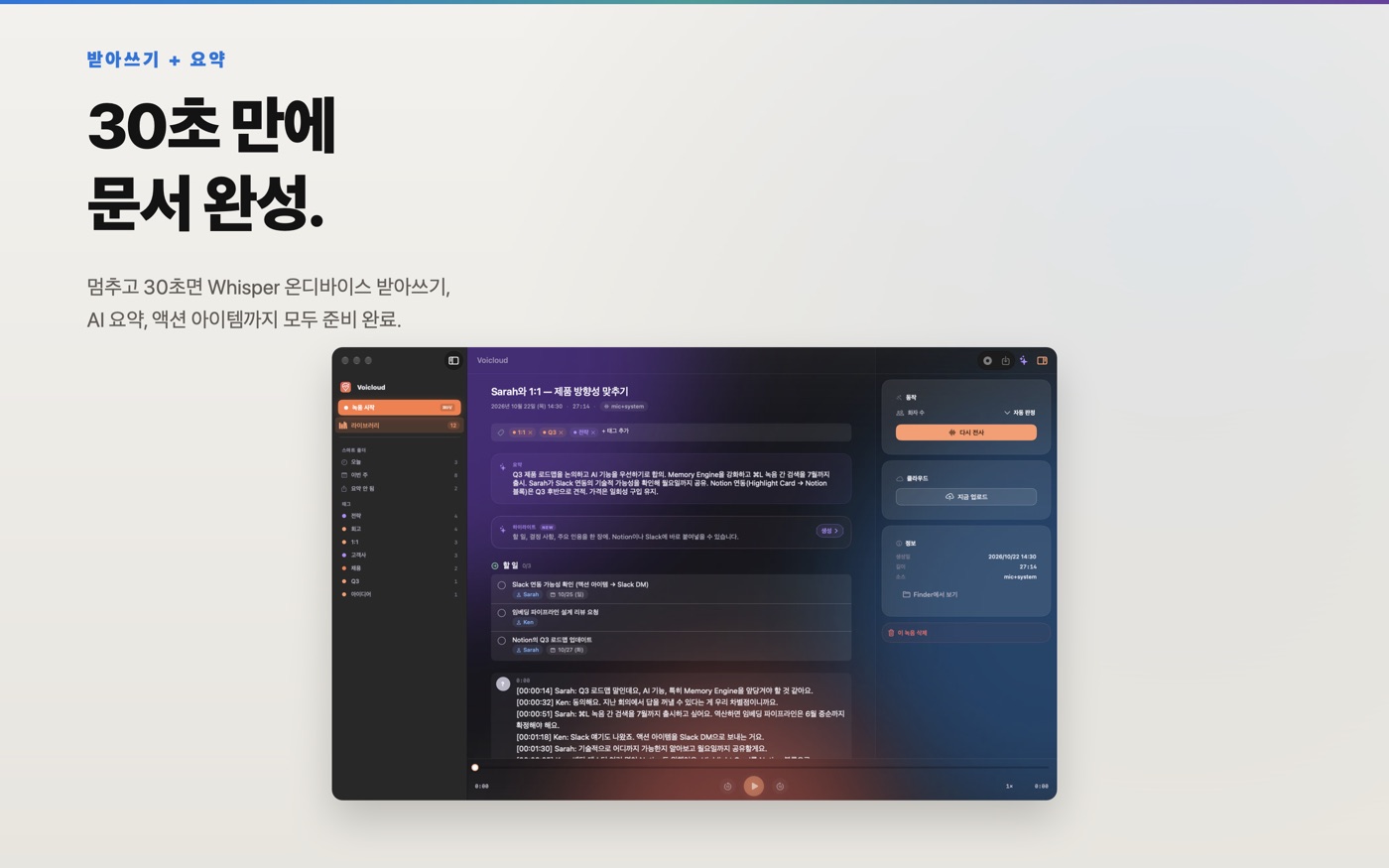
할 일, 결정 사항, 핵심 발언은 Highlight Card로 묶어 Notion이나 Slack용 Markdown으로 내보낼 수 있습니다. ⌘L로 지난 녹음 전체에 질문할 수도 있습니다. 직접 발급한 API 키로 Gemini로 전환할 수도 있으며, 이때 음성과 텍스트는 맥에서 Google로 바로 전송됩니다.
macOS 15 이상이 필요하며, Apple Intelligence 요약은 macOS 26 이상에서 쓸 수 있습니다. 무료로 다운로드해 모든 기능을 3일간 체험할 수 있고, 이후에는 한 번만 구매하면 됩니다. 체험이 끝나도 기존 녹음의 재생, 녹취록 보기, 내보내기는 계속 쓸 수 있으며, 새 녹음과 화면 녹화만 멈춥니다.
5. 문제 해결
상대방 목소리가 녹음되지 않아요
마이크만 녹음하고 있지 않은지 확인하세요. 회의 앱에서 상대방 목소리가 들리는 상태로 맥 소리를 녹음하는 방법을 쓰세요.
실시간 텍스트와 최종 녹취록이 달라요
Voicloud Desktop에서 녹음 중 실시간 텍스트는 macOS 음성 인식을 사용하며, Apple 서버에서 처리될 수 있습니다. 녹음 후 만들어지는 녹취록은 맥에서 실행되는 Whisper가 만듭니다.
맥 밖으로 아무것도 보내고 싶지 않아요
기본 설정에서는 텍스트 변환, 화자 구분, 요약 모두 맥에서 처리됩니다. 다만 Gemini API 키를 등록하면 AI 자동 제목 기능이 녹취록 앞부분과 요약을 Gemini Flash로 보냅니다. 신경 쓰인다면 설정에서 끄세요.
대면 회의를 아이폰으로 녹음하고 싶어요
같은 시리즈의 아이폰용 Voicloud 또는 Voicloud Direct를 사용하세요.

 Voicloud Direct ·
 Voicloud ·
 Lumidepth Player VR ·