 Voicloud Desktop · Recording & transcription
Zoom-Meeting auf dem Mac aufnehmen und transkribieren – auch Google Meet und Teams
Kurz gesagt: Eine reine Mikrofonaufnahme erfasst die Gegenseite auf dem Mac nicht sauber, denn deren Stimmen werden im Mac selbst wiedergegeben. Nutzen Sie entweder die Aufnahmefunktion der Meeting-App oder eine App, die „Audio, das auf dem Mac läuft“ und Ihr Mikrofon gleichzeitig aufnimmt. Die Transkription erfolgt danach separat oder automatisch nach der Aufnahme.
1. Das sollten Sie vorab klären
- Dürfen Sie aufnehmen? Prüfen Sie die Regeln Ihres Arbeitgebers und des Gastgebers, informieren Sie die Teilnehmenden und holen Sie ihre Einwilligung ein.
- Können Sie die Aufnahme der Meeting-App nutzen? Manche Meeting-Apps bieten sie an, oft aber nur für Gastgeber oder bestimmte Tarife.
- Was brauchen Sie? Nur den Ton, ein Transkript mit Zusammenfassung oder zusätzlich den Bildschirm?
2. Warum das Mikrofon allein die Gegenseite verpasst
Die Stimmen der anderen Teilnehmenden sind Ton, der aus den Lautsprechern oder Kopfhörern Ihres Macs kommt. Eine reine Mikrofonaufnahme erfasst davon mit Kopfhörern fast nichts und über Lautsprecher nur eine leise, hallige Version. Damit sie klar erhalten bleiben, müssen Sie das Audio aufnehmen, das im Mac selbst wiedergegeben wird.
3. Die Möglichkeiten im Vergleich
| Methode | Stimme der Gegenseite | Meeting-Apps | Transkription | Geeignet für |
|---|---|---|---|---|
| Smartphone neben den Lautsprecher legen | Leise, hallig | Alle | Separater Schritt | Schnelle Sicherung |
| Integrierte Aufnahme der Meeting-App | Klar | Nur diese App | Je nach App und Tarif | Gastgeber, die eine Meeting-App nutzen |
| App, die Mac-Audio plus Mikrofon aufnimmt | Klar | Alle | Je nach App | Teilnahme an Meetings in vielen Apps |
4. Mit Voicloud Desktop vom Mac-Audio zum Dokument
Für die dritte Möglichkeit habe ich die Mac-App Voicloud Desktop entwickelt. Sie nimmt Mikrofon und Mac-Audio gleichzeitig auf und funktioniert daher mit Zoom, Meet, Teams, Browser-Meetings und mehr – ganz ohne Erweiterungen.
- Starten Sie die Aufnahme mit ⌘⇧V oder über das Symbol in der Menüleiste (auch der Bildschirm lässt sich aufnehmen).
- Beenden Sie die Aufnahme, wenn das Meeting vorbei ist.
- Transkription (Whisper, auf dem Mac) und Sprechererkennung laufen automatisch.
- Apple Intelligence fasst Entscheidungen, Aufgaben und wichtige Zitate zusammen.
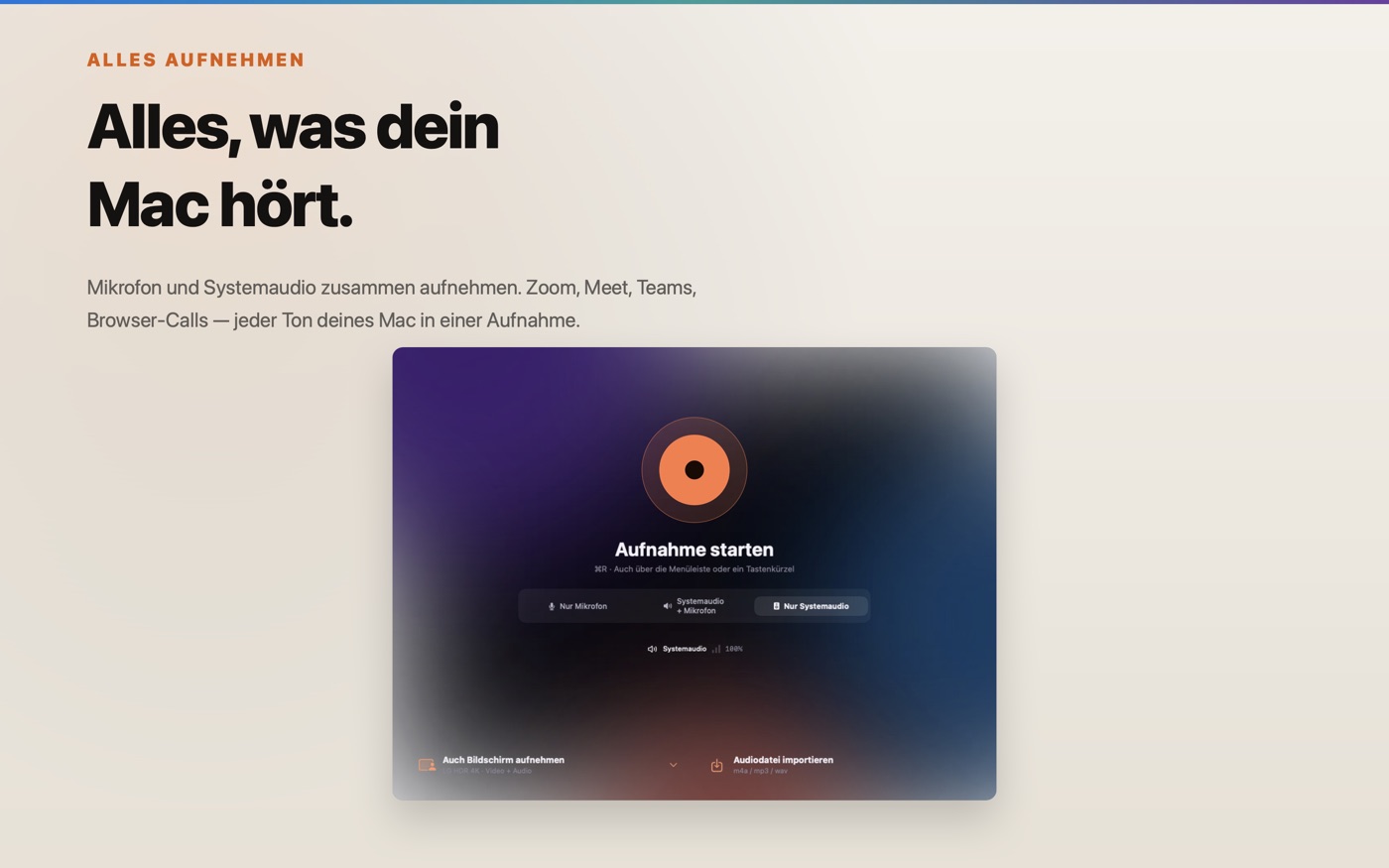
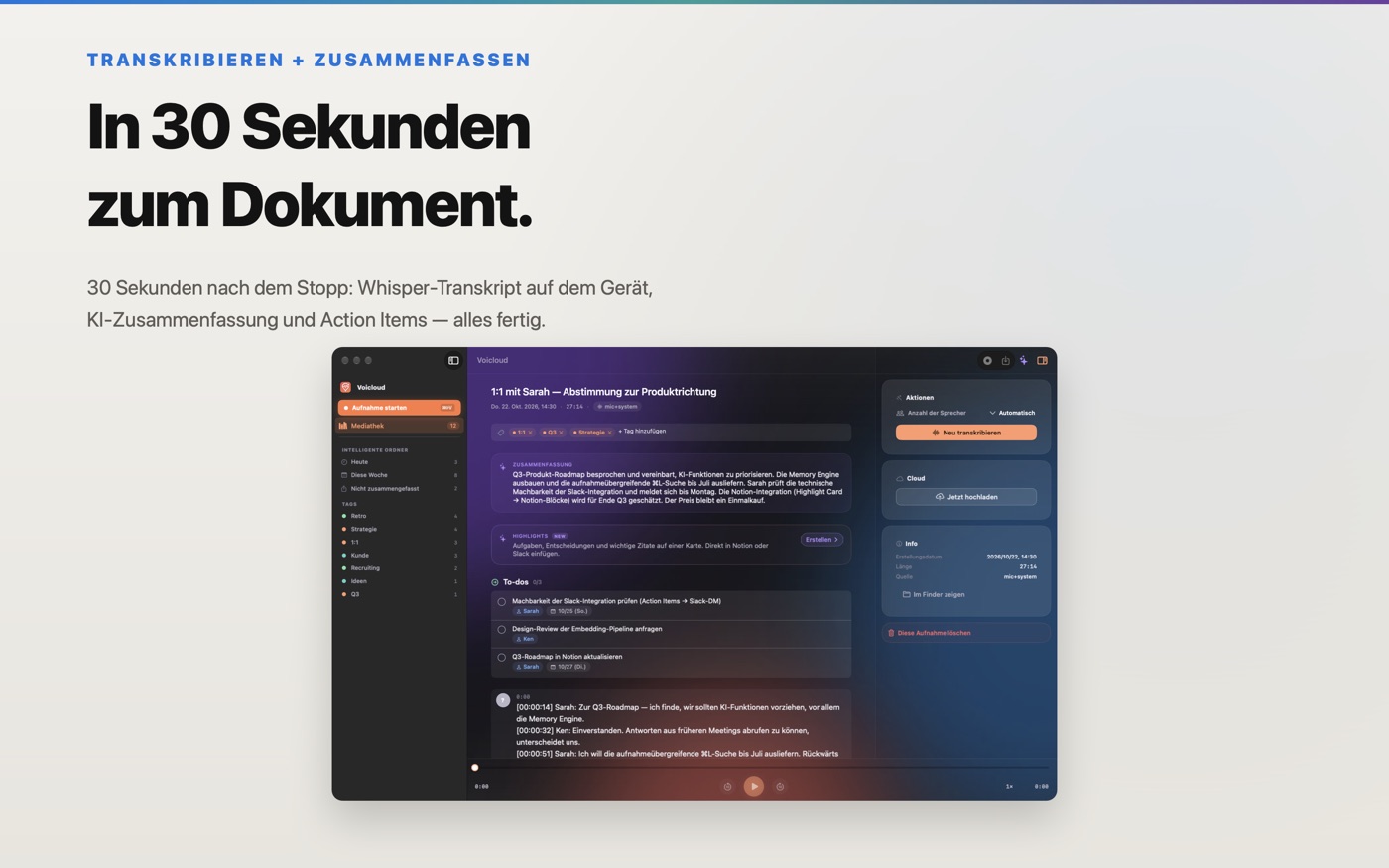
Aufgaben, Entscheidungen und wichtige Zitate lassen sich in einer Highlight Card bündeln und als Markdown für Notion oder Slack exportieren. Mit ⌘L stellen Sie Fragen über alle bisherigen Aufnahmen hinweg. Mit einem eigenen API-Schlüssel können Sie auch zu Gemini wechseln; dann gehen Audio und Text direkt von Ihrem Mac an Google.
Voraussetzung ist macOS 15 oder neuer; die Zusammenfassungen mit Apple Intelligence benötigen macOS 26 oder neuer. Der Download ist kostenlos, mit einer 3-tägigen Testphase für alle Funktionen, danach ein einmaliger Kauf. Nach der Testphase funktionieren Wiedergabe, Ansicht der Transkripte und Export bestehender Aufnahmen weiter; nur neue Aufnahmen und Bildschirmaufnahmen sind nicht mehr möglich.
5. Problemlösung
Die Stimme der Gegenseite fehlt
Prüfen Sie, ob Sie nur das Mikrofon aufnehmen. Nutzen Sie eine Methode, die Mac-Audio erfasst, während Sie die anderen in der Meeting-App hören.
Der Live-Text weicht vom fertigen Transkript ab
In Voicloud Desktop nutzt der Live-Text während der Aufnahme die Spracherkennung von macOS, die unter Umständen auf Apple-Servern verarbeitet wird. Das Transkript nach der Aufnahme erstellt Whisper direkt auf Ihrem Mac.
Nichts soll den Mac verlassen
Standardmäßig laufen Transkription, Sprechererkennung und Zusammenfassung auf dem Mac. Wenn Sie jedoch einen Gemini-API-Schlüssel hinterlegen, sendet die Funktion für automatische KI-Titel den Anfang des Transkripts und die Zusammenfassung an Gemini Flash. Wenn Ihnen das wichtig ist, schalten Sie sie in den Einstellungen aus.
Ich möchte ein Präsenzmeeting auf dem iPhone aufnehmen
Nutzen Sie Voicloud oder Voicloud Direct für das iPhone aus derselben Reihe.

 Voicloud Direct ·
 Voicloud ·
 Lumidepth Player VR ·