 Voicloud · Recording & transcription
아이폰에서 회의 녹음을 오프라인으로 텍스트 변환하는 방법 (음성 업로드 없이)
결론부터: 음성이 휴대폰 밖으로 나가면 안 된다면 기기 안에서 텍스트로 변환하는 앱을 고르세요. 먼저 서비스가 음성을 서버로 보내는지 확인하고, 온디바이스 앱 중에서 화자 구분과 요약까지 필요한지로 고르면 됩니다.
1. 먼저 확인할 것
- 녹음해도 되나요? 회사와 상대방의 규칙을 확인하고, 회의 참석자의 동의를 받으세요.
- 서비스는 음성을 어디서 처리하나요? 많은 음성 텍스트 변환 서비스는 음성을 자사 서버에 업로드합니다. 설명이나 개인정보 처리방침에서 '온디바이스'라는 말을 찾아보세요.
- 무엇이 필요한가요? 텍스트만인가요, 누가 언제 말했는지도 필요한가요, 요약도 필요한가요?
2. 온디바이스가 중요한 이유
최근 아이폰은 큰 음성 인식 모델을 기기에서 직접 돌릴 수 있을 만큼 성능이 좋습니다. 그래서 인터넷 연결 없이도 텍스트로 변환할 수 있어, 기밀 내용이 담긴 녹음도 다루기 쉬워집니다. 대신 아이폰이 직접 처리하므로 긴 녹음은 시간이 더 걸립니다.
3. 방법 비교
| 방법 | 음성이 가는 곳 | 화자 구분 | 요약 | 적합한 경우 |
|---|---|---|---|---|
| 직접 듣고 받아 적기 | 어디에도 안 감 | 수작업 | 수작업 | 짧은 녹음만 |
| 클라우드 음성 텍스트 변환 서비스 | 서비스 회사 서버 | 서비스에 따라 다름 | 서비스에 따라 다름 | 업로드해도 괜찮은 음성 |
| 온디바이스 앱 | 휴대폰 안에 머묾 | 앱에 따라 다름 | 앱에 따라 다름 | 외부로 나가면 안 되는 음성 |
4. Voicloud로 온디바이스 처리하기
세 번째 방법을 위해 아이폰 음성 녹음 앱 Voicloud를 만들었습니다. 녹음, 받아쓰기, 화자 구분, 요약이 모두 아이폰 안에서 이루어집니다.
- 설정에서 받아쓰기와 요약을 켭니다(처음에는 둘 다 꺼져 있습니다).
- 녹음 버튼이나 동작 버튼으로 녹음을 시작합니다.
- 녹음을 멈추면 받아쓰기(Whisper large-v3-turbo)와 화자 구분이 자동으로 실행됩니다.
- Apple의 온디바이스 AI가 제목과 글머리 기호가 있는 요약을 작성합니다.

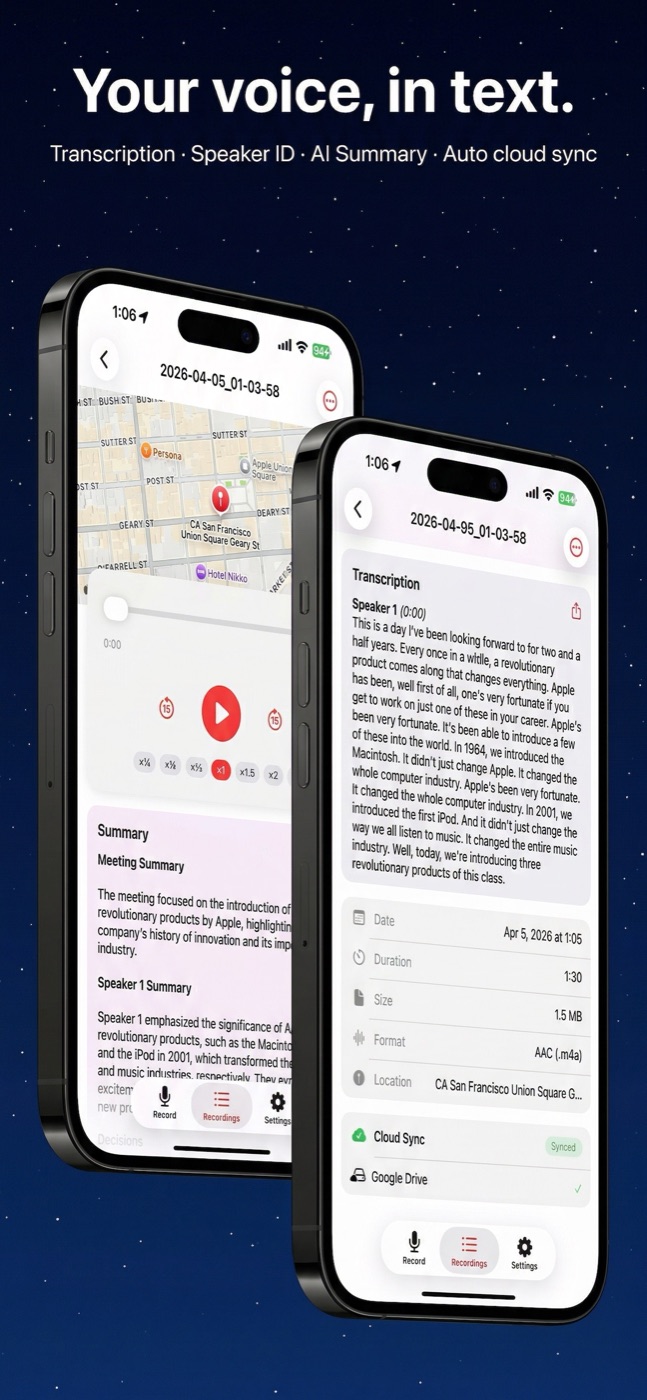
말하는 언어는 자동으로 감지되며, 설정에서 지정할 수도 있습니다. 약 100개 언어를 지원합니다. 음성, 받아쓰기, 요약은 Google Drive, Dropbox, OneDrive, Box, iCloud Drive에 직접 업로드할 수 있고, 제 서버를 거치지 않습니다.
iOS 18 이상이 필요합니다. 요약은 iOS 26 이상의 Apple Intelligence 지원 아이폰이 필요합니다. 앱은 광고가 있는 무료 버전이며 클라우드 서비스 하나와 연결할 수 있습니다. 한 번 구매하는 Voicloud 프리미엄은 광고를 없애고 클라우드 5개 모두와 캘린더 연동을 쓸 수 있게 합니다.
5. 문제 해결
요약이 나오지 않아요
요약은 iOS 26 이상의 Apple Intelligence 지원 아이폰에서만 동작합니다. 설정에서 요약이 켜져 있는지도 확인하세요.
다른 언어로 받아쓰기가 돼요
설정에서 '말하는 언어'를 지정하세요. 녹음 하나만 언어를 골라 다시 받아쓰기(재전사)할 수도 있습니다.
무료 버전의 광고가 싫어요
무료 버전은 Google AdMob을 사용하며, 광고에 기기 정보를 쓸 수 있습니다. 프리미엄에서는 광고가 사라집니다.
녹음을 NotebookLM이나 내 AI에 넘기고 싶어요
같은 시리즈의 Voicloud Direct가 그 용도로 만들어졌습니다. 맥에서 온라인 회의를 녹음하려면 Voicloud Desktop을 보세요.

 Voicloud Direct ·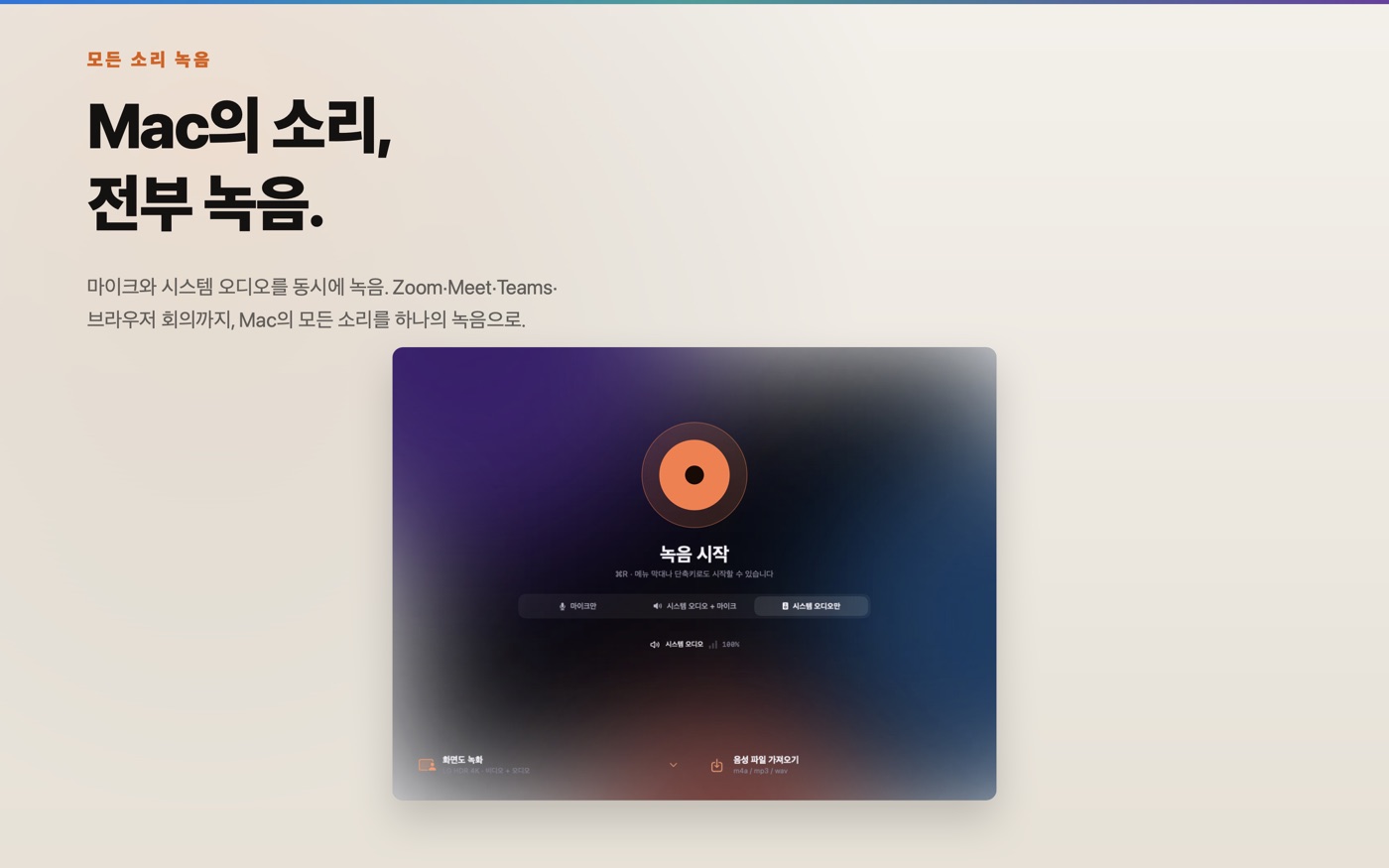
 Voicloud Desktop ·
 Lumidepth Player VR ·