 Voicloud · 録音・文字起こし
iPhone で会議の録音を文字起こし・要約する。音声をクラウドに送らない方法
結論:音声を外に出したくないなら、文字起こしを「端末の中」で行うアプリを選びます。まず、使うサービスが音声をサーバに送るかどうかを確かめ、送らない方法の中から、話者の聞き分けや要約が要るかで選んでください。
1. まず確かめること
- 録音してよい場か:会議や取材を録るときは、職場や相手のルールを確かめ、参加者の同意を取ってください
- そのサービスは音声をどこで処理するか:文字起こしのサービスの多くは、音声をサービス側のサーバに送って処理します。説明やプライバシーポリシーに「端末上で処理」とあるかを見ます
- 何が要るか:文字だけでよいのか、誰が話したかの聞き分けや、要約まで欲しいのか
2. なぜ「端末の中」かどうかで違うのか
いまの iPhone は、音声認識の大きなモデルを中で動かせる力を持っています。そのため、インターネットにつながずに文字起こしができ、社外に出したくない話が入った録音でも扱いやすくなります。そのかわり、処理は iPhone の力で行うので、長い録音ほど時間がかかります。
3. 方法の比較
| 方法 | 音声の行き先 | 話者の聞き分け | 要約 | 向いている人 |
|---|---|---|---|---|
| 録音を聞き直して手で書く | 外に出ない | 自分で | 自分で | 短い録音だけの人 |
| クラウドの文字起こしサービス | サービスのサーバ | サービスによる | サービスによる | 外に送ってよい録音の人 |
| 端末の中で処理するアプリ | 外に出ない | アプリによる | アプリによる | 録音を外に出したくない人 |
4. 端末の中で済ませる:Voicloud の場合
私は 3 つ目の方法のために、Voicloud という iPhone のボイスレコーダーを作りました。録音・文字起こし・話者の聞き分け・要約を、すべて iPhone の中で行います。
- 設定で文字起こしと要約をオンにする(最初はオフです)
- 録音ボタンかアクションボタンで録音を始める
- 止めると、文字起こし(Whisper large-v3-turbo)と話者の聞き分けが自動で進む
- 要約は、Apple のオンデバイス AI が見出しと箇条書きで作る
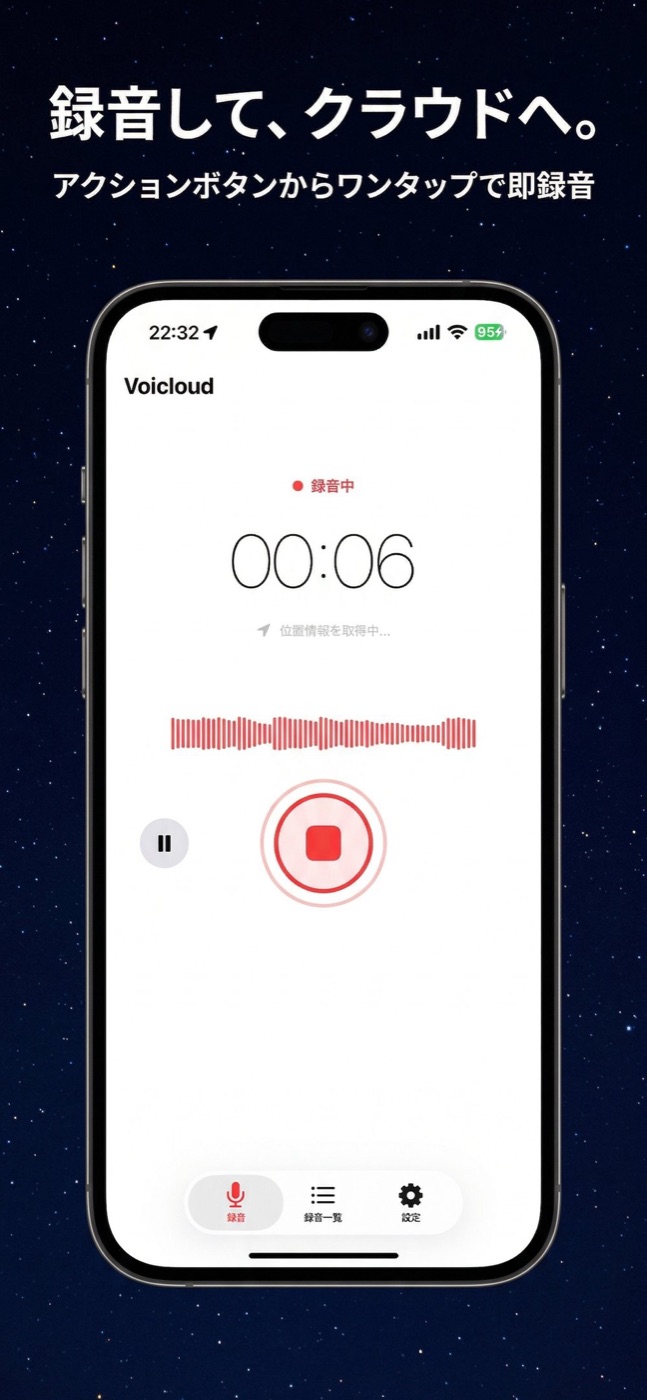
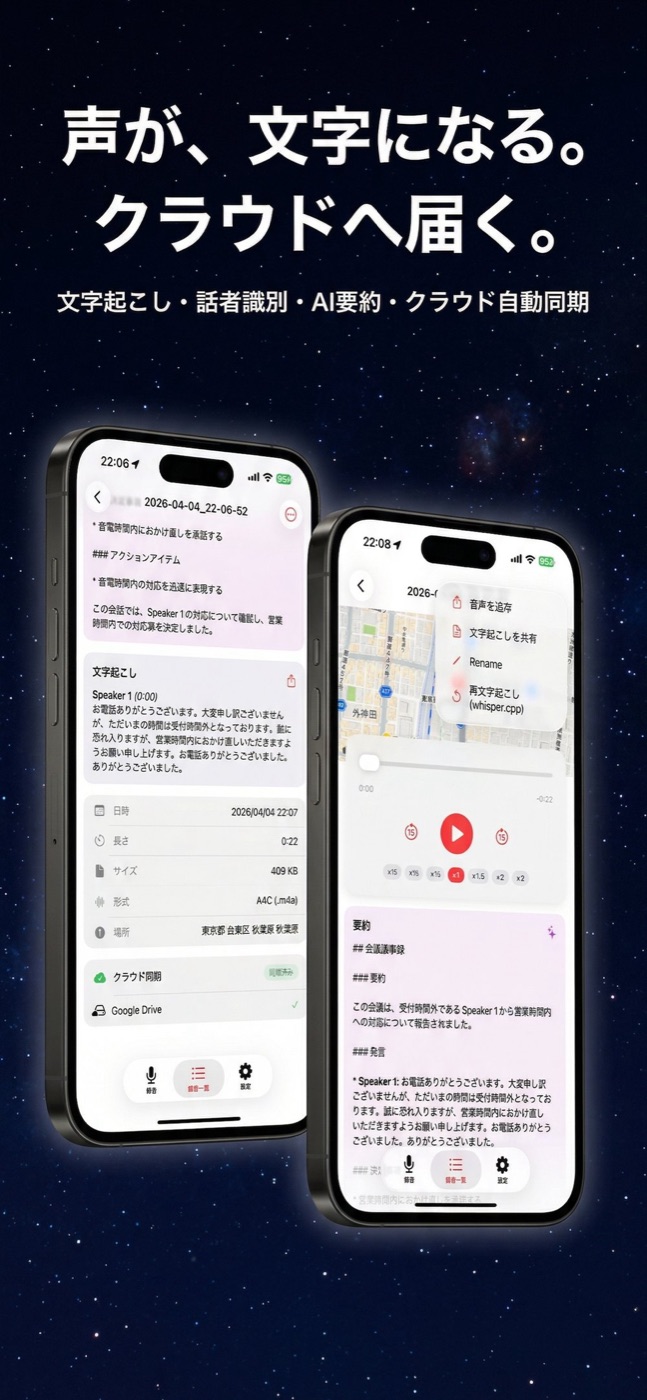
話す言語は自動で見分け、設定で指定することもできます。約 100 の言語に対応しています。録音・文字起こし・要約は、つないだ Google Drive・Dropbox・OneDrive・Box・iCloud Drive に直接アップロードでき、私のサーバは通りません。
iOS 18 以降の iPhone で使えます。要約は Apple Intelligence に対応した iPhone で、iOS 26 以降のときに使えます。ダウンロードは無料(広告あり)で、つなげるクラウドは 1 つまでです。「Voicloud プレミアム」(¥300・買い切り)で広告が消え、5 つのクラウドすべてとカレンダー連携が使えます。
5. うまくいかないとき
要約が出てこない
要約は Apple Intelligence に対応した iPhone で、iOS 26 以降のときだけ使えます。設定で要約がオンになっているかも確かめてください。
文字起こしが違う言語で出る
設定で話す言語を指定してください。録音ごとに言語を選び直して、文字起こしをやり直すこともできます。
無料版の広告が気になる
無料版では広告のために Google の AdMob が端末の情報を使うことがあります。気になる場合はプレミアムで広告を消せます。
録音を NotebookLM や自分の AI に渡したい
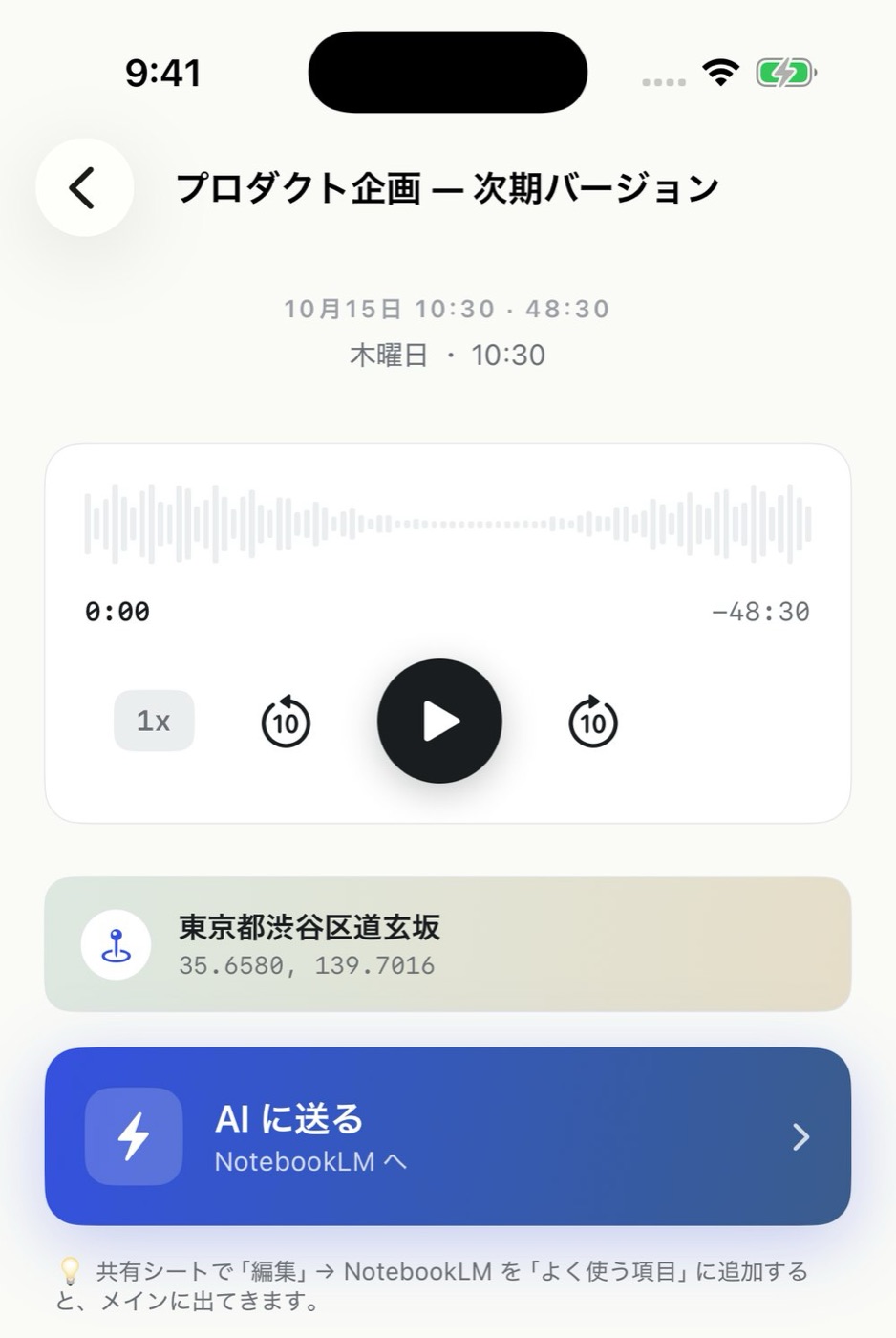
その使い方なら、同じシリーズの Voicloud Direct が向いています。Mac のオンライン会議を録るなら Voicloud Desktop です。
 Voicloud Direct ·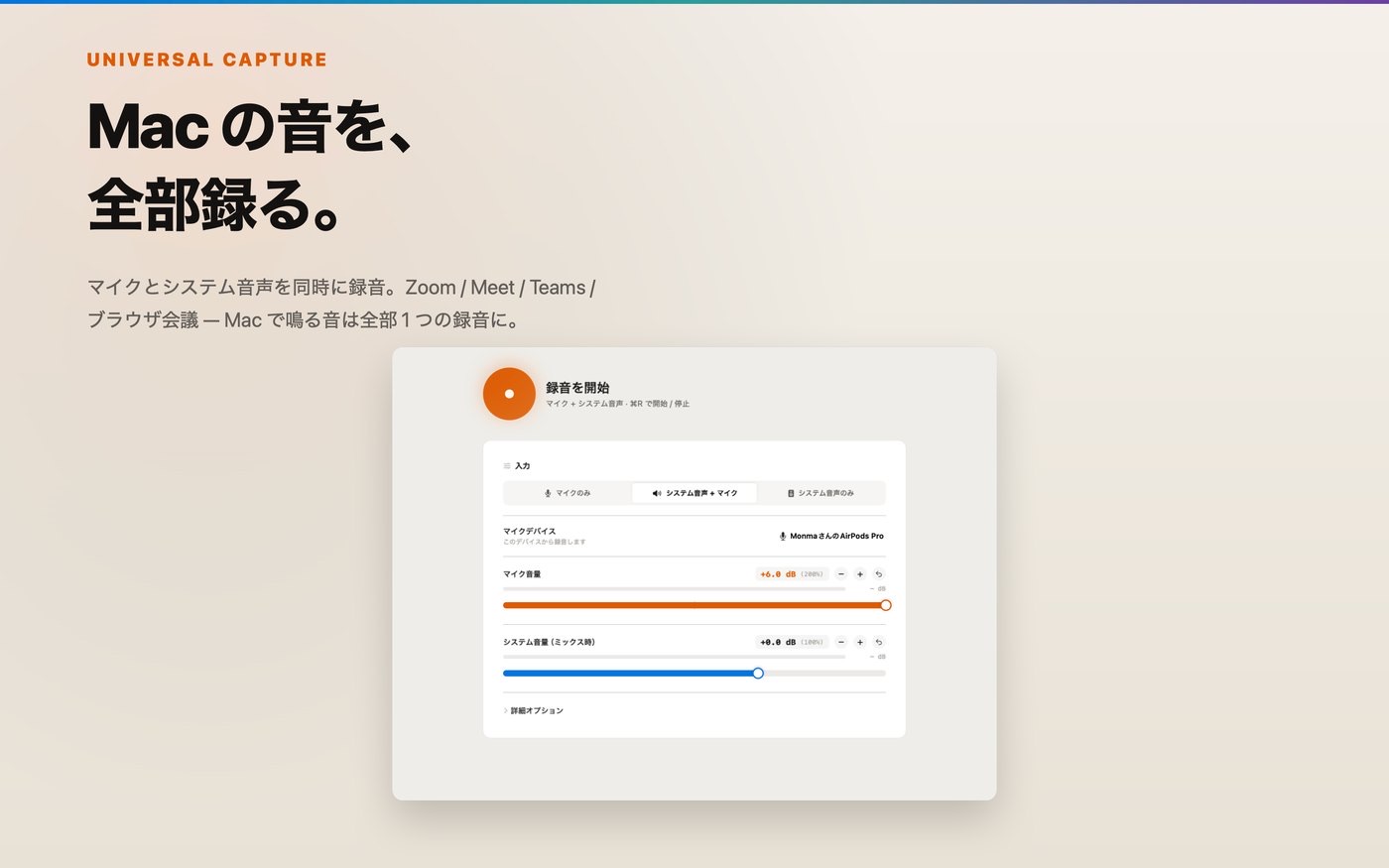
 Voicloud Desktop ·
 Lumidepth Player VR ·