 Voicloud Direct · 録音・文字起こし
iPhone の録音を NotebookLM や Gemini に渡して文字起こし・要約する方法
結論:録音を AI に渡す道は 2 つです。①録音ファイルを共有シートやクラウド経由で NotebookLM などに入れる、②自分の API キーで AI に直接送って文字起こし・要約させる。どちらも「録音がすぐ手元のクラウドに残り、すぐ渡せる」ことが手間を左右します。
1. まず確かめること
- 録音してよい場か:職場や相手のルールを確かめ、参加者の同意を取ってください
- 渡す先の AI が音声ファイルを受け付けるか:使う AI のサービスで、音声ファイルを入れられるかを確かめます
- API キーを使うなら料金:API の利用料は、そのサービスからキーの持ち主に請求されます
- 音声を送ってよいか:AI に渡した時点で、音声はそのサービスで処理されます。外に出したくない録音なら、端末の中で文字起こしする方法を選んでください
2. 録音が AI に届くまで
AI の側はもう手元にいくつもあります。NotebookLM に音声を入れれば、資料と一緒に読めますし、自分の API キーがあれば好きなモデルで文字起こしできます。そうなると、録音アプリに要るのは、すぐ録れること、録った瞬間にクラウドに残ること、そこから AI にすぐ渡せることの 3 つです。
3. 渡し方の比較
| 方法 | 手間 | 録音の保管 | 向いている人 |
|---|---|---|---|
| 標準のボイスメモで録って、ファイルを共有 | 録音ごとに共有の操作 | 端末の中 | たまに渡すだけの人 |
| クラウドに手で上げて、AI から読み込む | 上げる手間 | 自分のクラウド | パソコンで AI を使う人 |
| 録音を自動で同期し、そこから渡すアプリ | 録るだけ・渡すのは 1 タップ | 自分のクラウド | 毎日のように録って AI に渡す人 |
4. 録ってすぐ渡す:Voicloud Direct の場合
私は 3 つ目の方法のために、Voicloud Direct という iPhone のボイスレコーダーを作りました。AI は内蔵せず、録って、残して、渡すことに絞っています。
- 一覧の真ん中の丸いボタン、アクションボタン、コントロールセンター、Siri のどれかで録音する
- 録音は、つないだ iCloud Drive・Google Drive・Dropbox・OneDrive・Box に自動でアップロードされる
- 録音の詳細画面で「AI に送る」を押し、共有シートで NotebookLM などを選ぶ(「よく使う項目」に入れておくとワンタップ)
- 自分の API キーで文字起こしするなら、OpenAI・Gemini(AI Studio)のキーか Vertex AI のサービスアカウントの鍵を入れておく
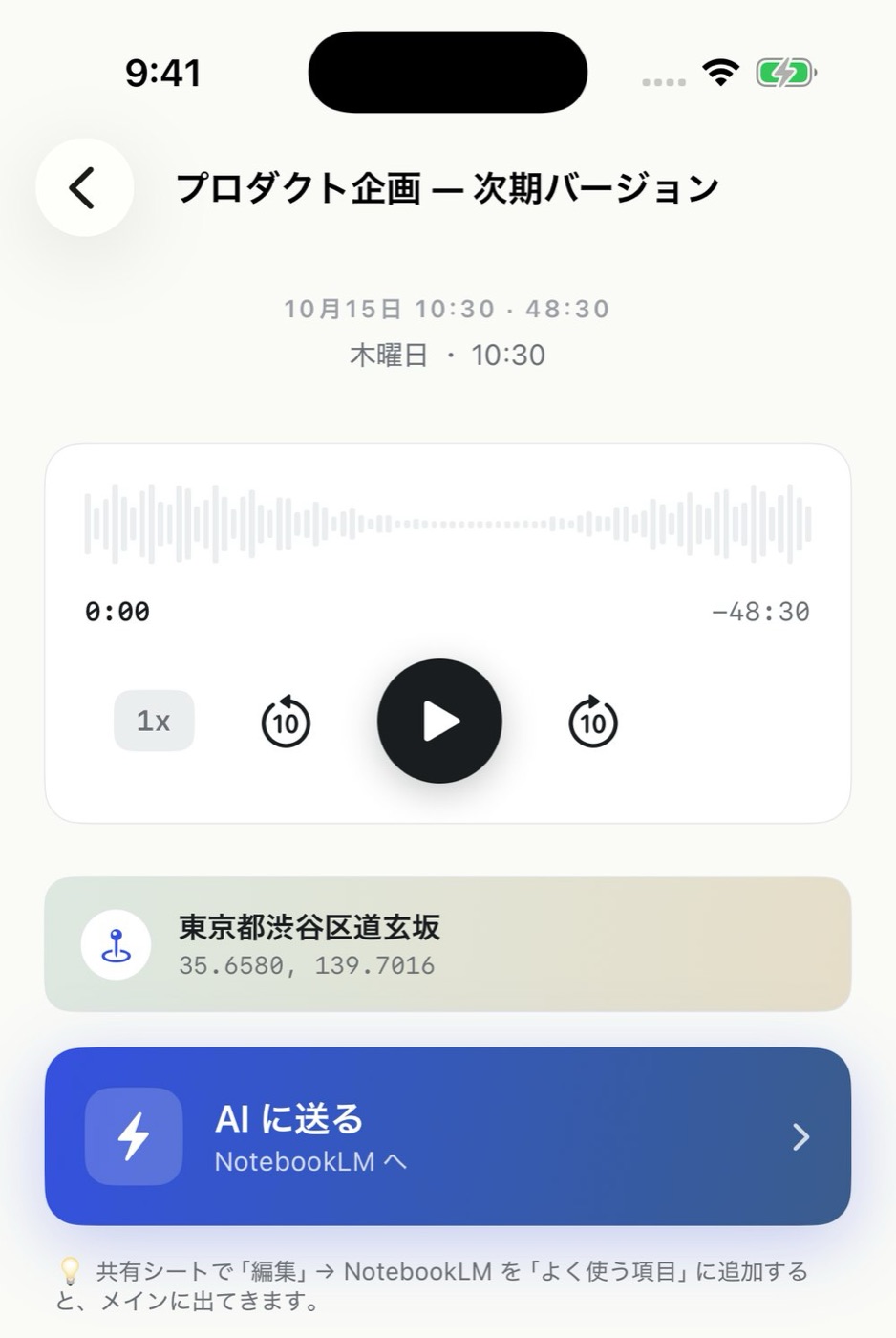
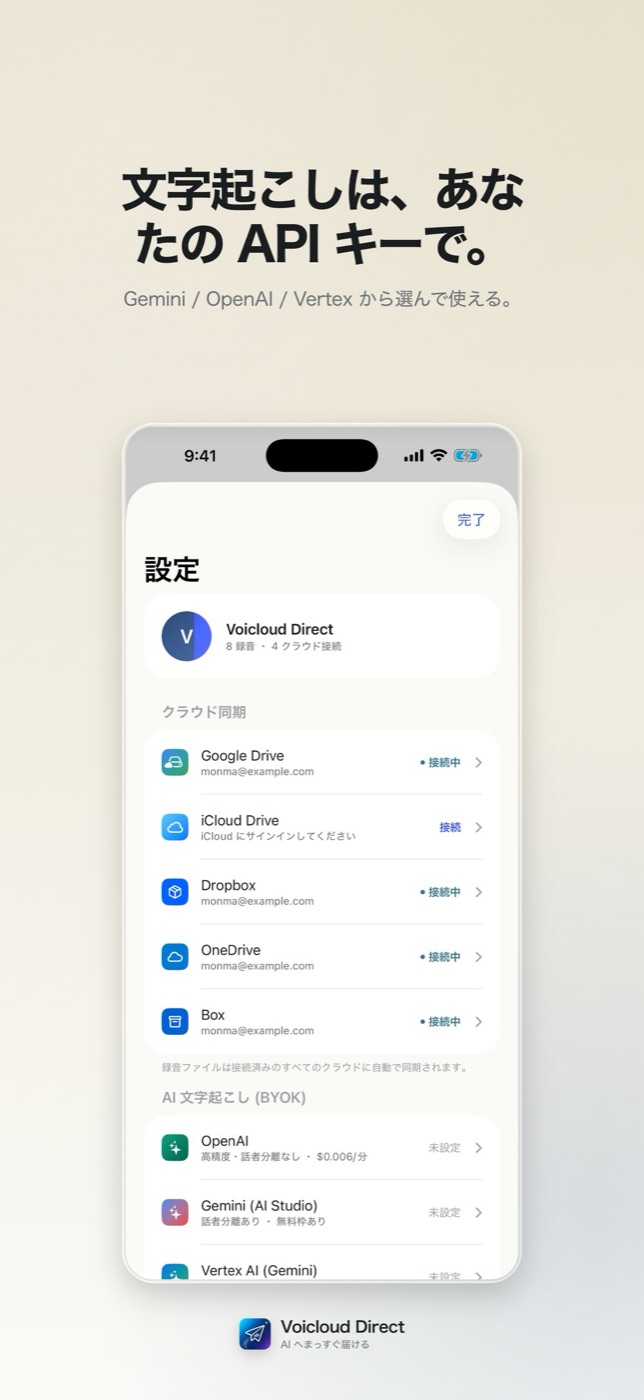
API キーを使うと、音声は端末から選んだ AI のサービスへ直接送られます。キーは端末のキーチェーンに保存します。Gemini と Vertex AI のときは、話者ラベルとタイムスタンプ付きで文字起こしでき、話者の人数も指定できます。要約の指示文は書き換えられます。録り始めの雑談などは「トリミング」で切り取れます。
iOS 18 以降の iPhone で使えます。ダウンロードは無料で、3 日間すべての機能を試せます。続けて使うには ¥300 の買い切りです。広告・アクセス解析は入っていません。体験が終わっても、それまでの録音の再生・文字起こし・要約・クラウド同期は使え、止まるのは新しい録音だけです。
5. うまくいかないとき
共有シートに NotebookLM が出てこない
渡す先のアプリが iPhone に入っていて、共有シートに出る設定になっているかを確かめてください。共有シートの「よく使う項目」に入れておくと先頭に出ます。
あとからつないだクラウドに、前の録音がない
録音ごとの詳細画面の「同期」から、過去の録音も送れます。
文字起こしに話者が分かれない
話者ラベルは Gemini と Vertex AI のときに付きます。話者の人数を指定すると聞き分けが良くなります。
音声を外に送らずに文字起こししたい
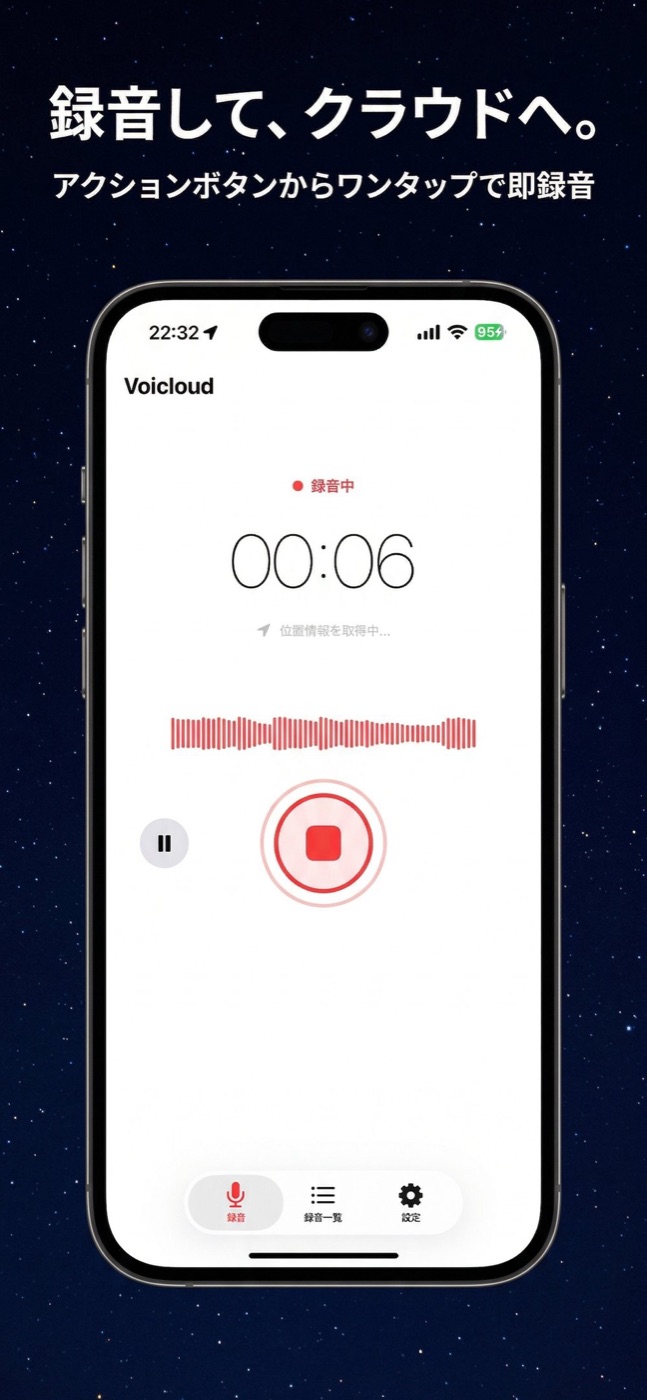
その場合は、端末の中で文字起こしと要約をする Voicloud(iPhone)が向いています。
 Voicloud ·
 Voicloud Desktop ·
 Lumidepth Player VR ·