 Voicloud Direct · Recording & transcription
iPhone 录音怎么导入 NotebookLM、Gemini 或 ChatGPT 转文字?
2026-10-21
简短回答:有两条路:(1) 通过共享菜单或云盘把音频文件导入 NotebookLM 等工具,(2) 用自己的 API 密钥直接发给 AI。无论哪种,决定麻烦程度的是:录音是否能马上存进你的云盘,并立刻交出去。
1. 先确认这几点
- 允许录音吗? 确认当地规定,并征得被录音者同意。
- AI 接受音频文件吗? 确认你使用的服务可以添加音频。
- API 费用:使用自己的密钥时,由服务商向密钥所有者收费。
- 可以发送这段音频吗? 一旦交给 AI 服务,音频就会在那里处理。必须保密的录音,请改用本地转写。
2. 录音如何送到你的 AI
AI 那一端你可能已经有了:NotebookLM 可以把音频和文档一起读,用自己的 API 密钥则可以随意选模型。所以录音 App 只需做好三件事:启动快、录完立刻存进你的云盘、马上交给你的 AI。
3. 交给 AI 的方法比较
| 方法 | 工作量 | 录音存放位置 | 适合 |
|---|---|---|---|
| 用系统自带的“语音备忘录”录音,再共享文件 | 每条录音都要手动共享 | 手机上 | 偶尔使用 |
| 上传到云盘,再导入 AI | 每次都要上传 | 你的云盘 | 在电脑上用 AI 的人 |
| 自动同步并一键发送的 App | 只管录音,一键发送 | 你的云盘 | 每天录音并使用 AI 的人 |
4. 用 Voicloud Direct 录音并交给 AI
我为第三种方法做了一款 iPhone 录音 App Voicloud Direct。它没有内置 AI,只负责录音、保存和送达。
- 用列表中的圆形按钮、操作按钮、控制中心或 Siri 开始录音。
- 录音会自动上传到你连接的 iCloud 云盘、Google Drive、Dropbox、OneDrive 或 Box。
- 在录音的详情画面点“发送给 AI”,在共享菜单中选择 NotebookLM 等 App(加入个人收藏即可一键发送)。
- 如果要用自己的密钥转写,可添加 OpenAI 或 Gemini(AI Studio)的 API 密钥,或 Vertex AI 服务账号密钥。

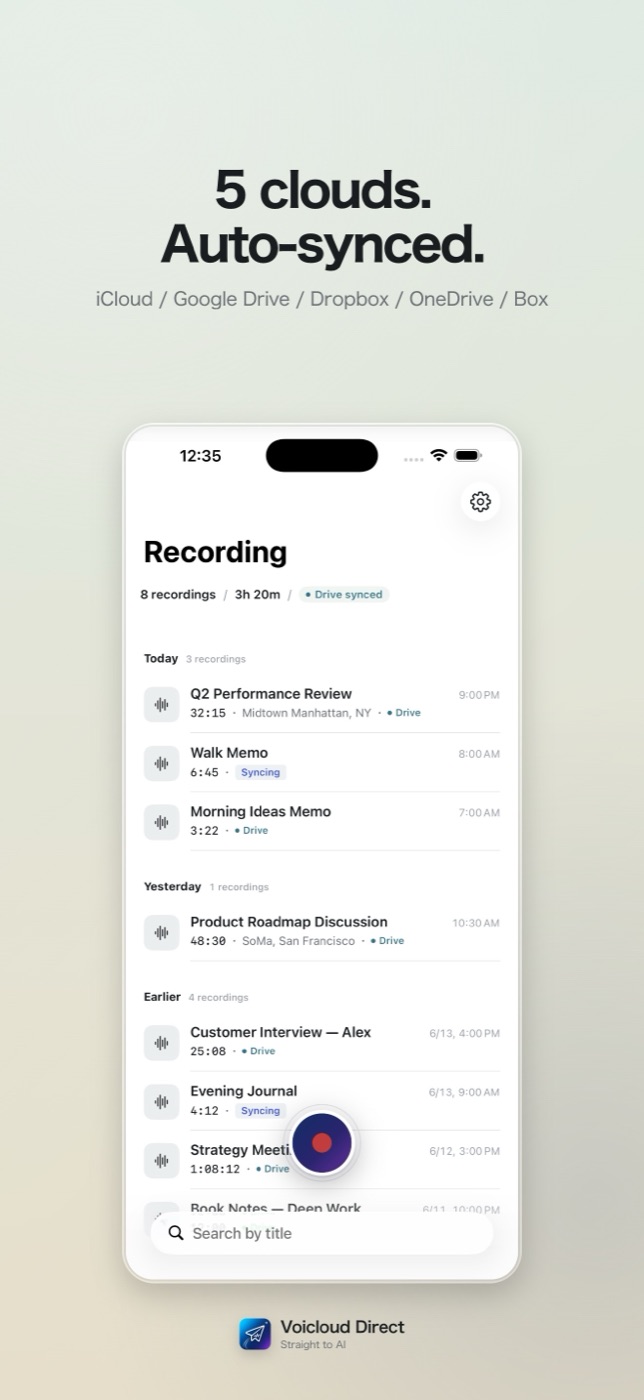
使用 API 密钥时,音频直接从手机发送到你选择的 AI 服务;密钥保存在设备的钥匙串中。使用 Gemini 和 Vertex AI 时,可以得到说话人标签和时间戳,还能设置说话人数。摘要提示词可以编辑,“修剪”可以剪掉开头或结尾的闲聊。
需要 iOS 18 或更高版本。免费下载,可试用全部功能 3 天;之后一次性买断即可继续使用。没有广告,也没有分析统计。试用结束后,已有录音的播放、转写、摘要和云同步仍可使用,只是不能再新建录音。
5. 常见问题
共享菜单里没有 NotebookLM
确认目标 App 已安装,并在共享菜单中启用。加入个人收藏后会排在最前面。
后来连接的云盘里没有以前的录音
在每条录音的详情画面使用“同步”,就能把以前的录音也送过去。
转写结果没有区分说话人
说话人标签来自 Gemini 和 Vertex AI。设置说话人数可以提高区分效果。
不想把音频发到任何地方
那么在设备上完成转录和摘要的 iPhone 版 Voicloud 更适合你。

 Voicloud ·
 Voicloud Desktop ·
 Lumidepth Player VR ·