 Voicloud · Recording & transcription
iPhone 离线录音转文字:会议录音不上传也能转写和总结
2026-10-21
简短回答:如果音频不能离开手机,就选在设备上完成转写的 App。先确认服务会不会把音频发到它的服务器,再根据是否还需要区分说话人和生成摘要,从本地方案中挑选。
1. 先确认这几点
- 允许录音吗? 确认公司和对方的规定,并征得与会者同意。
- 服务在哪里处理音频? 很多转写服务会把音频上传到自己的服务器。请在说明或隐私政策中寻找“本地处理”“端侧”等字样。
- 你需要什么? 只要文字,还是也要知道谁在什么时候说话,或者还要摘要?
2. 为什么本地处理很重要
较新的 iPhone 性能足以在本地运行大型语音识别模型。这意味着没有网络也能转写,处理含机密内容的录音会更安心。代价是由 iPhone 自己计算,所以长录音需要更多时间。
3. 方法比较
| 方法 | 音频去向 | 区分说话人 | 摘要 | 适合 |
|---|---|---|---|---|
| 自己边听边打字 | 不外传 | 手动 | 手动 | 仅限短录音 |
| 云端转写服务 | 服务商的服务器 | 视服务而定 | 视服务而定 | 可以上传的音频 |
| 本地处理的 App | 留在手机上 | 视 App 而定 | 视 App 而定 | 必须保密的音频 |
4. 用 Voicloud 在本地完成
我为第三种方法做了一款 iPhone 录音 App Voicloud。录音、转录、说话人识别和摘要全部在 iPhone 上完成。
- 在“设置”中打开转录和摘要(两者默认都是关闭的)。
- 用录音按钮或操作按钮开始录音。
- 停止后,自动进行转录(Whisper large-v3-turbo)和说话人识别。
- Apple 的端侧 AI 会生成带标题和要点的摘要。

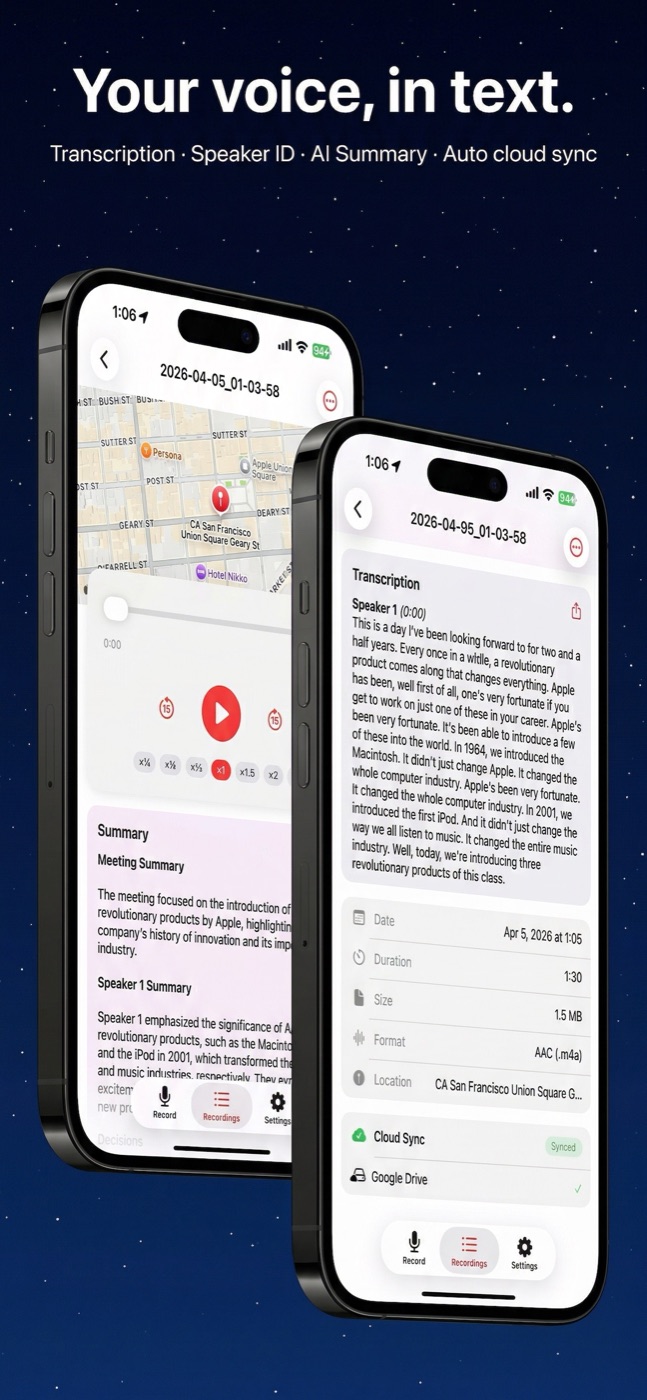
说话语言会自动识别,也可以在“设置”中指定,支持约 100 种语言。音频、转录文本和摘要可以直接上传到你的 Google Drive、Dropbox、OneDrive、Box 或 iCloud 云盘,绝不经过我的服务器。
需要 iOS 18 或更高版本。摘要需要支持 Apple 智能、运行 iOS 26 或更高版本的 iPhone。App 免费(含广告),可连接一个云服务;一次性买断的 Voicloud Premium 可去除广告,并解锁全部五种云服务和日历联动。
5. 常见问题
没有出现摘要
摘要只能在支持 Apple 智能、运行 iOS 26 或更高版本的 iPhone 上使用。另外请确认“设置”中已打开摘要。
转录结果的语言不对
在“设置”中指定说话语言。也可以针对单条录音选择语言后重新转录。
不想在免费版看到广告
免费版使用 Google AdMob,可能会利用设备信息投放广告。Premium 可去除广告。
想把录音交给 NotebookLM 或自己的 AI
同系列的 Voicloud Direct 就是为此而做的。如果要在 Mac 上录制线上会议,请看 Voicloud Desktop。

 Voicloud Direct ·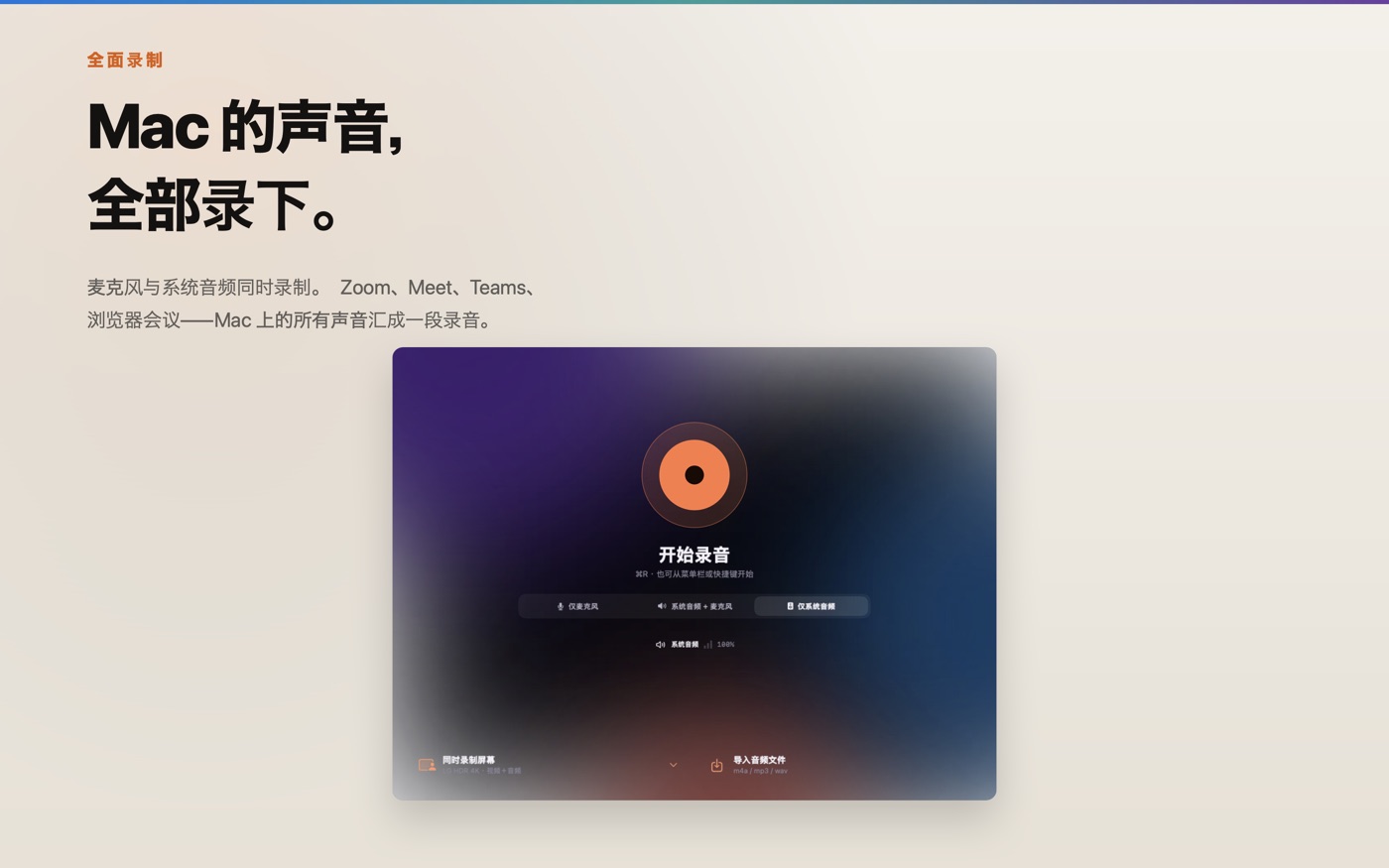
 Voicloud Desktop ·
 Lumidepth Player VR ·