 Voicloud · Recording & transcription
Cómo transcribir grabaciones de reuniones en el iPhone sin conexión y sin subir el audio
Respuesta corta: si el audio no debe salir del teléfono, elige una app que transcriba en el dispositivo. Primero comprueba si un servicio envía el audio a sus servidores y, entre las opciones en el dispositivo, elige según si además necesitas identificar a los hablantes y obtener resúmenes.
1. Revisa esto primero
- ¿Puedes grabar? Consulta las normas de tu trabajo y de la otra parte, y pide consentimiento a las personas de la reunión.
- ¿Dónde procesa el audio el servicio? Muchos servicios de transcripción suben el audio a sus propios servidores. Busca "en el dispositivo" (on-device) en la descripción o en la política de privacidad.
- ¿Qué necesitas? ¿Solo el texto, también quién habló y cuándo, o un resumen?
2. Por qué importa que sea en el dispositivo
Los iPhone recientes tienen potencia suficiente para ejecutar localmente modelos grandes de reconocimiento de voz. Eso significa que la transcripción funciona sin conexión a internet, lo que facilita manejar grabaciones con contenido confidencial. La contrapartida es que el trabajo lo hace el iPhone, así que las grabaciones largas tardan más.
3. Opciones comparadas
| Método | Adónde va el audio | Identificación de hablantes | Resumen | Ideal para |
|---|---|---|---|---|
| Escucharlo y escribirlo tú mismo | A ninguna parte | A mano | A mano | Solo grabaciones cortas |
| Servicio de transcripción en la nube | Servidores del servicio | Depende | Depende | Audio que no te importa subir |
| App en el dispositivo | Se queda en el teléfono | Depende de la app | Depende de la app | Audio que debe ser privado |
4. Hacerlo en el dispositivo con Voicloud
Creé Voicloud, una grabadora de voz para iPhone, para la tercera opción. La grabación, la transcripción, la identificación de hablantes y el resumen se ejecutan en el iPhone.
- Activa la transcripción y el resumen en Ajustes (al principio ambos están desactivados).
- Empieza a grabar con el botón de grabar o con el botón de acción.
- Al detener la grabación, la transcripción (Whisper large-v3-turbo) y la identificación de hablantes se ejecutan automáticamente.
- La IA de Apple en el dispositivo escribe un resumen con títulos y viñetas.

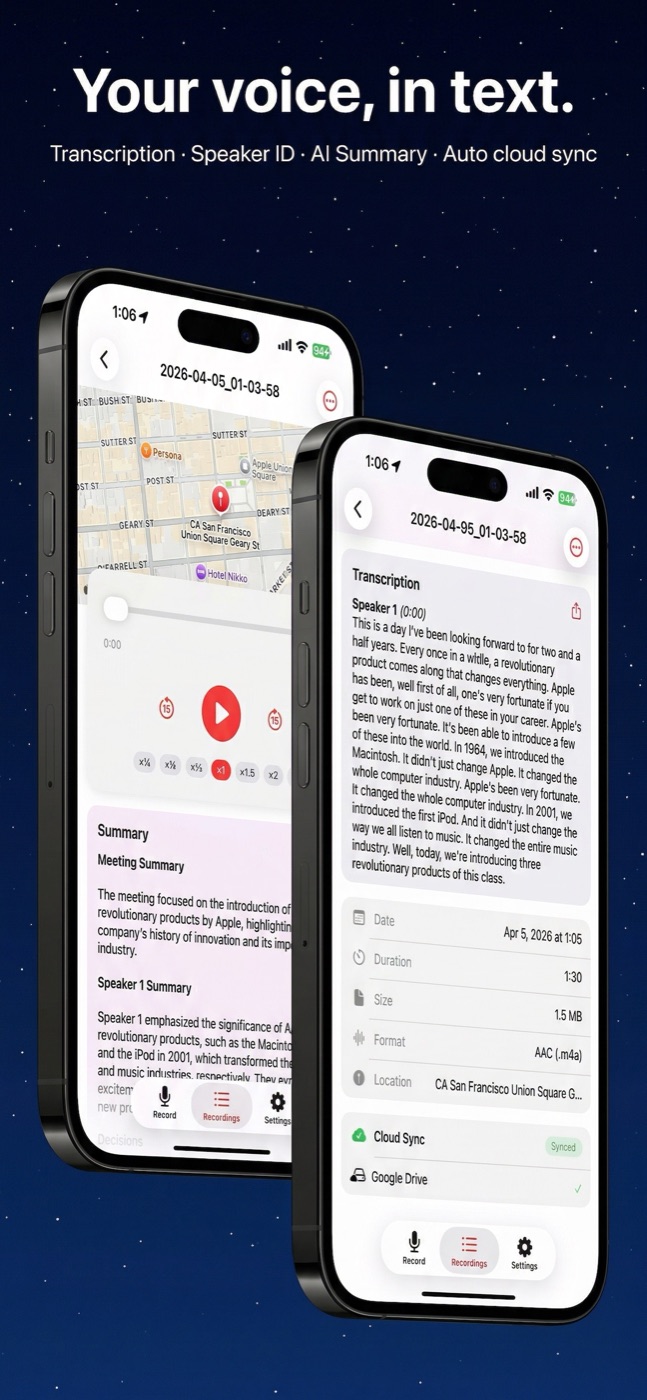
El idioma hablado se detecta automáticamente, o puedes fijarlo en Ajustes (Idioma hablado); admite unos 100 idiomas. El audio, las transcripciones y los resúmenes pueden subirse directamente a tu Google Drive, Dropbox, OneDrive, Box o iCloud Drive, sin pasar nunca por mis servidores.
Requiere iOS 18 o posterior. Los resúmenes necesitan un iPhone compatible con Apple Intelligence con iOS 26 o posterior. La app es gratis con anuncios y se conecta a un servicio en la nube; Voicloud Premium, una compra única, quita los anuncios y desbloquea las cinco nubes y la integración con el calendario.
5. Solución de problemas
No aparece el resumen
Los resúmenes solo funcionan en iPhone compatibles con Apple Intelligence con iOS 26 o posterior. Comprueba también que el resumen esté activado en Ajustes.
La transcripción sale en otro idioma
Fija el idioma hablado en Ajustes. También puedes elegir un idioma para una sola grabación y volver a transcribirla.
No quiero anuncios en la versión gratis
La versión gratis usa Google AdMob, que puede usar información del dispositivo para los anuncios. Premium quita los anuncios.
Quiero pasar las grabaciones a NotebookLM o a mi propia IA
Voicloud Direct, de la misma serie, está hecho para eso. Para grabar reuniones en línea en el Mac, consulta Voicloud Desktop.

 Voicloud Direct ·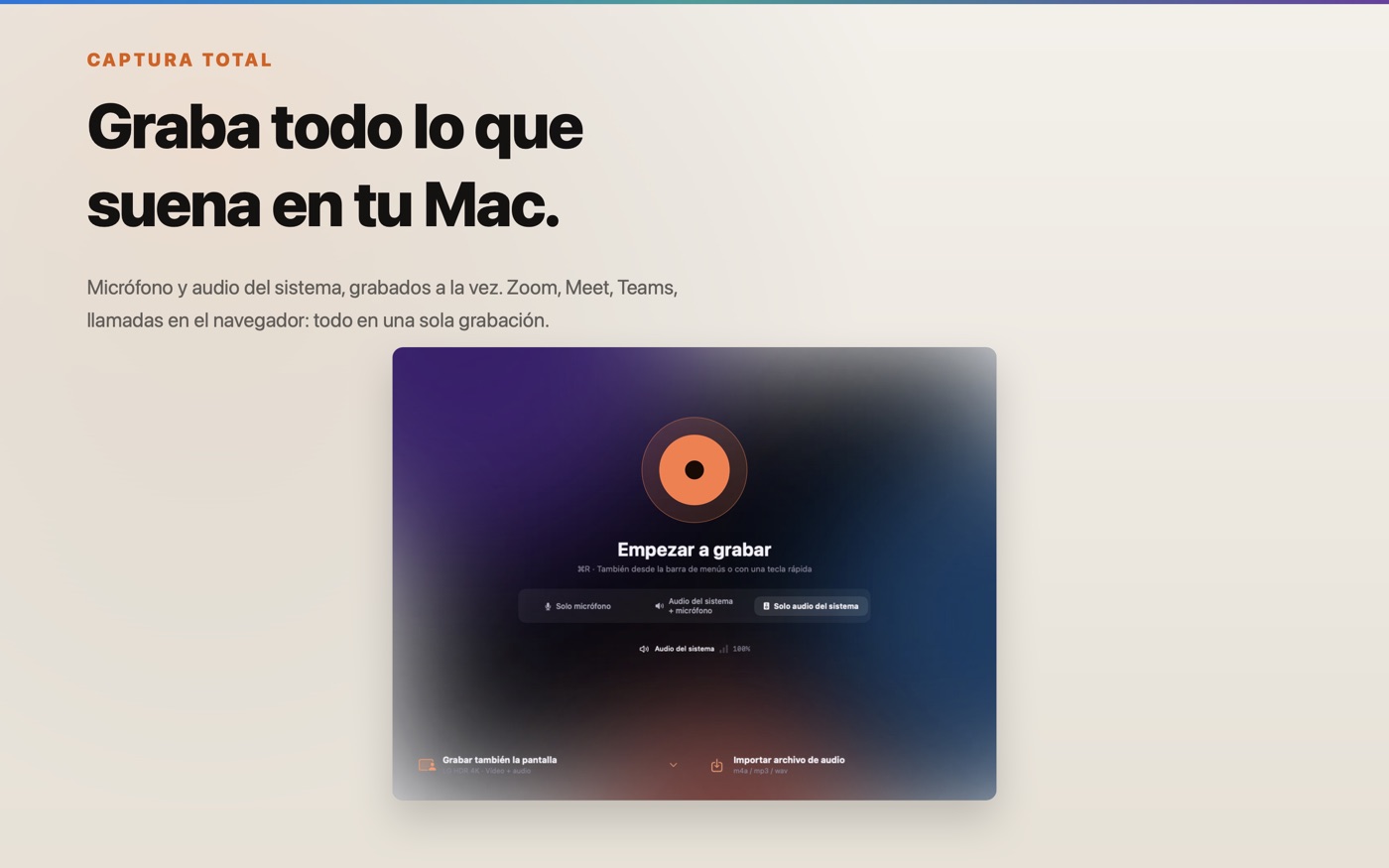
 Voicloud Desktop ·
 Lumidepth Player VR ·