 Voicloud Direct · Recording & transcription
Cómo enviar grabaciones de voz del iPhone a NotebookLM, Gemini o ChatGPT para transcribirlas
Respuesta corta: hay dos caminos: (1) llevar el archivo de audio a NotebookLM o similar con la hoja para compartir o el almacenamiento en la nube, o (2) enviarlo directamente a una IA con tu propia clave de API. En ambos casos, lo que decide el esfuerzo es si la grabación llega a tu nube enseguida y se puede entregar al momento.
1. Revisa esto primero
- ¿Puedes grabar? Consulta las normas del lugar y pide consentimiento a las personas que grabas.
- ¿La IA acepta archivos de audio? Asegúrate de que el servicio que usas permite añadir audio.
- Costes de la API: si usas tu propia clave, el proveedor le cobra al titular de la clave.
- ¿Está bien enviar el audio? Una vez entregado a un servicio de IA, el audio se procesa allí. Para grabaciones que deben quedar privadas, usa la transcripción en el dispositivo.
2. Cómo llega una grabación a tu IA
Probablemente ya tienes la parte de la IA: NotebookLM puede leer audio junto con tus documentos, y con tu propia clave de API puedes usar el modelo que prefieras. Así que una grabadora solo tiene tres tareas: arrancar rápido, guardar la grabación en tu nube en cuanto termina y entregarla a tu IA enseguida.
3. Formas de entregar el audio, comparadas
| Método | Esfuerzo | Dónde quedan las grabaciones | Ideal para |
|---|---|---|---|
| Grabar con la app Notas de Voz y compartir el archivo | Compartir cada grabación a mano | En el teléfono | Uso ocasional |
| Subir a la nube y luego importar en la IA | Subir cada vez | Tu nube | Quien usa la IA en el ordenador |
| Una app que sincroniza y entrega sola | Solo grabar; un toque para enviar | Tu nube | Grabar y usar IA a diario |
4. Grabar y entregar con Voicloud Direct
Creé Voicloud Direct, una grabadora de voz para iPhone, para la tercera opción. No tiene IA integrada: graba, guarda y entrega.
- Graba con el botón redondo de la lista, el botón de acción, el Centro de control o Siri.
- La grabación se sube automáticamente al iCloud Drive, Google Drive, Dropbox, OneDrive o Box que hayas conectado.
- En la pantalla de detalle de la grabación, toca "Enviar a IA" y elige NotebookLM u otra app en la hoja para compartir (añádela a Favoritos para tenerla a un toque).
- Para transcribir con tu propia clave, añade una clave de API de OpenAI o Gemini (AI Studio), o una clave de cuenta de servicio de Vertex AI.

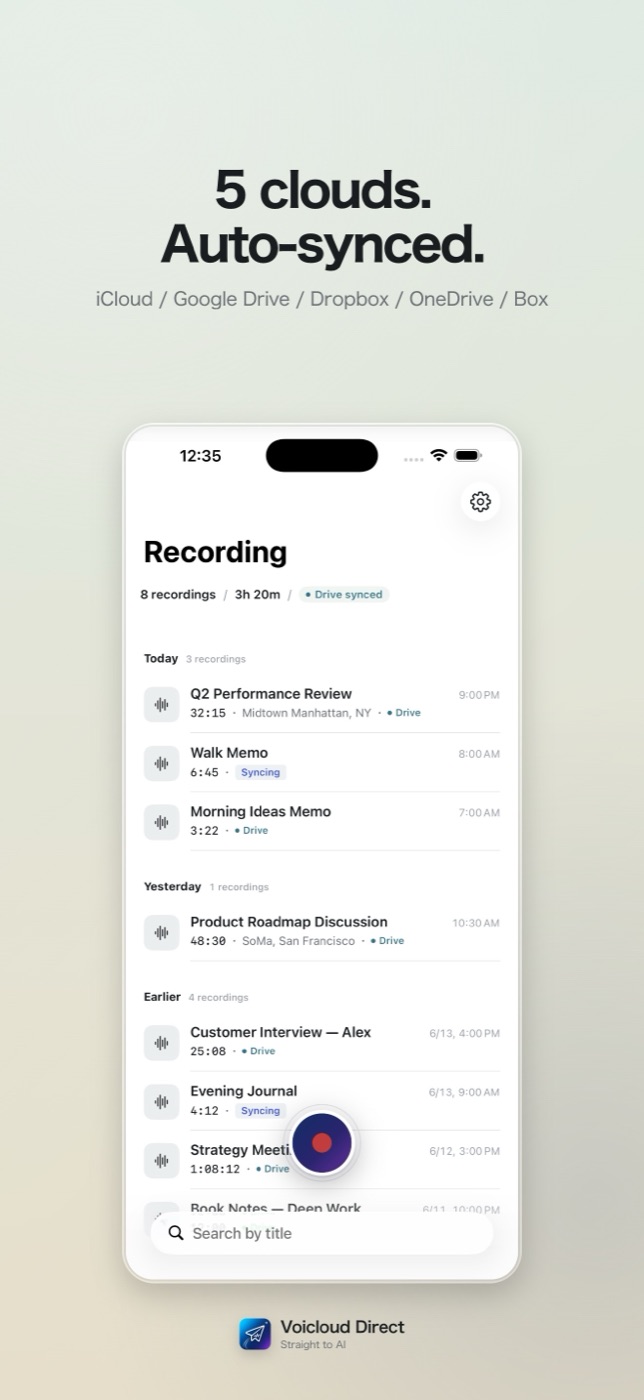
Con una clave de API, el audio va directamente del teléfono al servicio de IA que elegiste; la clave se guarda en el llavero del dispositivo. Con Gemini y Vertex AI obtienes etiquetas de hablante y marcas de tiempo, y puedes fijar el número de hablantes. El prompt de resumen se puede editar, y "Recortar" quita la charla del principio o del final.
Requiere iOS 18 o posterior. Se descarga gratis con 3 días de prueba de todas las funciones; después, una compra única permite seguir usándola. Sin anuncios ni analíticas. Cuando termina la prueba, la reproducción, la transcripción, los resúmenes y la sincronización en la nube de las grabaciones existentes siguen funcionando; solo se detienen las grabaciones nuevas.
5. Solución de problemas
NotebookLM no aparece en la hoja para compartir
Comprueba que la app de destino esté instalada y activada en la hoja para compartir. Si la añades a Favoritos, aparece la primera.
Faltan grabaciones antiguas en una nube que conecté después
Usa "Sincronizar" en la pantalla de detalle de cada grabación para enviar también las grabaciones anteriores.
La transcripción no separa a los hablantes
Las etiquetas de hablante llegan con Gemini y Vertex AI. Indicar el número de hablantes mejora la separación.
Prefiero no enviar el audio a ningún sitio
Entonces te conviene más Voicloud para iPhone, que transcribe y resume en el dispositivo.

 Voicloud ·
 Voicloud Desktop ·
 Lumidepth Player VR ·