 Voicloud Direct · Recording & transcription
아이폰 음성 녹음을 NotebookLM·Gemini·ChatGPT로 보내 텍스트로 변환하는 방법
결론부터: 방법은 두 가지입니다. (1) 공유 시트나 클라우드 저장소를 통해 음성 파일을 NotebookLM 등에 넣거나, (2) 내 API 키로 AI에 직접 보냅니다. 어느 쪽이든 수고를 좌우하는 것은 녹음이 끝나자마자 내 클라우드에 저장되고 바로 넘길 수 있는지입니다.
1. 먼저 확인할 것
- 녹음해도 되나요? 장소의 규칙을 확인하고 녹음 대상자의 동의를 받으세요.
- AI가 음성 파일을 받나요? 쓰는 서비스에 음성을 추가할 수 있는지 확인하세요.
- API 비용: 내 키를 쓰면 제공업체가 키 소유자에게 요금을 청구합니다.
- 음성을 보내도 되나요? AI 서비스에 넘긴 음성은 그곳에서 처리됩니다. 외부로 나가면 안 되는 녹음이라면 온디바이스 텍스트 변환을 쓰세요.
2. 녹음이 AI에 도달하는 경로
AI 쪽은 이미 갖고 있을 겁니다. NotebookLM은 문서와 함께 음성도 읽을 수 있고, 내 API 키가 있으면 원하는 모델을 쓸 수 있습니다. 그래서 녹음 앱이 할 일은 세 가지뿐입니다. 빨리 시작하고, 끝나는 즉시 내 클라우드에 보관하고, 바로 AI에 넘기는 것입니다.
3. 넘기는 방법 비교
| 방법 | 수고 | 녹음 보관 위치 | 적합한 경우 |
|---|---|---|---|
| 기본 음성 메모 앱으로 녹음하고 파일 공유 | 녹음마다 직접 공유 | 휴대폰 안 | 가끔 쓸 때 |
| 클라우드 저장소에 올린 뒤 AI로 가져오기 | 매번 업로드 | 내 클라우드 | 컴퓨터에서 AI를 쓰는 사람 |
| 자동 동기화하고 넘겨 주는 앱 | 녹음만 하면 됨. 보내기는 탭 한 번 | 내 클라우드 | 매일 녹음하고 AI를 쓰는 사람 |
4. Voicloud Direct로 녹음하고 넘기기
세 번째 방법을 위해 아이폰 음성 녹음 앱 Voicloud Direct를 만들었습니다. AI는 내장되어 있지 않고, 녹음하고 보관하고 전달합니다.
- 목록의 둥근 버튼, 동작 버튼, 제어 센터, Siri로 녹음합니다.
- 녹음은 연결한 iCloud Drive, Google Drive, Dropbox, OneDrive, Box에 자동으로 업로드됩니다.
- 녹음 상세 화면에서 'AI에 전송'을 누르고 공유 시트에서 NotebookLM 등 앱을 고릅니다(즐겨찾기에 추가하면 탭 한 번).
- 내 키로 텍스트 변환하려면 OpenAI 또는 Gemini(AI Studio) API 키, 또는 Vertex AI 서비스 계정 키를 추가합니다.

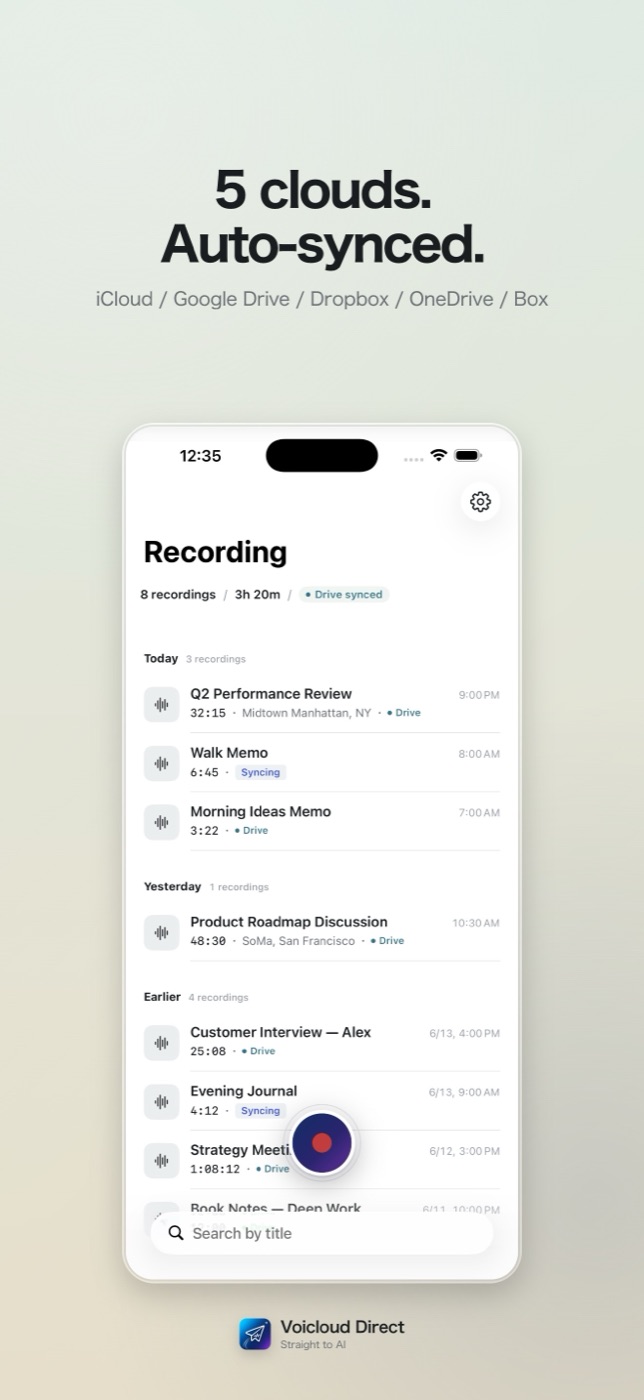
API 키를 쓰면 음성은 휴대폰에서 고른 AI 서비스로 바로 가고, 키는 기기의 키체인에 저장됩니다. Gemini와 Vertex AI에서는 화자 라벨과 타임스탬프가 붙고 화자 수를 지정할 수 있습니다. 요약 프롬프트는 편집할 수 있고, '다듬기'로 앞뒤의 잡담을 잘라낼 수 있습니다.
iOS 18 이상이 필요합니다. 무료로 다운로드할 수 있고 3일 동안 모든 기능을 체험할 수 있으며, 그 뒤에는 한 번 구매로 계속 쓸 수 있습니다. 광고와 분석 도구는 없습니다. 체험이 끝나도 기존 녹음의 재생, 텍스트 변환, 요약, 클라우드 동기화는 계속 동작하고, 새 녹음만 멈춥니다.
5. 문제 해결
공유 시트에 NotebookLM이 보이지 않아요
보낼 앱이 설치되어 있고 공유 시트에서 켜져 있는지 확인하세요. 즐겨찾기에 추가하면 맨 앞에 나옵니다.
나중에 연결한 클라우드에 예전 녹음이 없어요
각 녹음 상세 화면의 '동기화'로 지난 녹음도 보낼 수 있습니다.
텍스트에서 화자가 구분되지 않아요
화자 라벨은 Gemini와 Vertex AI에서 붙습니다. 화자 수를 지정하면 구분이 좋아집니다.
음성을 어디에도 보내고 싶지 않아요
그렇다면 기기 안에서 받아쓰기와 요약을 하는 아이폰용 Voicloud가 더 잘 맞습니다.

 Voicloud ·
 Voicloud Desktop ·
 Lumidepth Player VR ·