 Lumidepth Player VR · Watch in VR
Lire des vidéos VR180 depuis son PC ou NAS sur Quest (Link / Air Link) — avec une vraie profondeur
En bref : connectez votre Quest au PC avec Link ou Air Link et ouvrez les fichiers dans un lecteur VR pour PC. Vous regardez ainsi vos vidéos VR180 depuis le PC ou le NAS sans les copier sur le casque, et les lourds fichiers 8K sont décodés par la carte graphique du PC. Si vous ajoutez en plus une profondeur estimée par IA, les objets proches et lointains se décalent quand vous bougez la tête, et la scène ressemble bien davantage à un espace réel.
1. À vérifier avant de commencer
Un lecteur VR pour PC suppose la configuration suivante.
- PC : Windows 10 / 11 (64 bits)
- Carte graphique : le GPU du PC décode et affiche la vidéo. Pour le traitement par IA en plus, il faut un GPU récent, par exemple une NVIDIA GeForce RTX 3060 ou plus récente
- Connexion : lancez l'application Meta Quest Link sur le PC et connectez le Quest par câble USB (Link) ou en Wi‑Fi (Air Link). Air Link est généralement plus stable si le PC est relié au routeur en Ethernet et le Quest sur une bande Wi‑Fi rapide comme le 5 GHz
- Vidéos sur un NAS : connectez le dossier partagé comme lecteur réseau dans Windows ; il se comporte alors comme n'importe quel autre lecteur du PC
2. Pourquoi les vidéos VR180 paraissent « plates »
Une vidéo VR180 contient une image gauche et une image droite vues depuis la position de la caméra. Chaque œil reçoit une image différente, d'où l'effet 3D, mais si vous bougez la tête en restant assis, les objets proches et lointains gardent la même relation. Dans la réalité, il suffit de se pencher un peu pour que les objets proches glissent devant l'arrière-plan : c'est l'absence de ce décalage qui donne à une vidéo l'air plat d'une image accrochée au mur.
Pour corriger cela, un lecteur doit estimer la profondeur de chaque image et décaler les parties proches et lointaines selon les mouvements de la tête. Ce décalage fait apparaître, derrière les contours des objets, des vides que la caméra n'a jamais filmés ; la façon de les combler influence aussi le rendu.
3. Les méthodes pour regarder sur Quest des vidéos VR stockées sur PC ou NAS
| Méthode | Effort | Fichiers lourds (8K, etc.) | Réagit aux mouvements de tête | Idéal pour |
|---|---|---|---|---|
| Copier les vidéos sur le Quest | Copier chaque fichier ; occupe le stockage du casque | Limité par le décodeur du Quest | Non | Quelques vidéos, sans PC |
| Streamer depuis le NAS ou le PC avec une application autonome du Quest | Configurer l'application une fois | Limité par le décodeur du Quest | Non | Regarder sans allumer le PC |
| Se connecter via Link / Air Link et utiliser un lecteur VR pour PC | Le PC doit être allumé et connecté | Décodé par le GPU du PC | Selon le lecteur | Fichiers lourds ou traitement supplémentaire grâce à la puissance du PC |
4. Ajouter de la profondeur sur PC : Lumidepth Player VR
J'ai développé Lumidepth Player VR, un lecteur VR pour PC, pour la troisième méthode. Voici comment l'utiliser.
- Lancez l'application Meta Quest Link sur le PC et connectez votre Quest avec Link ou Air Link
- Lancez Lumidepth Player VR depuis votre bibliothèque dans le Quest
- Les lecteurs du PC et les dossiers NAS connectés apparaissent dans la liste. Sélectionnez une vidéo avec la gâchette droite : elle se lit directement, sans copie
- Activez « 3D activé » dans la barre de lecture. La première fois, l'IA est préparée pour votre PC, ce qui peut prendre quelques minutes (ensuite, le démarrage est immédiat)

L'effet de profondeur fonctionne le mieux avec les vidéos VR180 côte à côte, mais vous pouvez aussi ajouter de la profondeur à des vidéos 2D classiques. Dans les réglages 3D, vous choisissez l'intensité, l'alignement des contours, le remplissage des vides (étirer ou calque d'arrière-plan) et l'activation de la stabilisation.
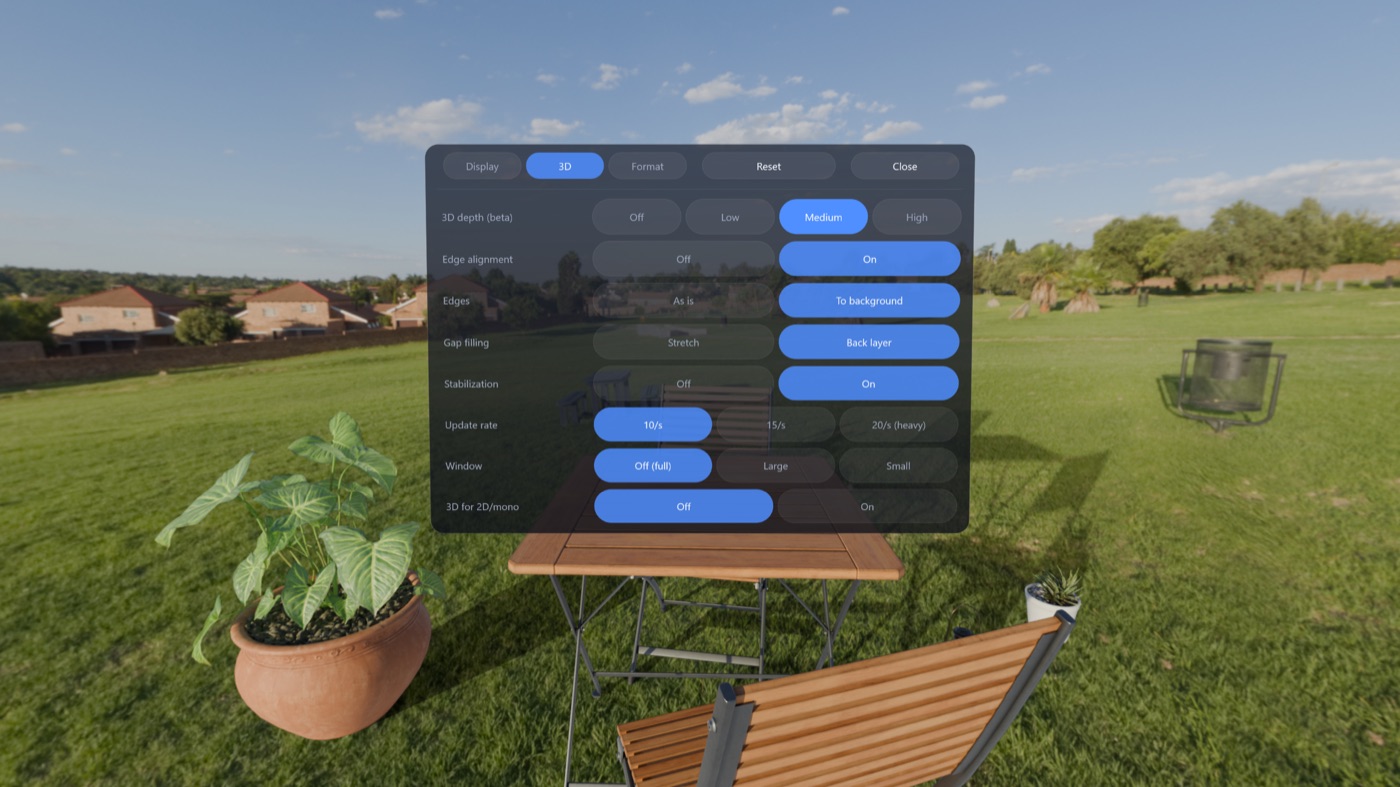
Formats pris en charge : MP4, MKV, MOV et WebM en H.265 (HEVC), H.264 (jusqu'à 4K), AV1, VP9 et ProRes, de 8 à 12 bits. Le HDR (HDR10, HLG) est affiché en SDR. VR180, VR360 ou plat, ainsi que la disposition côte à côte ou haut/bas, sont normalement détectés d'après le nom du fichier et le rapport d'aspect. Les vidéos et le calcul de la profondeur restent sur votre PC et ne sont envoyés nulle part. Aucun compte requis.
Configuration requise : Windows 10 / 11 (64 bits) et une NVIDIA GeForce RTX 3060 ou plus récente (RTX séries 30 / 40 / 50). Ne fonctionne pas avec les GPU AMD ou Intel.
5. Dépannage
« Votre Meta Quest n'est pas connecté »
Connectez le Quest avec Link ou Air Link, puis rouvrez l'application. Vérifiez aussi que l'application Meta Quest Link est bien lancée sur le PC.
Mes vidéos du NAS n'apparaissent pas
Connectez le dossier partagé comme lecteur réseau dans Windows. Il apparaîtra alors comme un lecteur dans la liste.
L'image est dédoublée ou coupée en haut et en bas
Le format de la vidéo a été mal détecté. Dans les réglages Format, choisissez manuellement la projection (180°, 360°, Plat) et la disposition (Côte à côte, Haut/bas, Unique). Ce réglage ne s'applique qu'à la vidéo ouverte.
Les vidéos 8K saccadent
Sur les GPU RTX séries 30 / 40, les vidéos 4:2:2 et ProRes sont décodées par le processeur, la 8K 60 i/s peut donc ne pas suivre (la série RTX 50 les décode sur le GPU). Avec Air Link, vérifiez aussi l'encombrement de votre Wi‑Fi.
La 3D est indiquée comme indisponible
Votre GPU manque peut-être de mémoire libre. Fermez les autres applications et réessayez.

 Voicloud Direct ·
 Voicloud ·
 Voicloud Desktop ·