 Lumidepth Player VR · Watch in VR
Como assistir vídeos VR180 do PC ou do NAS no Quest (Link / Air Link) e adicionar profundidade real
Resposta curta: conecte o Quest ao PC pelo Link ou Air Link e abra os arquivos num player de VR para PC. Assim você assiste vídeos VR180 do PC ou do NAS sem copiá-los para o headset, e arquivos pesados em 8K são decodificados pela GPU do PC. Se você também adicionar profundidade estimada por IA, objetos perto e longe se deslocam quando você move a cabeça, e a cena parece muito mais um espaço real.
1. Confira isto antes
Um player de VR para PC parte desta configuração.
- PC: Windows 10 / 11 (64 bits)
- GPU: a GPU do PC decodifica e renderiza o vídeo. Para o processamento por IA, você também precisa de uma GPU recente, como uma NVIDIA GeForce RTX 3060 ou mais nova
- Conexão: abra o app Meta Quest Link no PC e conecte o Quest por cabo USB (Link) ou por Wi‑Fi (Air Link). O Air Link costuma ficar mais estável com o PC ligado ao roteador por cabo e o Quest numa banda de Wi‑Fi rápida, como a de 5 GHz
- Vídeos num NAS: mapeie a pasta compartilhada como unidade de rede no Windows, e ela funciona como qualquer outra unidade do PC
2. Por que vídeos VR180 podem parecer "chapados"
Um vídeo VR180 guarda as imagens esquerda e direita vistas de onde a câmera estava. Cada olho recebe uma imagem diferente, então parece 3D, mas quando você move a cabeça sentado, os objetos perto e longe mantêm a mesma relação. Na vida real, basta se inclinar um pouco para os objetos próximos deslizarem em relação ao fundo, e é a falta desse deslocamento que faz o vídeo parecer chapado, como um quadro na parede.
Para resolver isso, o player precisa estimar a profundidade de cada quadro e deslocar as partes próximas e distantes conforme você move a cabeça. O deslocamento revela lacunas atrás das bordas dos objetos que a câmera nunca captou, então a forma de preencher essas lacunas também afeta o que você vê.
3. Formas de assistir no Quest vídeos VR do PC ou do NAS
| Método | Esforço | Arquivos pesados (8K etc.) | Reage ao movimento da cabeça | Ideal para |
|---|---|---|---|---|
| Copiar os vídeos para o Quest | Copiar cada arquivo; usa o armazenamento do headset | Limitado ao decodificador do próprio Quest | Não | Poucos vídeos, sem precisar de PC |
| Fazer streaming do NAS ou do PC com um app nativo do Quest | Configurar o app uma vez | Limitado ao decodificador do próprio Quest | Não | Assistir sem ligar o PC |
| Conectar via Link / Air Link e usar um player de VR para PC | O PC precisa estar ligado e conectado | Decodificados pela GPU do PC | Depende do player | Arquivos pesados ou processamento extra com a potência do PC |
4. Adicionando profundidade no PC: Lumidepth Player VR
Criei o Lumidepth Player VR, um player de VR para PC, para o terceiro método. Veja como usar.
- Abra o app Meta Quest Link no PC e conecte o Quest pelo Link ou Air Link
- Abra o Lumidepth Player VR pela biblioteca dentro do Quest
- As unidades do PC e as pastas do NAS mapeadas aparecem na lista. Selecione um vídeo com o gatilho direito; ele é reproduzido direto, sem copiar
- Ative o "3D" na barra de reprodução. Na primeira vez, a IA é preparada para o seu PC, o que pode levar alguns minutos (depois disso começa na hora)

O efeito de profundidade funciona melhor com vídeos VR180 lado a lado, e você também pode adicionar profundidade a vídeos 2D comuns. Nos ajustes de 3D dá para escolher a intensidade, como as bordas são alinhadas, como as lacunas são preenchidas (Esticar ou Camada de fundo) e se o movimento é estabilizado.
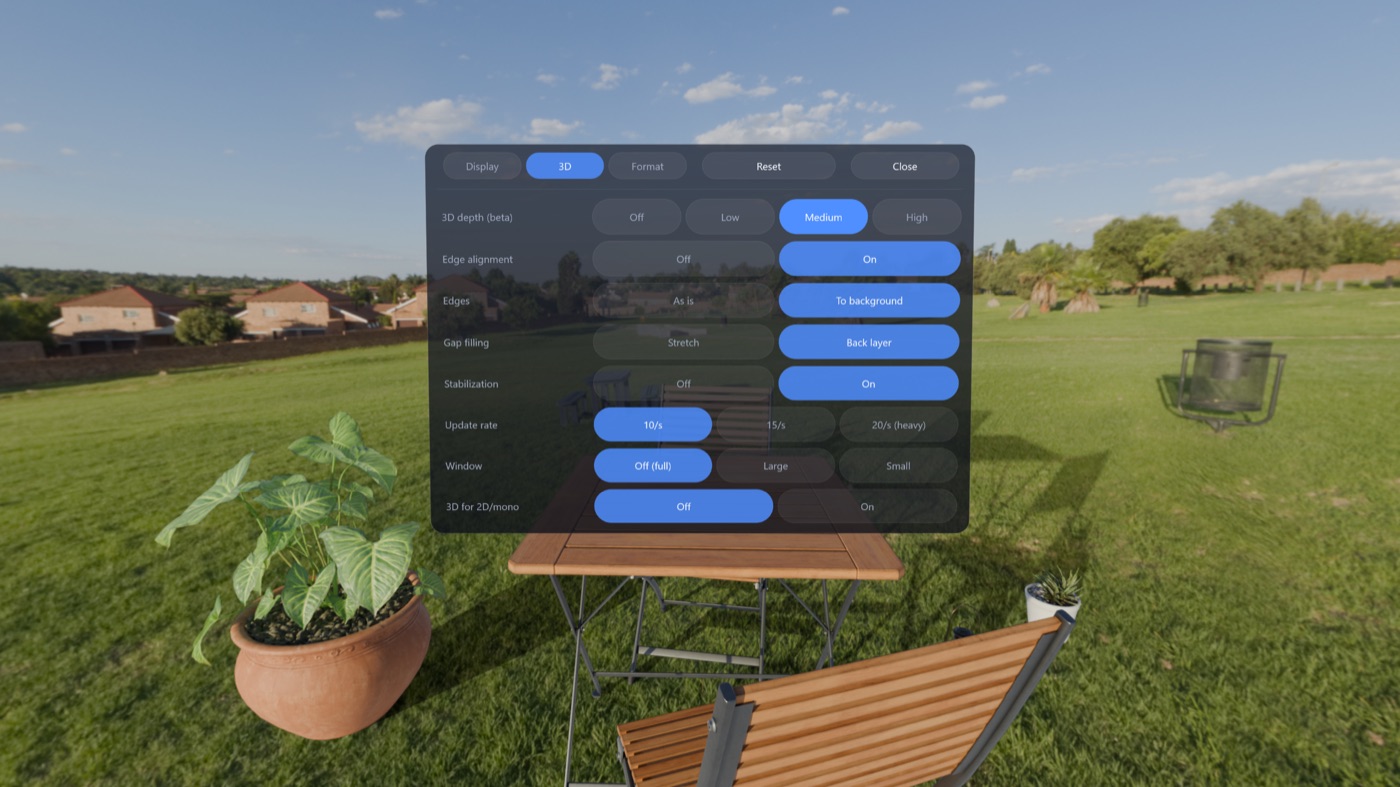
Os arquivos suportados são MP4, MKV, MOV e WebM com H.265 (HEVC), H.264 (até 4K), AV1, VP9 e ProRes de 8 a 12 bits. HDR (HDR10, HLG) é exibido em SDR. VR180, VR360 ou plano, e os layouts lado a lado ou em cima/embaixo, normalmente são detectados pelo nome do arquivo e pela proporção. Os vídeos e o processamento de profundidade ficam no seu PC e nunca são enviados para lugar nenhum. Não é preciso criar conta.
Requisitos: Windows 10 / 11 (64 bits) e uma NVIDIA GeForce RTX 3060 ou mais nova (séries RTX 30 / 40 / 50). Não funciona com GPUs AMD ou Intel.
5. Solução de problemas
"Seu Meta Quest não está conectado"
Conecte o Quest pelo Link ou Air Link e abra o app de novo. Confira também se o app Meta Quest Link está aberto no PC.
Os vídeos do NAS não aparecem
Mapeie a pasta compartilhada como unidade de rede no Windows. Ela vai aparecer na lista como uma unidade.
A imagem aparece duplicada ou dividida em cima e embaixo
O formato do vídeo foi detectado errado. Nos ajustes de Formato, escolha à mão a projeção (180°, 360°, plano) e a disposição (lado a lado, em cima/embaixo, única). Isso vale só para o vídeo aberto.
Vídeos 8K travam
Nas GPUs das séries RTX 30 / 40, vídeos 4:2:2 e ProRes são decodificados pela CPU, então 8K a 60 fps pode não dar conta (a série RTX 50 decodifica na GPU). Com Air Link, veja também se o seu Wi‑Fi está congestionado.
O 3D diz que não está disponível
Pode estar faltando memória na GPU. Feche outros apps e tente de novo.

 Voicloud ·
 Sparklux Go ·
 Sparklux Library ·