 Sparklux Go · Watch videos
Como assistir vídeos do NAS ou do Mac no iPhone sem copiar
Resposta curta: o iPhone consegue ler vídeos de um NAS ou de um Mac direto por SMB, o protocolo padrão de compartilhamento de arquivos. Confira se (1) o compartilhamento está ativado, (2) o iPhone está no mesmo Wi‑Fi e (3) o app tem permissão para acessar a rede local. Depois conecte pelo app Arquivos ou por um player de vídeo com suporte a SMB e assista sem copiar nada.
1. Confira antes o compartilhamento e o Wi‑Fi
Antes de conectar, verifique estes quatro pontos:
- No Mac: em Ajustes do Sistema → Geral → Compartilhamento, o "Compartilhamento de Arquivos" está ativado e a sua pasta de vídeos está na lista de pastas compartilhadas?
- No NAS: na página de administração do NAS, o SMB (compartilhamento de arquivos do Windows) está habilitado e o seu usuário tem permissão de leitura nessa pasta?
- Mesma rede: o iPhone está no mesmo Wi‑Fi de casa que o Mac ou o NAS? Pelos dados móveis os aparelhos de casa não aparecem.
- Permissão de rede local: você tocou em "Permitir" quando o app pediu acesso à rede local pela primeira vez? Se não, ative o app em Ajustes → Privacidade e Segurança → Rede Local no iPhone.
Para conectar, você precisa do nome ou do endereço IP do Mac ou do NAS, além de um nome de usuário e uma senha.
2. Por que não é preciso copiar o vídeo
O Compartilhamento de Arquivos do Mac e a maioria dos NAS compartilham arquivos pelo mesmo protocolo, o SMB. Se um app de iPhone fala SMB, ele consegue navegar pelas suas pastas, abrir um vídeo e reproduzi-lo lendo só as partes de que precisa. Você não precisa copiar o arquivo inteiro para o iPhone.
Mas a reprodução de vídeo nativa do iPhone não abre alguns formatos, como MKV, do jeito que estão. Quais formatos tocam e se dá para trocar legendas e faixas de áudio depende do app que você usa.
3. Formas de assistir vídeos do NAS no iPhone, comparadas
| Método | Esforço | Espaço no iPhone | Formatos | Ideal para |
|---|---|---|---|---|
| Copiar para o iPhone e depois assistir | Copiar toda vez | Ocupa o tamanho inteiro | Só os que o iOS reproduz nativamente | Quem assiste poucos vídeos |
| App Arquivos → "Conectar ao Servidor" | Já vem no iPhone, nada para instalar | Quase nada | Só os que o iOS reproduz nativamente | Quem não quer mais um app |
| Rodar um servidor de mídia (ex.: Jellyfin) | Configurar e manter o servidor | Quase nada | Depende do servidor e do app | Compartilhar com a família ou assistir fora de casa |
| App player de vídeo com suporte a SMB | Instalar e conectar | Quase nada | Depende do app (muitos abrem MKV e legendas) | Assistir vários formatos direto das pastas compartilhadas |
4. Usando um player de vídeo: Sparklux Go
Criei o Sparklux Go, um player para iPhone e iPad, para a quarta opção. Para conectar a uma pasta compartilhada do Mac:
- No Sparklux Go, toque no nome do seu Mac quando ele aparecer em "Rede". Se não aparecer, toque em "Adicionar Servidor" e digite o nome do host ou o endereço IP
- Digite o nome de usuário e a senha do Mac e toque em "Conectar"
- Navegue pelas pastas e toque no vídeo que quer assistir
Um NAS conecta do mesmo jeito, por SMB. Para WebDAV, Jellyfin ou DLNA / UPnP, vá em "Adicionar Servidor" → "Tipo de servidor". As senhas ficam guardadas só nas chaves (keychain) deste aparelho.
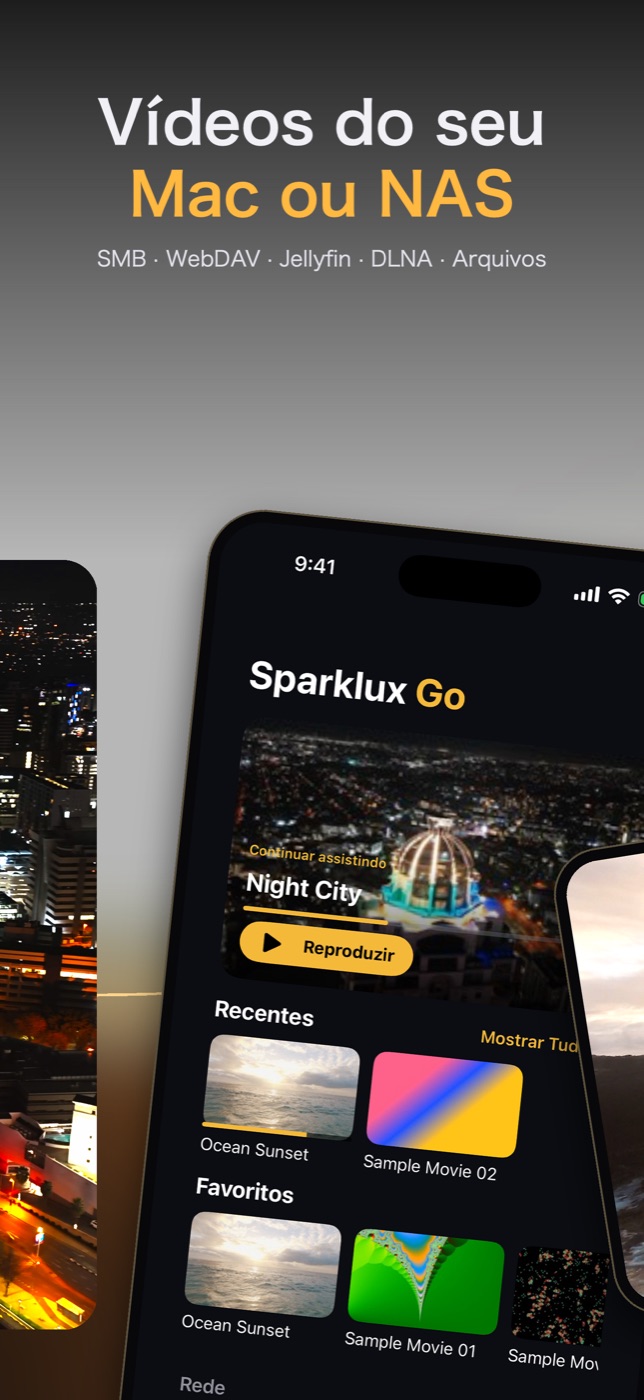
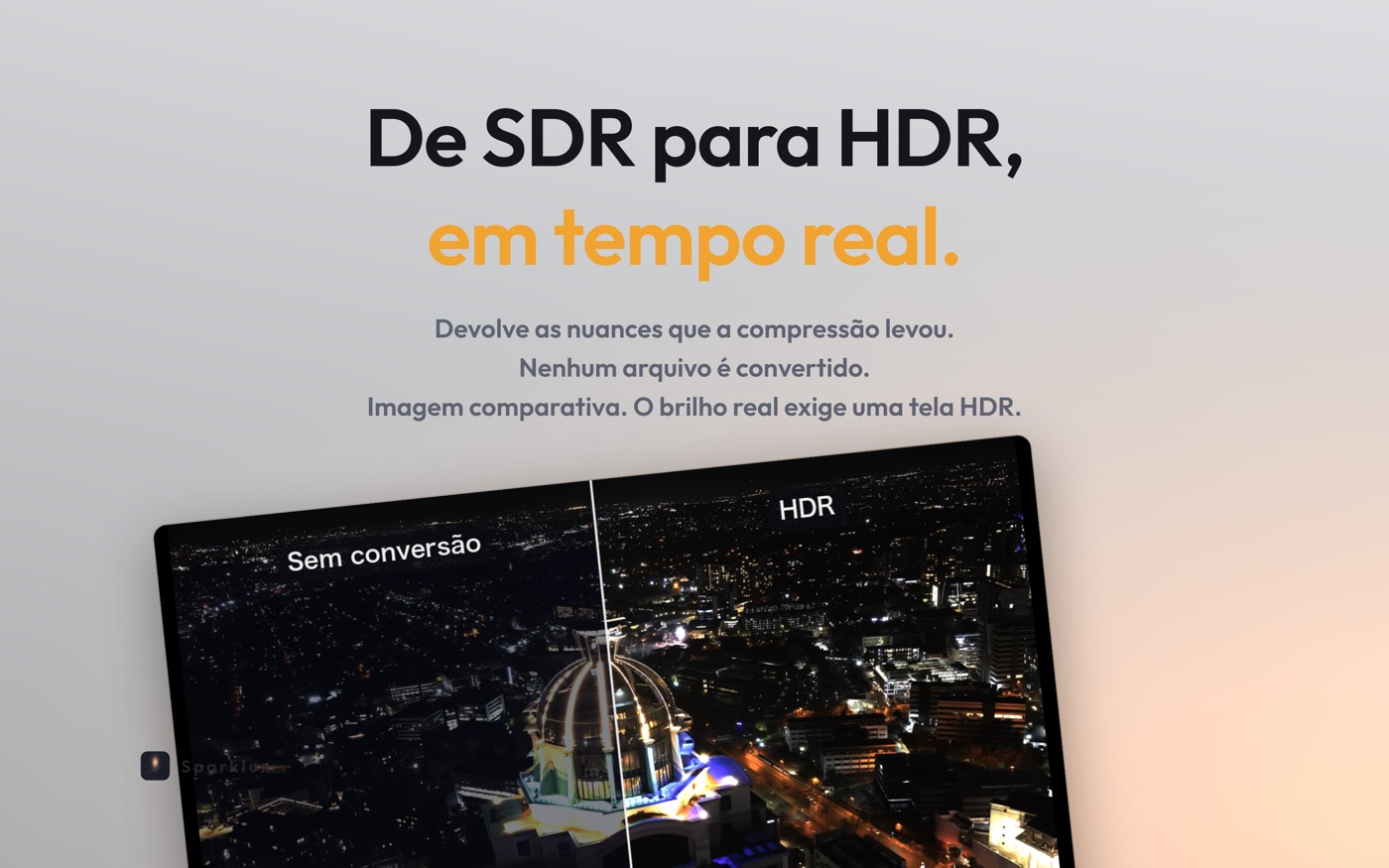
Reproduz MP4, MOV, M4V, HLS, MKV e AVI sem conversão, e legendas .srt ou .ass na mesma pasta aparecem automaticamente. Em telas compatíveis com HDR (iPhone 12 ou posterior, alguns iPad Pro), converte vídeo SDR para brilho HDR. São quatro presets, "Natural", "Vívido", "Mais brilho, igual" e "Sem conversão", e a comparação A/B mostra o resultado ao lado do original. Vídeos menores que a tela são ampliados para a resolução dela, e vídeos de 30 fps ou menos ficam mais fluidos, até 120 fps, em telas ProMotion.

Requer iOS / iPadOS 26 ou posterior. O download é grátis, com 3 dias de teste de todos os recursos (nunca há cobrança automática). Para continuar usando, é uma compra única de US$ 3,99 nos EUA (o preço varia por região), sem assinatura e sem anúncios.
5. Solução de problemas
Meu Mac ou NAS não aparece
Confira "Mesma rede" e "Permissão de rede local" na seção 1. Se ainda não aparecer, adicione pelo endereço IP em vez do nome; costuma funcionar. O endereço IP do Mac fica em Ajustes do Sistema → Wi‑Fi → "Detalhes" da rede em que você está.
Não conecta mesmo com a senha certa
No Mac, use o nome de usuário e a senha com que você entra no Mac. No NAS, use um usuário criado no NAS com permissão de leitura na pasta. Além disso, por enquanto o Sparklux Go não conecta a compartilhamentos que exigem criptografia SMB3.
A reprodução para ou trava
Geralmente a conexão não está rápida o bastante. Tente mais perto do roteador, ou ligue o NAS ou o Mac ao roteador com cabo Ethernet. Quanto maior o vídeo (4K, por exemplo), mais a velocidade do Wi‑Fi importa.
Quero assistir YouTube ou serviços de streaming
Vídeos de serviços de streaming não são arquivos de vídeo, então players feitos para NAS não conseguem abri-los. O Sparklux Go abre vídeos de pastas compartilhadas, do app Arquivos e da sua Fototeca, além de links diretos para arquivos de vídeo (.mp4 / .mov / .m3u8).
 Sparklux ·
 Voicloud ·
 Lumidepth Player VR ·