 Sparklux Go · Watch videos
NAS·맥에 있는 동영상을 복사 없이 아이폰에서 바로 보는 방법
결론부터: 아이폰은 표준 파일 공유 프로토콜인 SMB로 NAS나 맥의 동영상을 직접 읽을 수 있습니다. (1) 공유가 켜져 있는지, (2) 아이폰이 같은 와이파이에 있는지, (3) 앱에 로컬 네트워크 접근을 허용했는지 확인하세요. 그다음 파일 앱이나 SMB를 지원하는 동영상 플레이어로 연결하면 복사하지 않고 재생할 수 있습니다.
1. 먼저 공유 설정과 와이파이 확인
연결하기 전에 다음 네 가지를 확인합니다.
- 맥의 경우: 시스템 설정 → 일반 → 공유에서 '파일 공유'가 켜져 있고, 동영상 폴더가 공유 폴더 목록에 있나요?
- NAS의 경우: NAS 관리 화면에서 SMB(Windows 파일 공유)가 활성화되어 있고, 사용자에게 그 폴더의 읽기 권한이 있나요?
- 같은 네트워크: 아이폰이 맥이나 NAS와 같은 집 와이파이에 연결되어 있나요? 셀룰러로는 집 안의 기기가 보이지 않습니다.
- 로컬 네트워크 권한: 앱이 처음 로컬 네트워크 접근을 물었을 때 '허용'을 눌렀나요? 그렇지 않았다면 아이폰의 설정 → 개인정보 보호 및 보안 → 로컬 네트워크에서 앱을 켜 주세요.
연결에는 맥이나 NAS의 이름 또는 IP 주소, 그리고 사용자 이름과 암호가 필요합니다.
2. 동영상을 복사하지 않아도 되는 이유
맥의 파일 공유와 대부분의 NAS는 같은 프로토콜인 SMB로 파일을 공유합니다. 아이폰 앱이 SMB를 지원하면 폴더를 탐색하고 동영상을 열어 필요한 부분만 읽으면서 재생할 수 있습니다. 파일 전체를 아이폰으로 복사할 필요가 없습니다.
다만 아이폰 기본 재생 기능으로는 MKV 등 일부 형식을 그대로 재생할 수 없습니다. 어떤 형식이 재생되는지, 자막과 음성 트랙을 바꿀 수 있는지는 사용하는 앱에 따라 다릅니다.
3. 아이폰에서 NAS 동영상을 보는 방법 비교
| 방법 | 수고 | 아이폰 저장 공간 | 형식 | 적합한 사람 |
|---|---|---|---|---|
| 아이폰으로 복사해서 보기 | 매번 복사 | 파일 크기만큼 사용 | iOS 기본 지원 형식만 | 몇 개만 보는 사람 |
| 파일 앱 → '서버에 연결' | 기본 기능, 설치 불필요 | 거의 없음 | iOS 기본 지원 형식만 | 앱을 늘리고 싶지 않은 사람 |
| 미디어 서버 운영(Jellyfin 등) | 서버 구축과 관리 | 거의 없음 | 서버와 앱에 따라 다름 | 가족과 공유하거나 밖에서 보는 사람 |
| SMB 지원 동영상 플레이어 앱 | 설치하고 연결 | 거의 없음 | 앱에 따라 다름(MKV·자막 지원이 많음) | 공유 폴더에서 다양한 형식을 바로 보는 사람 |
4. 동영상 플레이어 사용하기: Sparklux Go
네 번째 방법을 위해 아이폰·아이패드용 플레이어 Sparklux Go를 만들었습니다. 맥 공유 폴더에 연결하는 방법은 다음과 같습니다.
- Sparklux Go의 '네트워크'에 맥 이름이 보이면 누릅니다. 보이지 않으면 '서버 추가'를 누르고 호스트 이름이나 IP 주소를 입력합니다
- 맥의 사용자 이름과 암호를 입력하고 '연결'을 누릅니다
- 폴더를 탐색해 보고 싶은 동영상을 누릅니다
NAS도 SMB로 같은 방법으로 연결합니다. WebDAV, Jellyfin, DLNA / UPnP는 '서버 추가' → '서버 종류'에서 고릅니다. 암호는 이 기기의 키체인에만 저장됩니다.
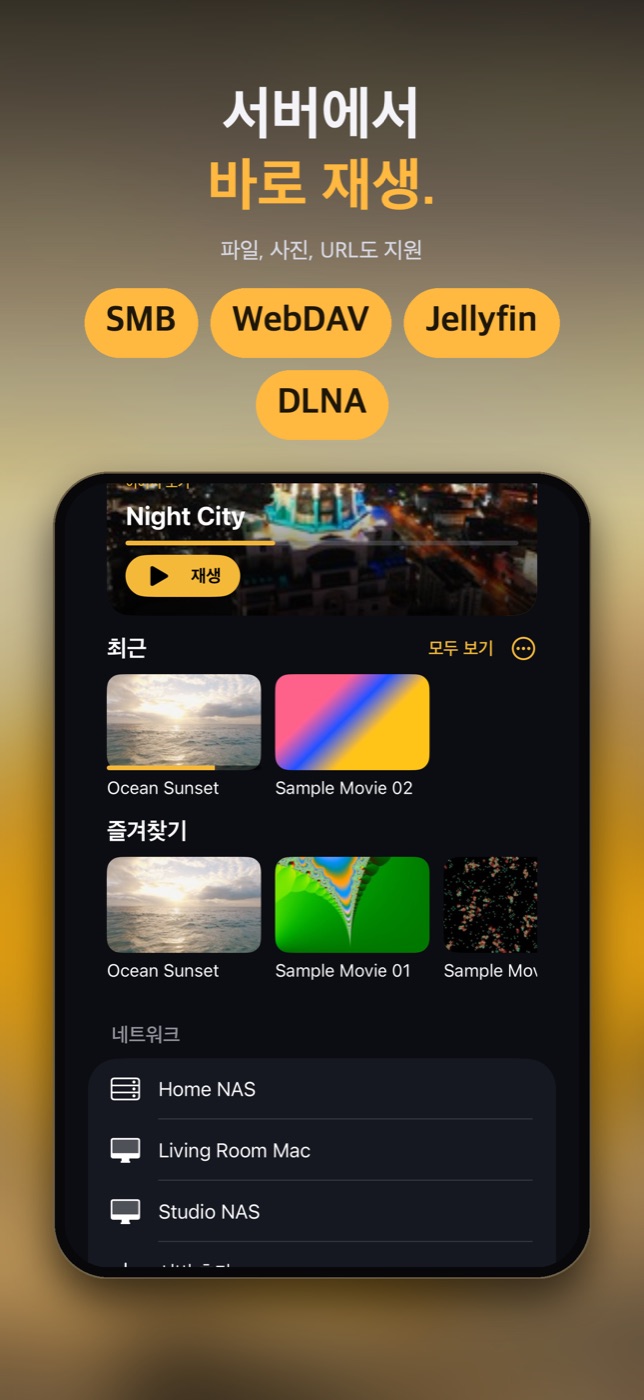
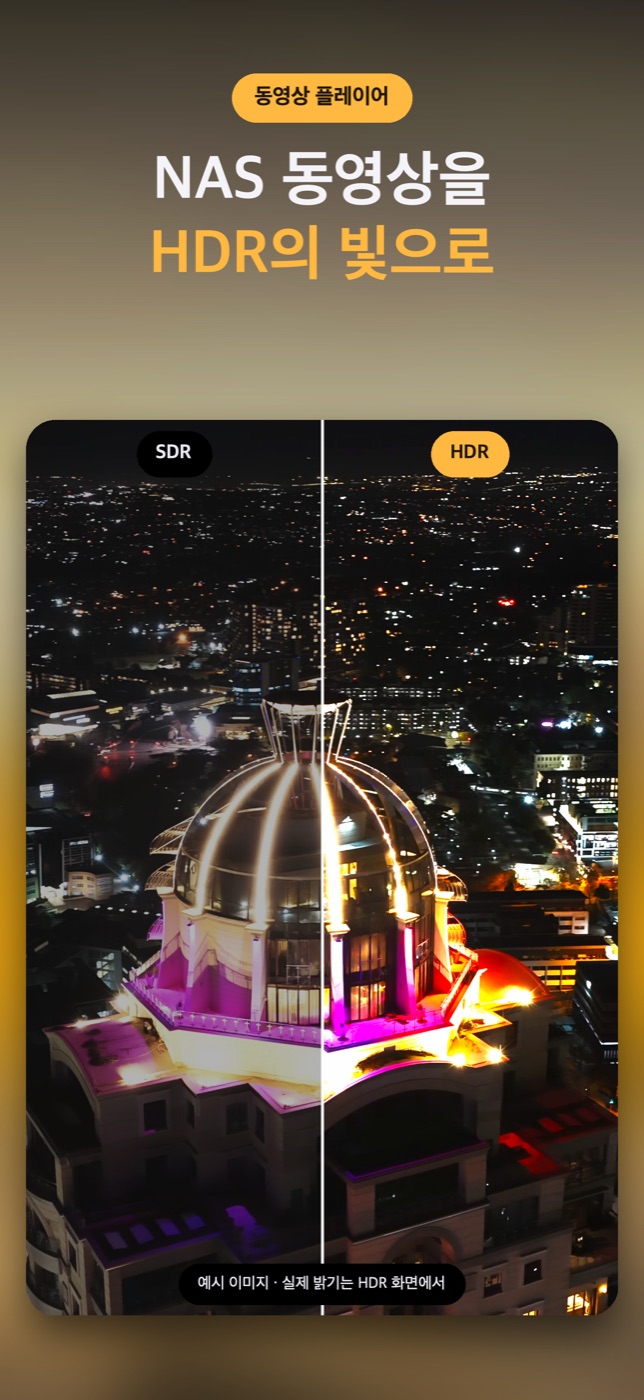
MP4, MOV, M4V, HLS, MKV, AVI를 변환 없이 재생하고, 같은 폴더에 있는 .srt / .ass 자막 파일은 자동으로 표시합니다. HDR을 지원하는 화면(iPhone 12 이후, 일부 iPad Pro)에서는 SDR 동영상을 HDR 밝기로 변환합니다. 프리셋은 '자연스럽게', '선명하게', '그대로 밝게', '변환 안 함' 네 가지이며, A/B 비교로 원본과 나란히 볼 수 있습니다. 화면보다 작은 동영상은 화면 해상도까지 업스케일하고, 30fps 이하의 동영상은 ProMotion 디스플레이에서 최대 120fps로 부드럽게 보간합니다.
iOS / iPadOS 26 이상이 필요합니다. 무료로 다운로드할 수 있고 3일 동안 모든 기능을 체험할 수 있습니다(자동으로 결제되지 않습니다). 계속 쓰려면 미국 기준 $3.99의 일회성 구매(가격은 지역에 따라 다름)이며, 구독도 광고도 없습니다.
5. 문제 해결
맥이나 NAS가 보이지 않아요
1번 항목의 '같은 네트워크'와 '로컬 네트워크 권한'을 확인하세요. 그래도 보이지 않으면 이름 대신 IP 주소로 추가하면 되는 경우가 많습니다. 맥의 IP 주소는 시스템 설정 → Wi‑Fi에서 연결된 네트워크의 '세부사항'에서 확인할 수 있습니다.
암호가 맞는데 연결되지 않아요
맥은 맥에 로그인할 때 쓰는 사용자 이름과 암호를 쓰세요. NAS는 NAS에서 만든, 폴더 읽기 권한이 있는 사용자를 쓰세요. 또한 Sparklux Go는 현재 SMB3 암호화가 필수인 공유에는 연결할 수 없습니다.
재생이 멈추거나 끊겨요
대부분 연결 속도가 부족해서입니다. 공유기 가까이에서 해 보거나, NAS나 맥을 공유기에 유선(이더넷)으로 연결해 보세요. 4K처럼 큰 동영상일수록 와이파이 속도가 중요합니다.
유튜브나 스트리밍 서비스를 보고 싶어요
스트리밍 서비스의 영상은 동영상 파일이 아니므로 NAS용 플레이어로는 열 수 없습니다. Sparklux Go는 공유 폴더, 파일 앱, 사진 보관함의 동영상과 동영상 파일 직접 링크(.mp4 / .mov / .m3u8)를 엽니다.

 Sparklux ·
 Voicloud Direct ·
 Voicloud ·