 Sparklux Go · Watch videos
Come guardare su iPhone i video del NAS o del Mac senza copiarli
In breve: l'iPhone può leggere direttamente i video su un NAS o un Mac tramite SMB, il protocollo standard di condivisione file. Controlla che (1) la condivisione sia attiva, (2) l'iPhone sia sulla stessa rete Wi‑Fi e (3) l'app abbia accesso alla rete locale. Poi collegati con l'app File o con un lettore video che supporta SMB e potrai riprodurre i video senza copiarli.
1. Controlla prima condivisione e Wi‑Fi
Prima di collegarti, verifica questi quattro punti:
- Su un Mac: in Impostazioni di Sistema → Generali → Condivisione, "Condivisione file" è attiva e la cartella dei video è tra le cartelle condivise?
- Su un NAS: nel pannello di amministrazione del NAS, SMB (condivisione file di Windows) è attivo e il tuo utente ha il permesso di lettura su quella cartella?
- Stessa rete: l'iPhone è connesso alla stessa rete Wi‑Fi di casa del Mac o del NAS? Con la rete cellulare i dispositivi di casa non sono visibili.
- Permesso rete locale: quando l'app ha chiesto l'accesso alla rete locale, hai toccato "Consenti"? Se no, attiva l'app in Impostazioni → Privacy e sicurezza → Rete locale sull'iPhone.
Per collegarti servono il nome o l'indirizzo IP del Mac o del NAS, più nome utente e password.
2. Perché non serve copiare il video
La condivisione file del Mac e la maggior parte dei NAS usano lo stesso protocollo, SMB. Se un'app per iPhone parla SMB, può sfogliare le cartelle, aprire un video e riprodurlo leggendo solo le parti necessarie. Non devi copiare l'intero file sull'iPhone.
Tuttavia la riproduzione video integrata dell'iPhone non gestisce così come sono alcuni formati, come MKV. Quali formati funzionano, e se puoi cambiare sottotitoli e tracce audio, dipende dall'app che usi.
3. Come guardare i video del NAS su iPhone: le soluzioni a confronto
| Metodo | Impegno | Spazio sull'iPhone | Formati | Ideale per |
|---|---|---|---|---|
| Copiare sull'iPhone e guardare | Copiare ogni volta | Tutta la dimensione del file | Solo i formati nativi di iOS | Chi guarda pochi video |
| App File → "Connetti al server" | Integrato, niente da installare | Quasi nulla | Solo i formati nativi di iOS | Chi non vuole un'altra app |
| Media server (es. Jellyfin) | Installare e mantenere il server | Quasi nulla | Dipende da server e app | Condividere in famiglia o guardare fuori casa |
| App lettore video con SMB | Installare e collegarsi | Quasi nulla | Dipende dall'app (molte gestiscono MKV e sottotitoli) | Guardare tanti formati direttamente dalle cartelle condivise |
4. Con un lettore video: Sparklux Go
Per la quarta soluzione ho creato Sparklux Go, un lettore per iPhone e iPad. Per collegarti a una cartella condivisa del Mac:
- In Sparklux Go, tocca il nome del Mac quando compare in "Rete". Se non compare, tocca "Aggiungi server" e inserisci nome host o indirizzo IP
- Inserisci nome utente e password del Mac, poi tocca "Connetti"
- Sfoglia le cartelle e tocca il video che vuoi guardare
Un NAS si collega allo stesso modo via SMB. Per WebDAV, Jellyfin o DLNA / UPnP vai in "Aggiungi server" → "Tipo di server". Le password vengono salvate solo nel portachiavi di questo dispositivo.
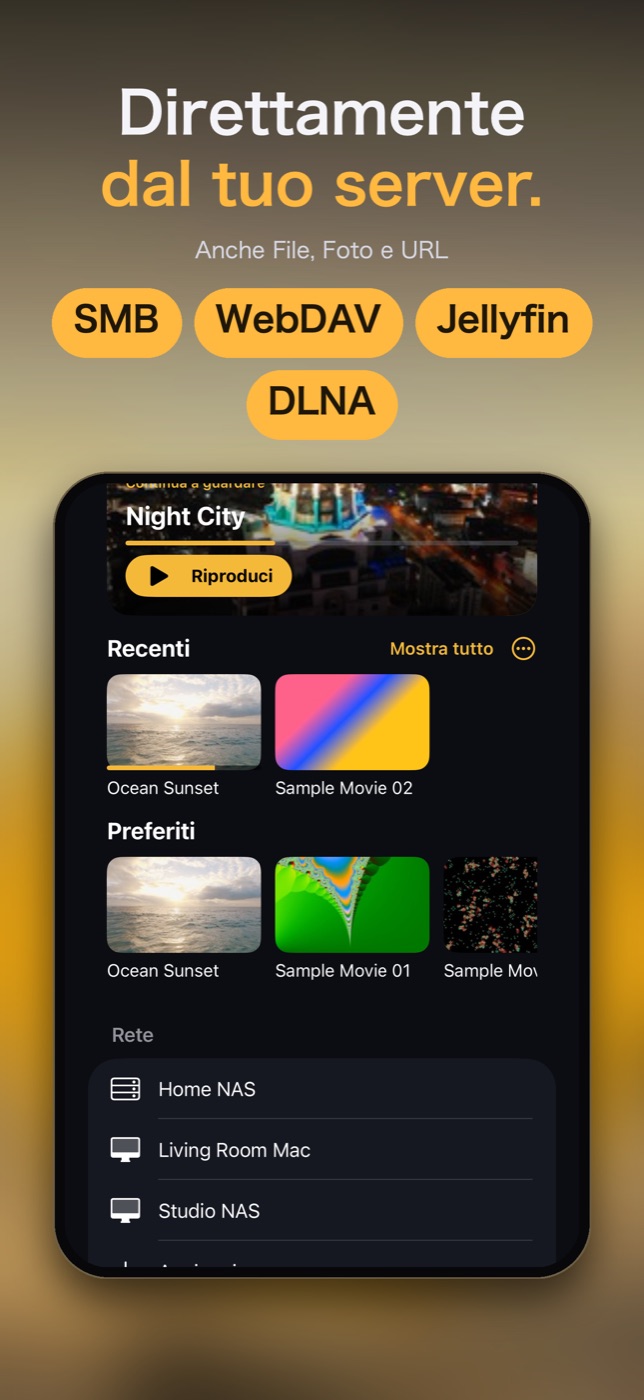
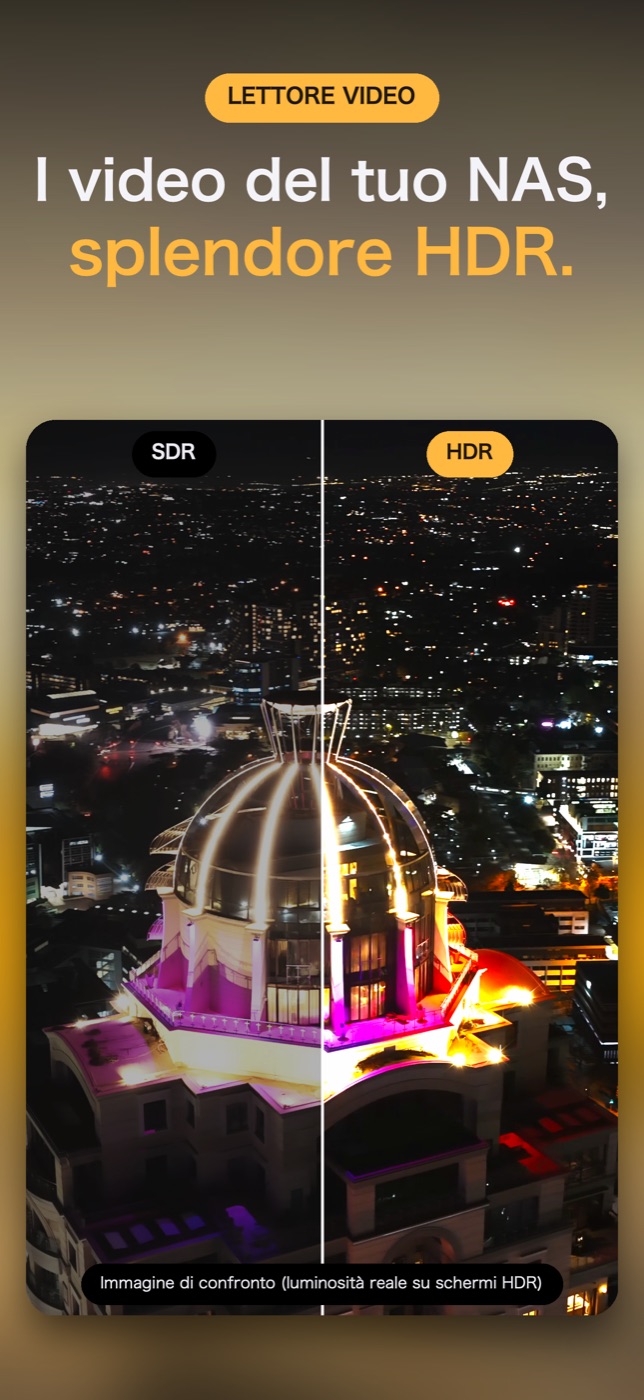
Riproduce MP4, MOV, M4V, HLS, MKV e AVI senza conversione, e mostra automaticamente i sottotitoli .srt o .ass presenti nella stessa cartella. Sugli schermi HDR (iPhone 12 o successivi, alcuni iPad Pro) converte i video SDR alla luminosità HDR. Ci sono quattro preset, "Naturale", "Vivace", "Più luminoso, com’è" e "Nessuna conversione", e il confronto A/B mostra il risultato accanto all'originale. I video più piccoli dello schermo vengono ingranditi alla sua risoluzione, e quelli a 30 fps o meno vengono resi più fluidi fino a 120 fps sui display ProMotion.
Richiede iOS / iPadOS 26 o successivo. Il download è gratuito, con 3 giorni di prova di tutte le funzioni (nessun addebito automatico). Per continuare a usarlo basta un acquisto unico di $3.99 negli USA (il prezzo varia in base al Paese), senza abbonamento e senza pubblicità.
5. Risoluzione dei problemi
Il Mac o il NAS non compare
Controlla "Stessa rete" e "Permesso rete locale" nella sezione 1. Se ancora non compare, aggiungilo tramite indirizzo IP invece che per nome: spesso funziona. Trovi l'indirizzo IP del Mac in Impostazioni di Sistema → Wi‑Fi → "Dettagli" della rete a cui sei connesso.
Non si connette anche con la password giusta
Per un Mac usa il nome utente e la password con cui accedi al Mac. Per un NAS usa un utente creato sul NAS con permesso di lettura sulla cartella. Inoltre, al momento Sparklux Go non può collegarsi a condivisioni che richiedono la crittografia SMB3.
La riproduzione si ferma o si blocca
Di solito la connessione non è abbastanza veloce. Prova più vicino al router, oppure collega il NAS o il Mac al router con un cavo Ethernet. Più il video è pesante (ad esempio 4K), più conta la velocità del Wi‑Fi.
Voglio guardare YouTube o i servizi di streaming
I video dei servizi di streaming non sono file video, quindi i lettori pensati per il NAS non possono aprirli. Sparklux Go apre i video nelle cartelle condivise, nell'app File e nella libreria Foto, oltre ai link diretti a file video (.mp4 / .mov / .m3u8).

 Voicloud ·
 Lumidepth Player VR ·