 Sparklux Go · Watch videos
Cómo ver videos de un NAS o un Mac en el iPhone sin copiarlos
Respuesta corta: tu iPhone puede leer directamente los videos de un NAS o un Mac por SMB, el protocolo estándar para compartir archivos. Comprueba que (1) compartir está activado, (2) el iPhone está en la misma red Wi‑Fi y (3) la app tiene permiso para acceder a la red local. Después conéctate con la app Archivos o con un reproductor de video compatible con SMB y podrás reproducir los videos sin copiarlos.
1. Revisa primero la función de compartir y el Wi‑Fi
Antes de conectarte, comprueba estos cuatro puntos:
- En un Mac: en Ajustes del Sistema → General → Compartir, ¿está activado "Compartir archivos" y está tu carpeta de videos en la lista de carpetas compartidas?
- En un NAS: en la página de administración del NAS, ¿está habilitado SMB (uso compartido de archivos de Windows) y tu usuario tiene permiso para leer esa carpeta?
- Misma red: ¿el iPhone está en la misma red Wi‑Fi de casa que el Mac o el NAS? Con datos móviles no se ven los dispositivos de casa.
- Permiso de red local: ¿tocaste "Permitir" cuando la app preguntó por la red local la primera vez? Si no, activa la app en Ajustes → Privacidad y seguridad → Red local en el iPhone.
Para conectarte necesitas el nombre o la dirección IP del Mac o el NAS, además de un nombre de usuario y una contraseña.
2. Por qué no hace falta copiar el video
Compartir archivos del Mac y la mayoría de los NAS comparten archivos con el mismo protocolo: SMB. Si una app de iPhone habla SMB, puede explorar tus carpetas, abrir un video y reproducirlo leyendo solo las partes que necesita. No tienes que copiar el archivo entero al iPhone.
Eso sí, la reproducción de video integrada del iPhone no puede reproducir algunos formatos, como MKV, tal cual. Qué formatos se reproducen y si puedes cambiar subtítulos y pistas de audio depende de la app que uses.
3. Formas de ver videos del NAS en el iPhone, comparadas
| Método | Esfuerzo | Espacio en el iPhone | Formatos | Ideal para |
|---|---|---|---|---|
| Copiar al iPhone y luego verlo | Copiar cada vez | Ocupa el tamaño completo | Solo los que iOS reproduce de forma nativa | Quien ve pocos videos |
| App Archivos → "Conectarse al servidor" | Viene integrado, nada que instalar | Casi nada | Solo los que iOS reproduce de forma nativa | Quien no quiere otra app |
| Montar un servidor multimedia (p. ej., Jellyfin) | Configurar y mantener el servidor | Casi nada | Depende del servidor y la app | Compartir con la familia o ver fuera de casa |
| App reproductora compatible con SMB | Instalar y conectar | Casi nada | Depende de la app (muchas admiten MKV y subtítulos) | Ver muchos formatos directamente desde carpetas compartidas |
4. Con un reproductor de video: Sparklux Go
Creé Sparklux Go, un reproductor para iPhone y iPad, para la cuarta opción. Para conectarte a una carpeta compartida del Mac:
- En Sparklux Go, toca el nombre de tu Mac cuando aparezca en "Red". Si no aparece, toca "Añadir servidor" e introduce el nombre del host o la dirección IP
- Escribe tu nombre de usuario y contraseña del Mac y toca "Conectar"
- Explora las carpetas y toca el video que quieras ver
Un NAS se conecta igual, por SMB. Para WebDAV, Jellyfin o DLNA / UPnP, ve a "Añadir servidor" → "Tipo de servidor". Las contraseñas se guardan solo en el llavero de este dispositivo.
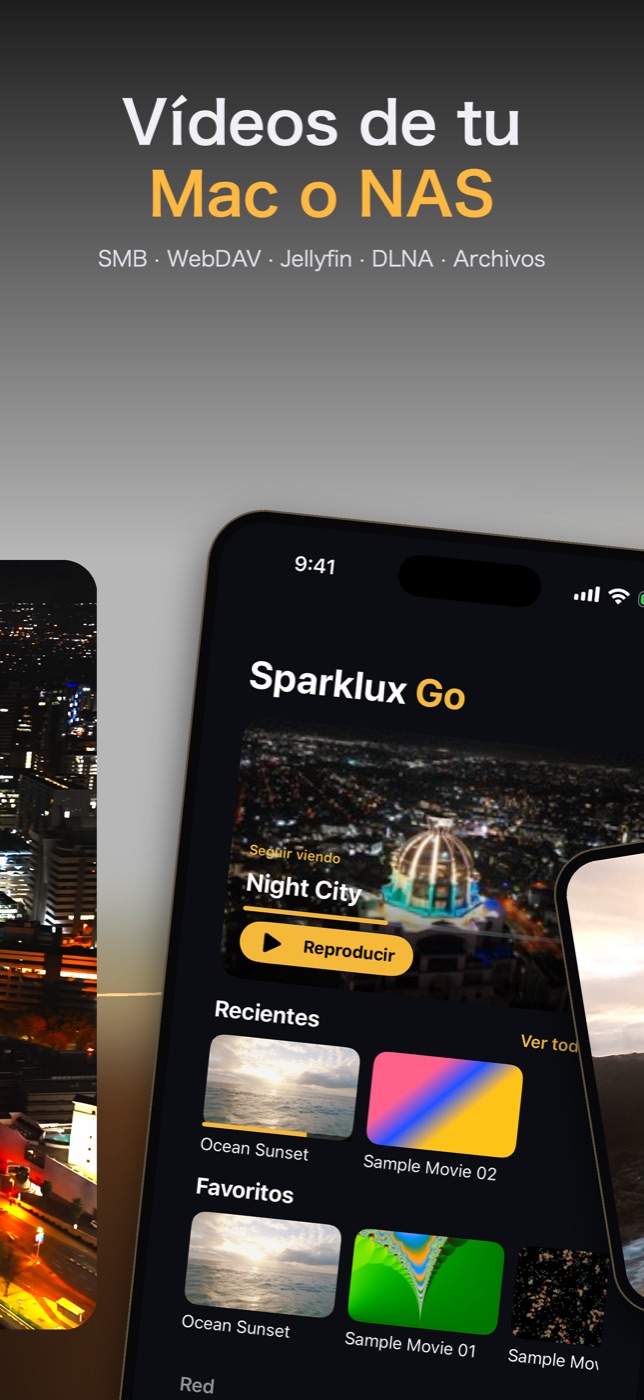
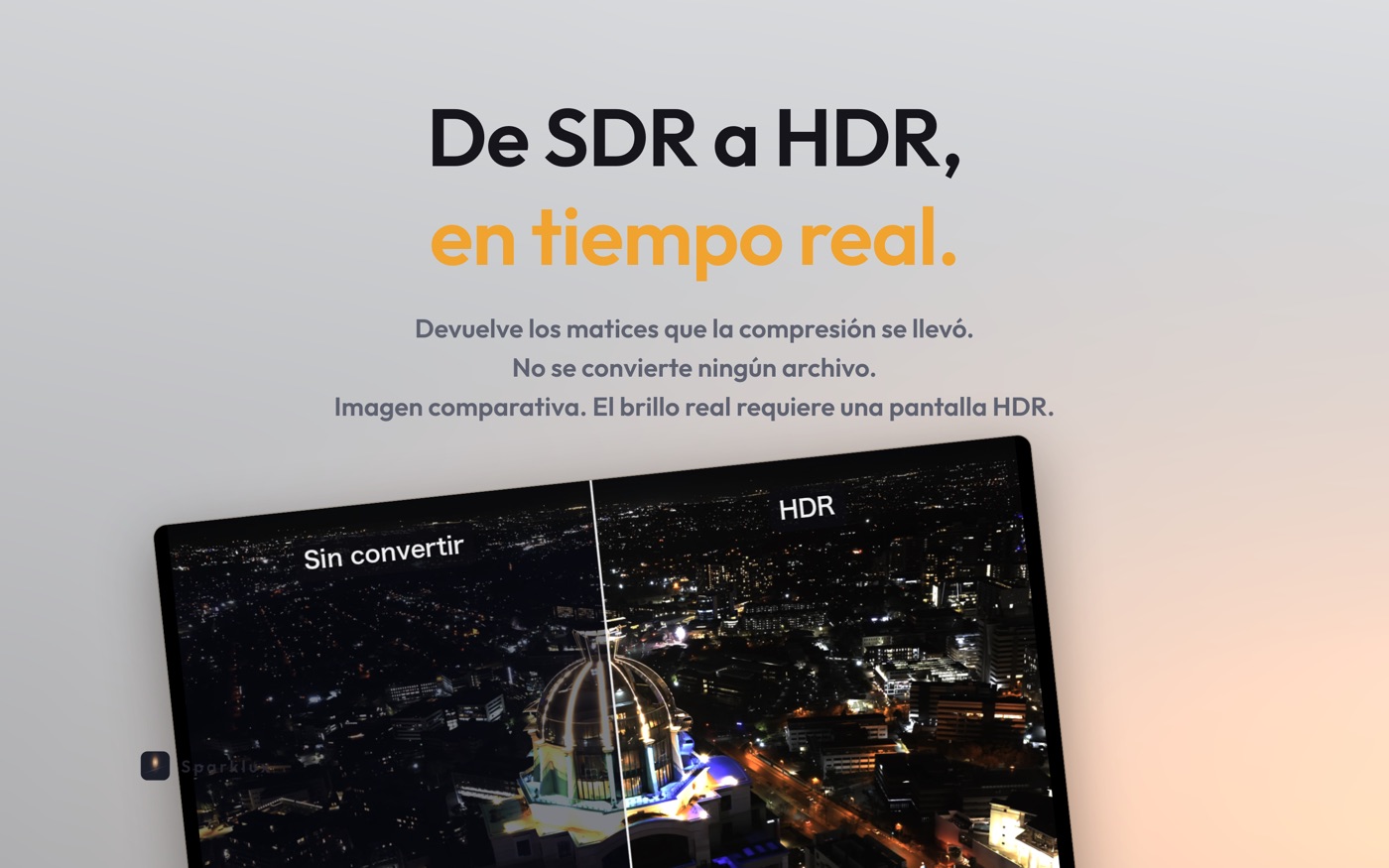
Reproduce MP4, MOV, M4V, HLS, MKV y AVI sin conversión, y los subtítulos .srt o .ass que estén en la misma carpeta se muestran automáticamente. En pantallas compatibles con HDR (iPhone 12 o posterior, algunos iPad Pro), convierte el video SDR a brillo HDR. Hay cuatro preajustes, "Natural", "Vívido", "Más brillo, igual" y "Sin conversión", y la comparación A/B muestra el resultado junto al original. Los videos más pequeños que tu pantalla se escalan a su resolución, y los videos de 30 fps o menos se suavizan hasta 120 fps en pantallas ProMotion.

Requiere iOS / iPadOS 26 o posterior. Se descarga gratis, con 3 días de prueba de todas las funciones (nunca se cobra automáticamente). Para seguir usándola, es una compra única de 3,99 USD en EE. UU. (el precio varía según la región), sin suscripción ni anuncios.
5. Solución de problemas
No aparece mi Mac o mi NAS
Revisa "Misma red" y "Permiso de red local" en la sección 1. Si sigue sin aparecer, añádelo por dirección IP en lugar de por nombre; suele funcionar. La dirección IP del Mac está en Ajustes del Sistema → Wi‑Fi → "Detalles" de la red a la que estás conectado.
No se conecta aunque la contraseña es correcta
En un Mac, usa el nombre de usuario y la contraseña con los que inicias sesión en el Mac. En un NAS, usa un usuario creado en el NAS que tenga permiso para leer la carpeta. Además, por ahora Sparklux Go no puede conectarse a recursos compartidos que exigen cifrado SMB3.
La reproducción se detiene o se congela
Normalmente significa que la conexión no es lo bastante rápida. Prueba más cerca del router, o conecta el NAS o el Mac al router con un cable Ethernet. Cuanto más pesado es el video (4K, por ejemplo), más importa la velocidad del Wi‑Fi.
Quiero ver YouTube o servicios de streaming
Los videos de los servicios de streaming no son archivos de video, así que los reproductores pensados para NAS no pueden abrirlos. Sparklux Go abre videos de carpetas compartidas, de la app Archivos y de la fototeca, además de enlaces directos a archivos de video (.mp4 / .mov / .m3u8).
 Sparklux ·
 Voicloud Direct ·
 Voicloud ·