 Sparklux Go · 動画を観る
NAS や Mac の動画を iPhone で観る方法|コピーせずに再生する手順と、つながらないときの確かめ方
結論:NAS や Mac の動画は、SMB というファイル共有の仕組みで iPhone から直接読めます。①共有がオンになっているか、②同じ Wi‑Fi にいるか、③アプリにローカルネットワークを許可したかを確かめ、「ファイル」アプリか、SMB に対応した動画プレイヤーでつなげば、コピーせずに再生できます。
1. まず、共有と Wi‑Fi を確かめる
つなぐ前に、次の 4 つを確かめてください。
- Mac の場合:「システム設定」→「一般」→「共有」で「ファイル共有」がオンになっていて、動画のフォルダが共有に入っているか
- NAS の場合:NAS の管理画面で SMB(Windows ファイル共有)が有効になっていて、自分のユーザーにそのフォルダを読む権限があるか
- 同じネットワークか:iPhone が、Mac や NAS と同じ家の Wi‑Fi につながっているか(モバイル通信のままでは家の中の機器は見えません)
- ローカルネットワークの許可:アプリを初めて開いたときの「ローカルネットワーク」の確認で「許可」を押したか。押し忘れたときは、iPhone の「設定」→「プライバシーとセキュリティ」→「ローカルネットワーク」でそのアプリをオンにします
つなぐときは、Mac や NAS の名前か IP アドレスと、そのユーザー名・パスワードが要ります。
2. なぜコピーしなくても観られるのか
Mac のファイル共有も、多くの NAS も、SMB という共通の仕組みでファイルを公開しています。iPhone のアプリが SMB で話せれば、フォルダをたどって動画を開き、要る部分だけを読みながら再生できます。iPhone に丸ごとコピーする必要はありません。
ただし、iPhone の標準のビデオ再生は、MKV など一部の形式をそのまま再生できません。どの形式が観られるか、字幕や音声を切り替えられるかは、使うアプリによって変わります。
3. NAS の動画を iPhone で観る方法の比較
| 方法 | 手間 | iPhone の容量 | 形式の幅 | 向いている人 |
|---|---|---|---|---|
| iPhone にコピーして観る | 観るたびにコピー | 動画の分だけ使う | 標準で再生できる形式だけ | 観る本数が少ない人 |
| 「ファイル」アプリの「サーバへ接続」で開く | 標準機能だけでつながる | ほとんど使わない | 標準で再生できる形式だけ | 追加のアプリを入れたくない人 |
| メディアサーバ(Jellyfin など)を立てる | サーバの準備と管理が要る | ほとんど使わない | サーバとアプリしだい | 家族で共有したり、外から観たりしたい人 |
| SMB に対応した動画プレイヤーでつなぐ | アプリを入れてつなぐだけ | ほとんど使わない | アプリしだい(MKV や字幕に対応するものが多い) | 共有フォルダのまま、いろいろな形式を観たい人 |
4. 動画プレイヤーでつなぐ:Sparklux Go の場合
私は、4 つ目の方法のために Sparklux Go という iPhone / iPad のプレイヤーを作りました。Mac の共有フォルダには次の手順でつなぎます。
- Sparklux Go の「ネットワーク」に Mac の名前が出たらタップする。出ないときは「サーバを追加」でホスト名か IP アドレスを入れる
- Mac のユーザー名とパスワードを入れて「接続」を押す
- フォルダをたどって、観たい動画をタップする
NAS も同じく SMB でつながります。WebDAV・Jellyfin・DLNA / UPnP には、「サーバを追加」→「サーバの種類」で切り替えてつなぎます。パスワードはこの端末のキーチェーンにだけ保存します。
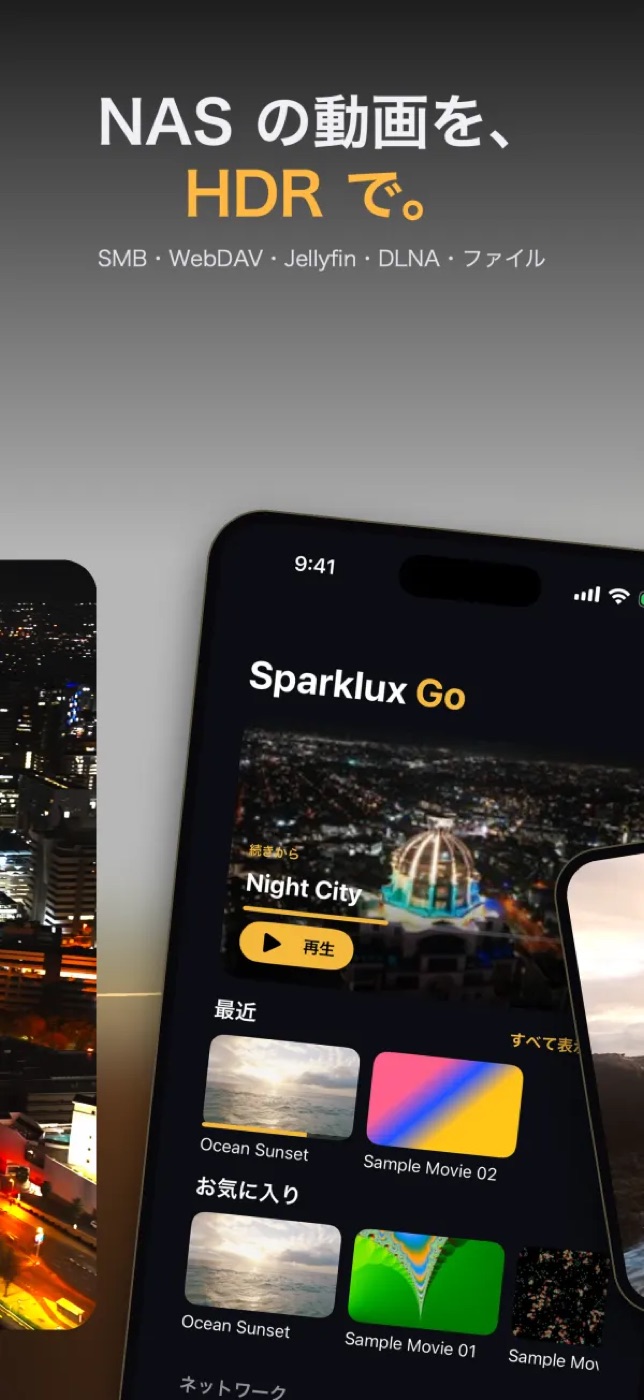
MP4・MOV・M4V・HLS・MKV・AVI を変換せずに再生し、同じフォルダに置いた .srt や .ass の字幕は自動で表示します。HDR を表示できる画面(iPhone 12 以降、iPad Pro の一部)では、SDR の動画を HDR の明るさに変換します。プリセットは「ナチュラル」「ビビッド」「そのまま明るく」「変換しない」の 4 つで、A/B 比較で変換前と並べて確かめられます。画面より小さい動画は画面の解像度まで拡大し、30fps 以下の動画は最大 120fps まで滑らかにします(ProMotion の画面のとき)。

iOS / iPadOS 26 以降で使えます。ダウンロードは無料で、3 日間すべての機能を試せます(自動で課金されることはありません)。続けるときは ¥700 の買い切りで、サブスクも広告もありません。
5. うまくいかないとき
サーバの一覧に Mac や NAS が出てこない
1 の「同じネットワークか」と「ローカルネットワークの許可」を確かめてください。それでも出ないときは、名前に頼らず IP アドレスで追加すると、つながることが多いです。Mac の IP アドレスは「システム設定」→「Wi‑Fi」→ つないでいるネットワークの「詳細」で確かめられます。
パスワードを入れてもつながらない
Mac の場合、入れるのは Mac にログインするときのユーザー名とパスワードです。NAS の場合は NAS に作ったユーザーで、そのフォルダを読む権限が要ります。また、NAS で「SMB3 の暗号化を必須」にした共有には、Sparklux Go はいまはつながりません。
再生が止まる・途中で固まる
多くは通信の速さが足りないときに起きます。ルーターの近くで試すか、NAS や Mac を有線 LAN でつなぐと安定しやすくなります。4K など大きな動画ほど、Wi‑Fi の速さが効きます。
YouTube や配信サービスの動画を観たい
配信サービスの動画は動画ファイルではないので、NAS 向けのプレイヤーでは開けません。Sparklux Go が開けるのは、共有フォルダ・「ファイル」アプリ・写真ライブラリにある動画と、動画ファイルの直リンク(.mp4 / .mov / .m3u8)です。

 Sparklux ·
 Voicloud Direct ·
 Voicloud ·