 Sparklux · 動画を観る
Mac の HDR 画面で動画が暗い・明るくならないときに確かめること
結論:HDR の画面で動画が明るく見えないのは、たいてい動画が SDR だからです。①画面が HDR を出せる状態か、②動画が SDR か HDR かを確かめ、SDR なら「変換して保存する」か「再生しながら変換する」かのどちらかで明るく観られます。
1. まず、画面が HDR を出せる状態か確かめる
HDR の明るさが出るのは、次のどちらかの画面です。
- Liquid Retina XDR ディスプレイの MacBook Pro(14 インチ・16 インチ)、Pro Display XDR
- HDR に対応した外部モニタ
そのうえで、次の 3 つを確かめてください。
- 外部モニタ:「システム設定」→「ディスプレイ」で、そのモニタの「ハイダイナミックレンジ」がオンになっているか
- MacBook Pro の内蔵画面:同じ画面のプリセットが、HDR を出せるもの(「Apple XDR Display」など)になっているか
- 明るさを最大にしていないか:機種によっては、画面の明るさを最大にすると HDR の明るい余地がなくなります。少し下げると、HDR の部分だけが明るく浮き上がって見えます
2. その動画が SDR か HDR かを見分ける
手持ちの動画のほとんどは SDR です。HDR の動画は、HDR で撮影したもの(最近の iPhone で撮ったビデオなど)や、HDR 版として配布されているものに限られます。
確かめるには、無料の MediaInfo などで動画を開き、色の情報(transfer characteristics)を見ます。PQ(HDR10・Dolby Vision)や HLG と書かれていれば HDR、BT.709 などなら SDR です。
3. なぜ SDR の動画は暗く見えるのか
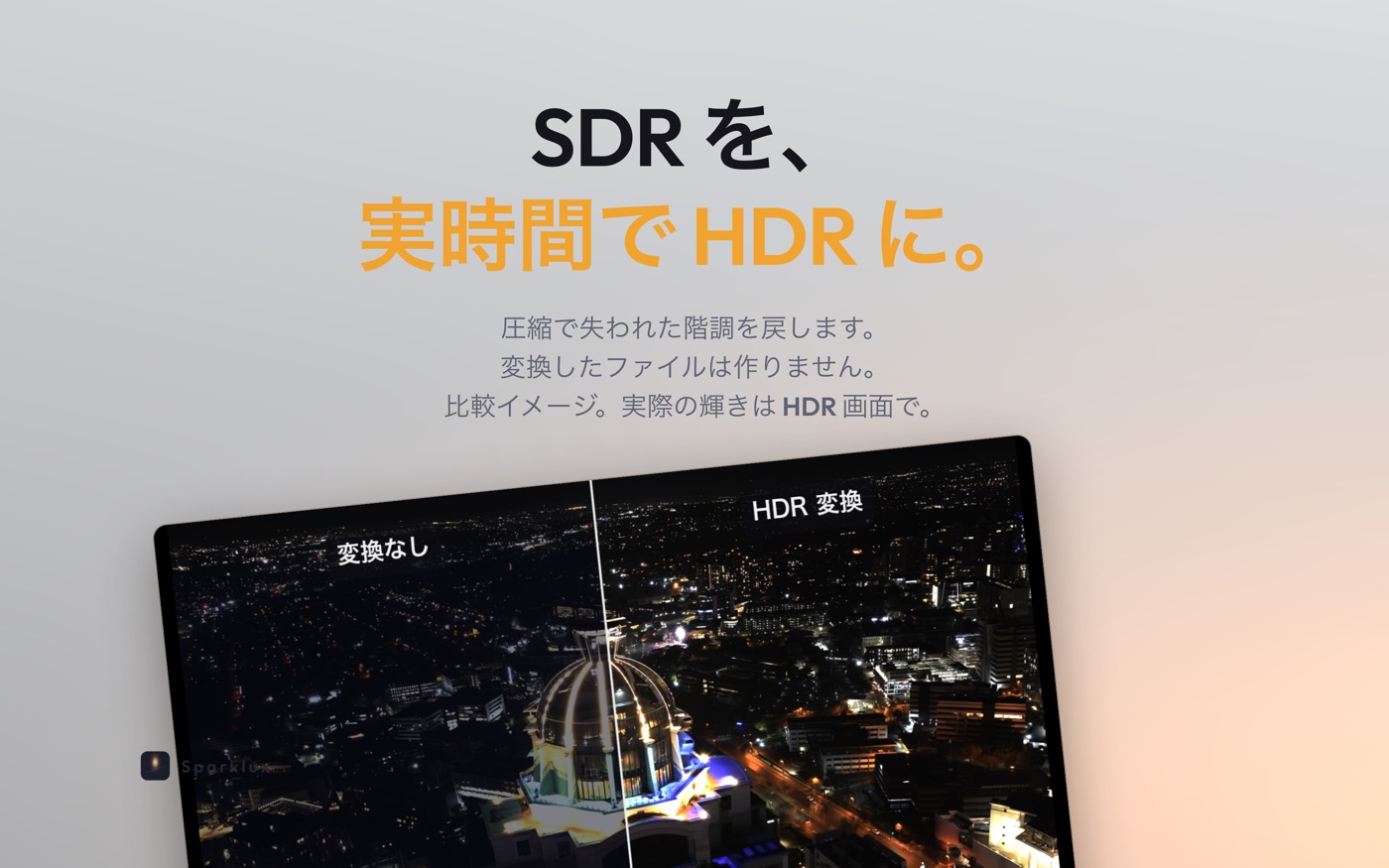
HDR の画面は、明かり・空・反射などを、ふつうの Web ページの白よりずっと明るく出せます。HDR の動画にはその明るさの情報が入っていますが、SDR の動画には入っていません。そのため SDR の動画は下の段の明るさだけで表示され、上の段は空いたままになります。
明るく観るには、SDR を HDR に広げる処理が要ります。絵のどこを明るいハイライトにするかを決め、肌の色や中間の明るさは崩さない処理で、逆トーンマッピングとも呼ばれます。
4. SDR の動画を明るく観る方法の比較
| 方法 | 手間 | 容量 | 見え方の変更 | 向いている人 |
|---|---|---|---|---|
| HDR 版の動画を探す | 探す手間。無いことも多い | 元のまま | できない | 観たい作品に HDR 版がある人 |
| 編集ソフトで HDR に変換して保存 | 1 本ごとに変換の時間 | 変換したぶん増える | やり直しが必要 | 少数の動画をじっくり仕上げたい人 |
| 再生しながら HDR に変換するプレイヤー | 開くだけ | 増えない | その場で切り替え | 手持ちの動画をまとめて明るく観たい人 |
5. 再生しながら変換する:Sparklux の場合
私は、3 つ目の方法のために Sparklux という Mac のプレイヤーを作りました。手順は次のとおりです。
- 動画を Sparklux にドラッグ&ドロップする
- 見え方のプリセット(控えめ・シネマ・ナチュラル・ビビッド・リアル・そのまま明るく)を選ぶ。何も選ばなくても、最初からちょうどいい絵になるよう調整しています
- 迷ったら A/B 比較で、2 つのプリセットを左右に並べて見比べる
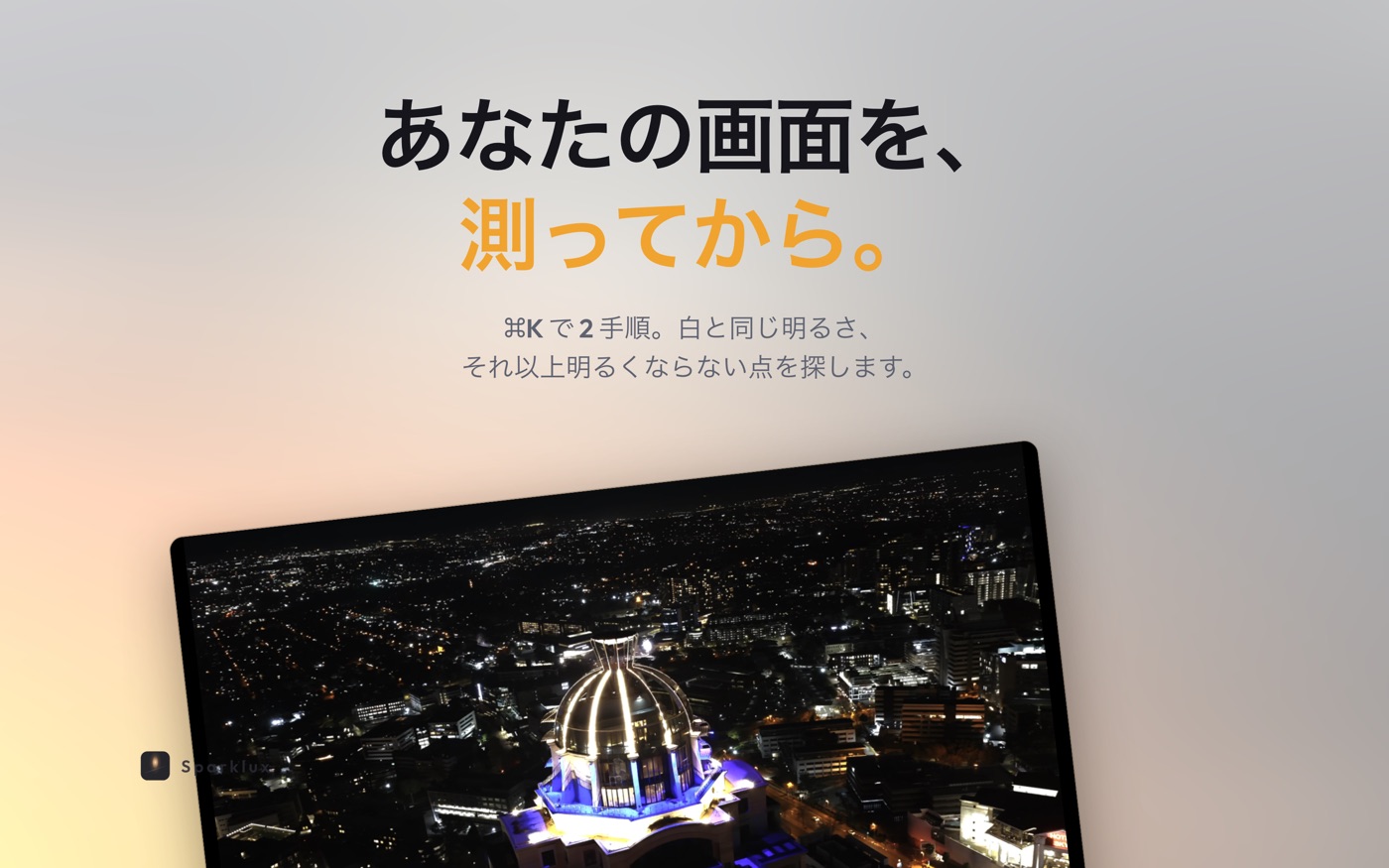
HDR の明るさは画面ごとに大きく違うので、最初に ⌘K で 2 手順のキャリブレーションをしておくと確実です。白と同じ明るさの点と、それ以上明るくならない点を目で探すだけです。測った値は画面ごとに覚えます。
HDR10・HLG・Dolby Vision Profile 8 の動画は、手を加えずそのまま表示します。1080p の動画は MetalFX で 4K に引き上げます。
料金は買い切りです。7 日間の無料期間のあと、一度だけ購入すれば、同じ Apple ID のすべての Mac で使えます。
6. うまくいかないとき
変換しても明るさが変わらない
1 の設定を確かめてください。特に、明るさが最大になっていないかと、外部モニタの「ハイダイナミックレンジ」がオンかどうかです。Sparklux の起動画面には、いまつないでいる画面で HDR が出せるかどうかが表示されます。
全体が白っぽい・まぶしすぎる
プリセットを「控えめ」か「ナチュラル」にしてみてください。⌘K のキャリブレーションをやり直すと、その画面に合った明るさになります。
Netflix などの配信も明るくしたい
Netflix・Prime Video・Disney+ などの保護された配信は、どのプレイヤーでも変換できません。Sparklux で明るくできるのは、手元の動画ファイル・直リンクの URL・HLS・ネットワーク共有の動画です。
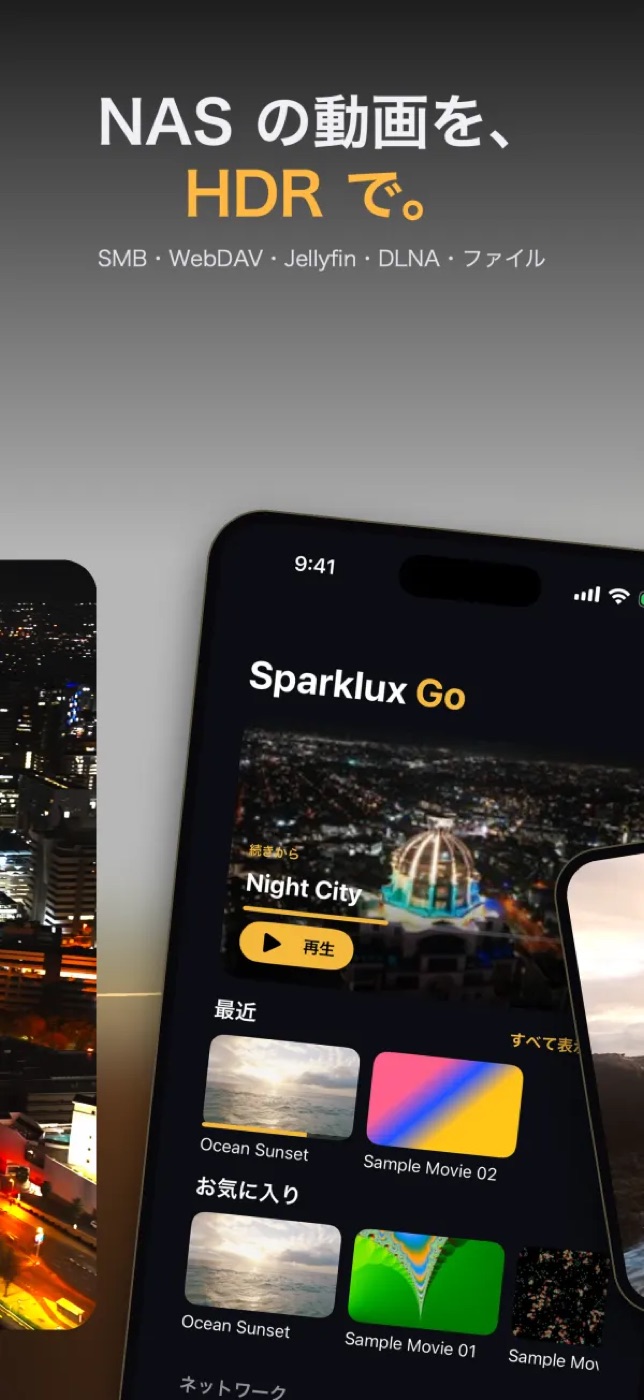
 Sparklux Go ·
 Voicloud Direct ·
 Voicloud ·