 Sparklux · Watch videos
Vídeos escuros na tela HDR do Mac? O que verificar e como resolver
Resposta curta: se os vídeos não ficam brilhantes numa tela HDR, o mais provável é que o vídeo seja SDR. Confira (1) se a tela está mesmo em modo HDR e (2) se o vídeo é SDR ou HDR. Se for SDR, você pode convertê-lo e salvar um arquivo novo, ou usar um player que converte durante a reprodução.
1. Confira se a sua tela consegue mostrar HDR agora
O brilho HDR só está disponível em:
- MacBook Pro (14 e 16 polegadas) com tela Liquid Retina XDR, e Pro Display XDR
- Monitores externos compatíveis com HDR
Depois, verifique estes três pontos:
- Monitor externo: em Ajustes do Sistema → Telas, a opção "Alto Alcance Dinâmico" está ativada para esse monitor?
- Tela integrada do MacBook Pro: o preset da tela é um que suporta HDR (como "Tela Apple XDR")?
- O brilho está no máximo? Em alguns modelos, com o brilho da tela no máximo não sobra margem para o HDR. Diminua um pouco e as partes HDR da imagem voltam a se destacar.
2. Descubra se o vídeo é SDR ou HDR
A maioria dos vídeos que você tem é SDR. Vídeos HDR são os gravados em HDR (como os de iPhones recentes) ou lançados em versão HDR.
Para conferir, abra o arquivo numa ferramenta gratuita como o MediaInfo e veja as informações de cor (características de transferência). PQ (HDR10, Dolby Vision) ou HLG significa HDR; BT.709 e parecidos significa SDR.
3. Por que vídeo SDR fica escuro numa tela HDR
Uma tela HDR consegue mostrar luzes, céu e reflexos muito mais brilhantes do que o branco de uma página web comum. O vídeo HDR traz essa informação de brilho; o vídeo SDR, não. Por isso o vídeo SDR é exibido usando só a faixa de baixo, e a de cima fica vazia.
Para assistir com mais brilho, é preciso expandir o vídeo de SDR para HDR: decidir quais partes viram realces brilhantes, mantendo tons de pele e meios-tons como estão. Isso costuma ser chamado de mapeamento de tons inverso (inverse tone mapping).
4. Formas de assistir vídeo SDR com mais brilho, comparadas
| Método | Esforço | Armazenamento | Mudar o visual | Ideal para |
|---|---|---|---|---|
| Procurar uma versão HDR | Precisa procurar; muitas vezes não existe | Sem mudança | Não dá | Títulos lançados em HDR |
| Converter para HDR num editor de vídeo e salvar | Tempo de conversão para cada vídeo | Aumenta a cada arquivo | Converter de novo | Poucos vídeos que você quer finalizar com cuidado |
| Um player que converte durante a reprodução | É só abrir o arquivo | Sem mudança | Troca na hora | Assistir toda a sua biblioteca com mais brilho |
5. Converter durante a reprodução: como funciona no Sparklux
Criei um player para Mac chamado Sparklux para o terceiro método. Os passos:
- Arraste e solte um vídeo no Sparklux.
- Escolha um visual: Sutil, Cinema, Natural, Vívido, Real ou Mais brilhante, igual. Se não escolher nada, o padrão já vem ajustado para ficar bom desde o início.
- Na dúvida? Use a Comparação A/B para ver dois presets lado a lado.
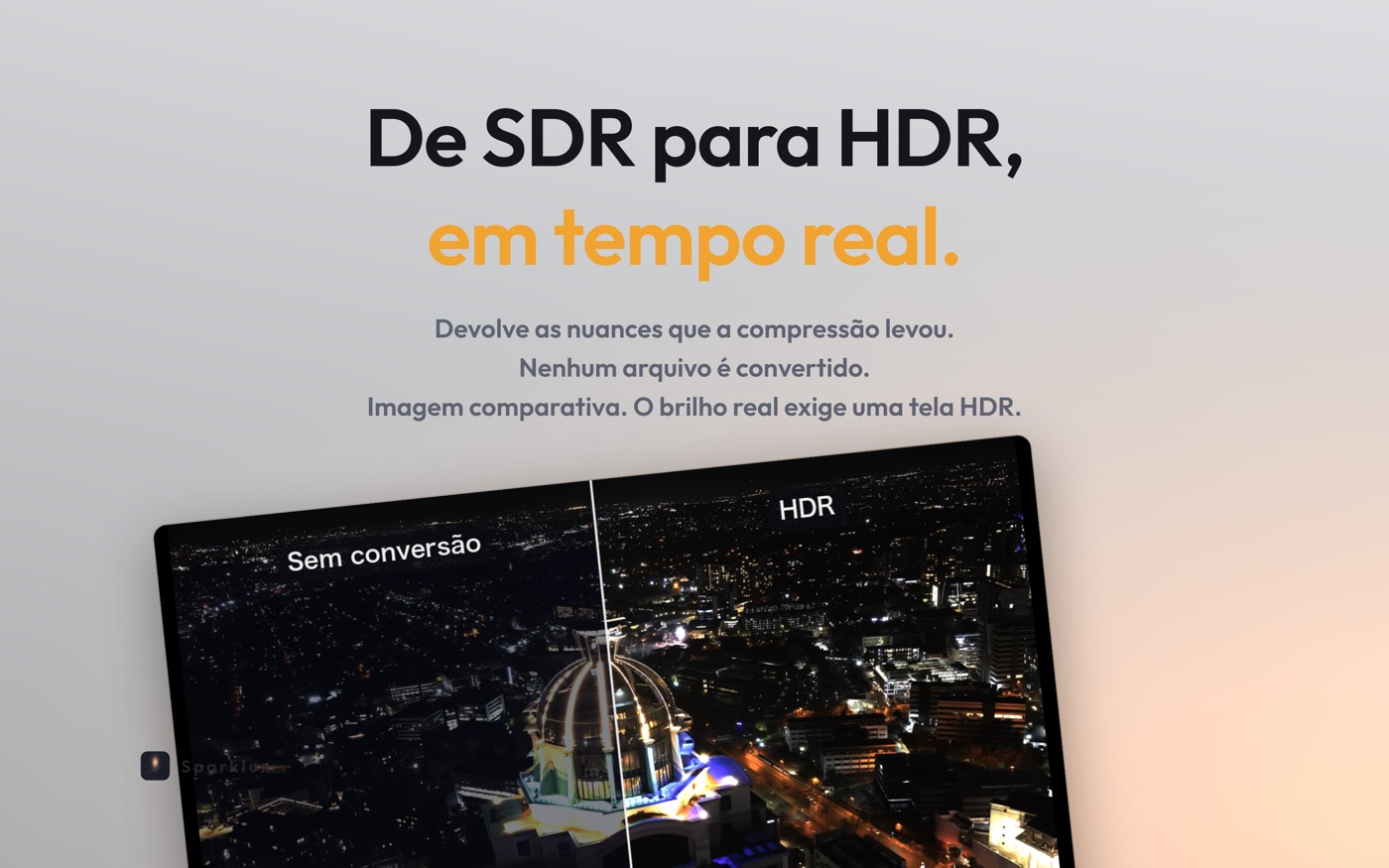
Como o brilho HDR varia muito de tela para tela, comece pela calibração em duas etapas (⌘K): basta encontrar, a olho, o ponto que corresponde ao branco e o ponto a partir do qual não fica mais claro. Os valores são lembrados para cada tela.

Vídeos HDR10, HLG e Dolby Vision perfil 8 são exibidos como estão, sem alteração. Vídeo 1080p é ampliado para 4K com MetalFX.
É uma compra única: depois de 7 dias de teste grátis, você compra uma vez e usa em todos os Macs com o mesmo Apple ID.
6. Solução de problemas
Nada fica mais brilhante depois de converter
Revise a seção 1, principalmente o brilho no máximo e o "Alto Alcance Dinâmico" em monitores externos. A tela inicial do Sparklux mostra se a tela conectada consegue exibir HDR naquele momento.
Tudo parece desbotado ou claro demais
Experimente os presets Sutil ou Natural. Refazer a calibração com ⌘K ajusta o brilho àquela tela.
Dá para deixar a Netflix e outros streamings mais brilhantes também?
Serviços de streaming protegidos, como Netflix, Prime Video e Disney+, não podem ser convertidos por nenhum player. O Sparklux funciona com arquivos de vídeo que você tem, URLs diretas, HLS e vídeos em pastas compartilhadas na rede.
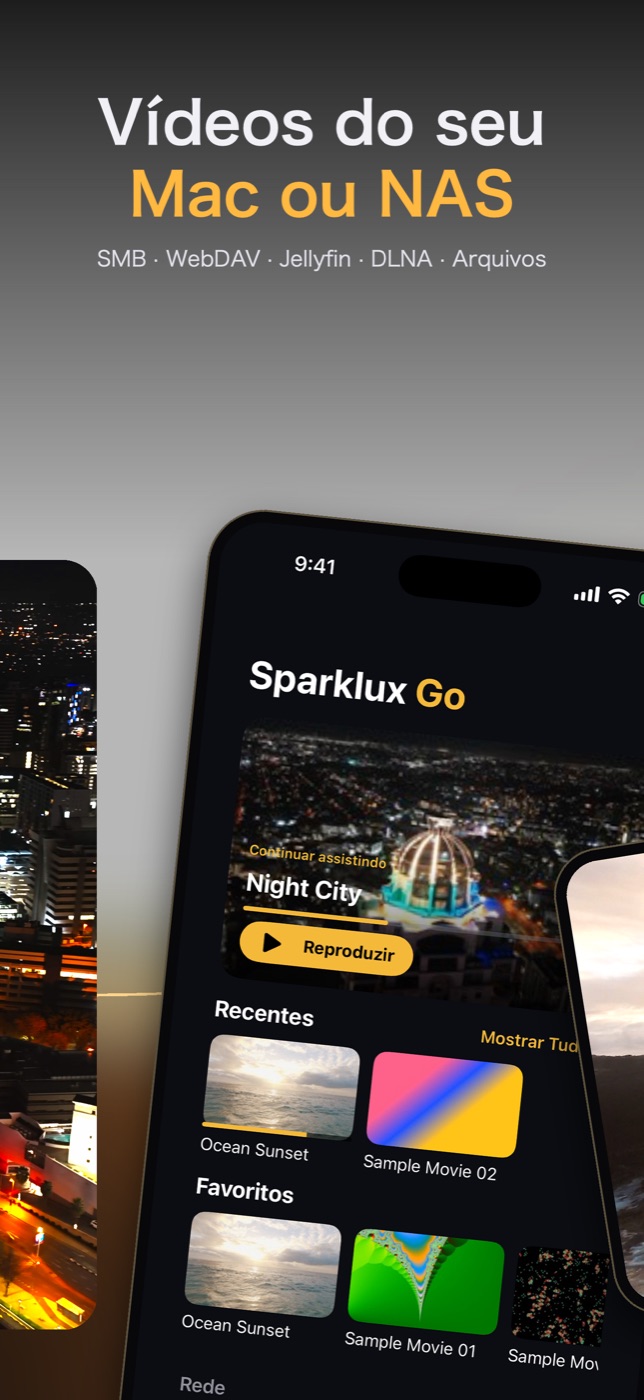
 Sparklux Go ·
 Voicloud ·
 Lumidepth Player VR ·