 Sparklux · Watch videos
Vidéos trop sombres sur l’écran HDR de votre Mac ? Les vérifications et comment convertir le SDR en HDR
En bref : si les vidéos ne paraissent pas lumineuses sur un écran HDR, la vidéo est très probablement en SDR. Vérifiez (1) que votre écran est bien en mode HDR et (2) si la vidéo est en SDR ou en HDR. Si elle est en SDR, vous pouvez soit la convertir et enregistrer un nouveau fichier, soit utiliser un lecteur qui la convertit pendant la lecture.
1. Vérifier que votre écran peut afficher le HDR
La luminosité HDR n’est disponible que sur :
- MacBook Pro (14 et 16 pouces) avec écran Liquid Retina XDR, et Pro Display XDR
- les moniteurs externes compatibles HDR
Vérifiez ensuite ces trois points :
- Moniteur externe : dans Réglages Système → Moniteurs, l’option « Plage dynamique élevée » est-elle activée pour ce moniteur ?
- Écran intégré du MacBook Pro : le préréglage d’écran prend-il en charge le HDR (par exemple « Apple XDR Display ») ?
- La luminosité est-elle au maximum ? Sur certains modèles, la luminosité maximale ne laisse plus de marge pour le HDR. Baissez-la un peu et les zones HDR de l’image ressortiront à nouveau.
2. Savoir si la vidéo est en SDR ou en HDR
La plupart de vos vidéos sont en SDR. Les vidéos HDR sont celles filmées en HDR (comme celles des iPhone récents) ou publiées en version HDR.
Pour vérifier, ouvrez le fichier dans un outil gratuit comme MediaInfo et regardez les informations de couleur (caractéristiques de transfert). PQ (HDR10, Dolby Vision) ou HLG signifie HDR ; BT.709 et équivalents signifient SDR.
3. Pourquoi une vidéo SDR paraît sombre sur un écran HDR
Un écran HDR peut afficher les lumières, le ciel et les reflets bien plus lumineux que le blanc d’une page web ordinaire. Une vidéo HDR contient cette information de luminosité ; une vidéo SDR, non. La vidéo SDR n’utilise donc que la bande du bas, et celle du haut reste vide.
Pour la voir plus lumineuse, il faut étendre la vidéo du SDR vers le HDR : décider quelles zones deviennent des hautes lumières, tout en conservant les tons chair et les tons moyens. On parle souvent de tone mapping inverse.
4. Regarder des vidéos SDR plus lumineuses : les méthodes comparées
| Méthode | Effort | Stockage | Changer le rendu | Idéal pour |
|---|---|---|---|---|
| Trouver une version HDR | Chercher ; souvent, il n’y en a pas | Inchangé | Impossible | Les titres sortis en HDR |
| Convertir en HDR dans un logiciel de montage et enregistrer | Temps de conversion pour chaque vidéo | Augmente à chaque fichier | Reconvertir | Quelques vidéos à finaliser avec soin |
| Un lecteur qui convertit pendant la lecture | Il suffit d’ouvrir le fichier | Aucun changement | Changer à la volée | Regarder toute sa vidéothèque plus lumineuse |
5. Convertir pendant la lecture : comment ça marche dans Sparklux
J’ai créé un lecteur pour Mac, Sparklux, pour la troisième méthode. Les étapes :
- Glissez-déposez une vidéo sur Sparklux.
- Choisissez un rendu : Discret, Cinéma, Naturel, Vif, Réel ou Plus lumineux, tel quel. Sans choix de votre part, le réglage par défaut est ajusté pour être juste dès le départ.
- Vous hésitez ? La Comparaison A/B affiche deux préréglages côte à côte.
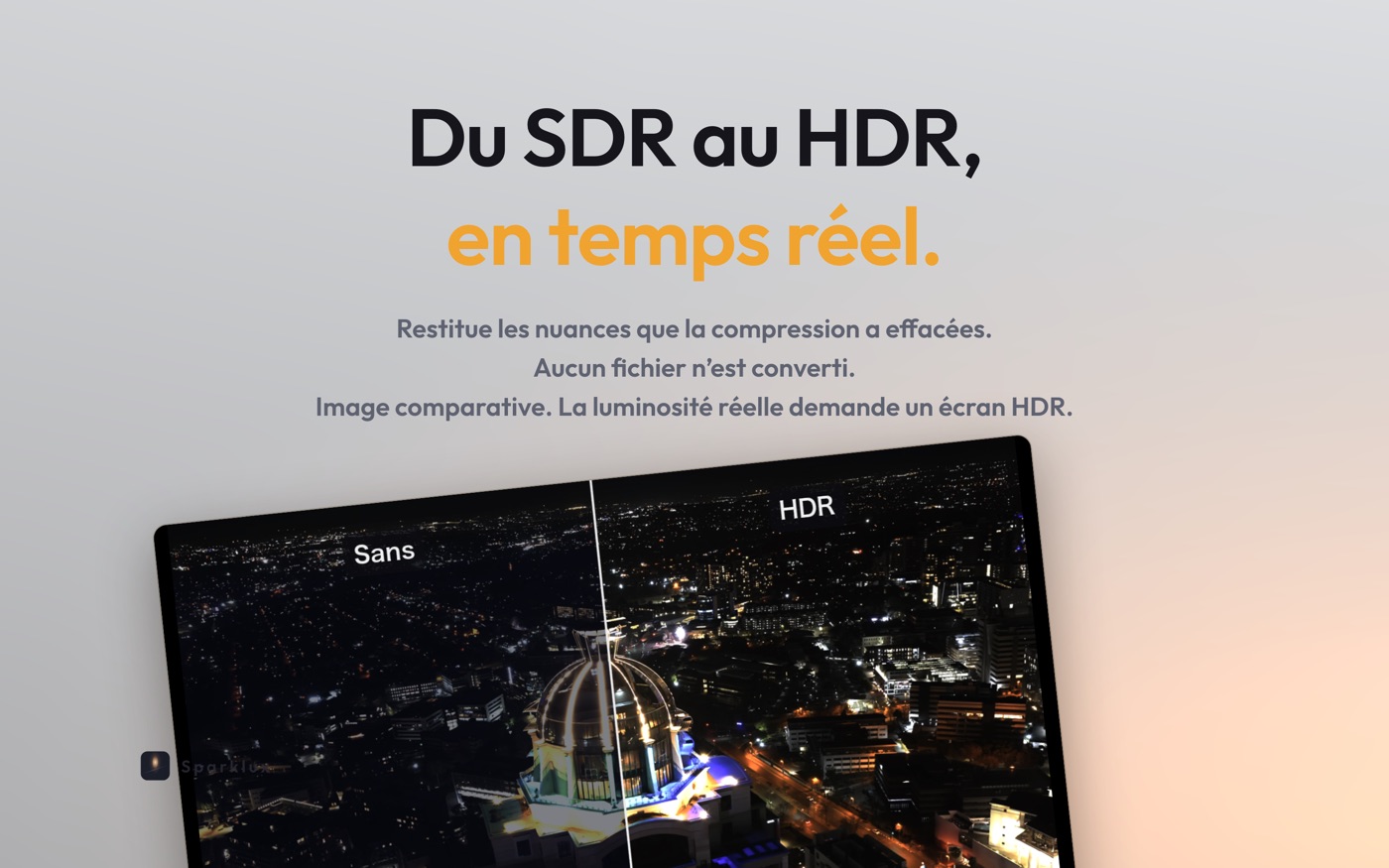
Comme la luminosité HDR varie beaucoup d’un écran à l’autre, commencez par le calibrage en deux étapes (⌘K) : repérez à l’œil le point qui correspond au blanc et celui au-delà duquel l’image ne devient plus plus lumineuse. Les valeurs sont mémorisées pour chaque écran.

Les vidéos HDR10, HLG et Dolby Vision profil 8 sont affichées telles quelles, sans modification. Les vidéos 1080p sont mises à l’échelle en 4K avec MetalFX.
C’est un achat unique : après un essai gratuit de 7 jours, achetez une fois et utilisez l’app sur tous vos Mac avec le même identifiant Apple.
6. Dépannage
Rien ne devient plus lumineux après la conversion
Revérifiez la section 1, en particulier la luminosité au maximum et l’option « Plage dynamique élevée » sur les moniteurs externes. L’écran d’accueil de Sparklux indique si l’écran connecté peut afficher le HDR à cet instant.
Tout paraît délavé ou trop lumineux
Essayez le préréglage Discret ou Naturel. Refaire le calibrage ⌘K ajuste la luminosité à cet écran.
Puis-je rendre Netflix et les autres services de streaming plus lumineux ?
Aucun lecteur ne peut convertir les services de streaming protégés comme Netflix, Prime Video et Disney+. Sparklux fonctionne avec vos fichiers vidéo, les URL directes, le HLS et les vidéos sur des partages réseau.
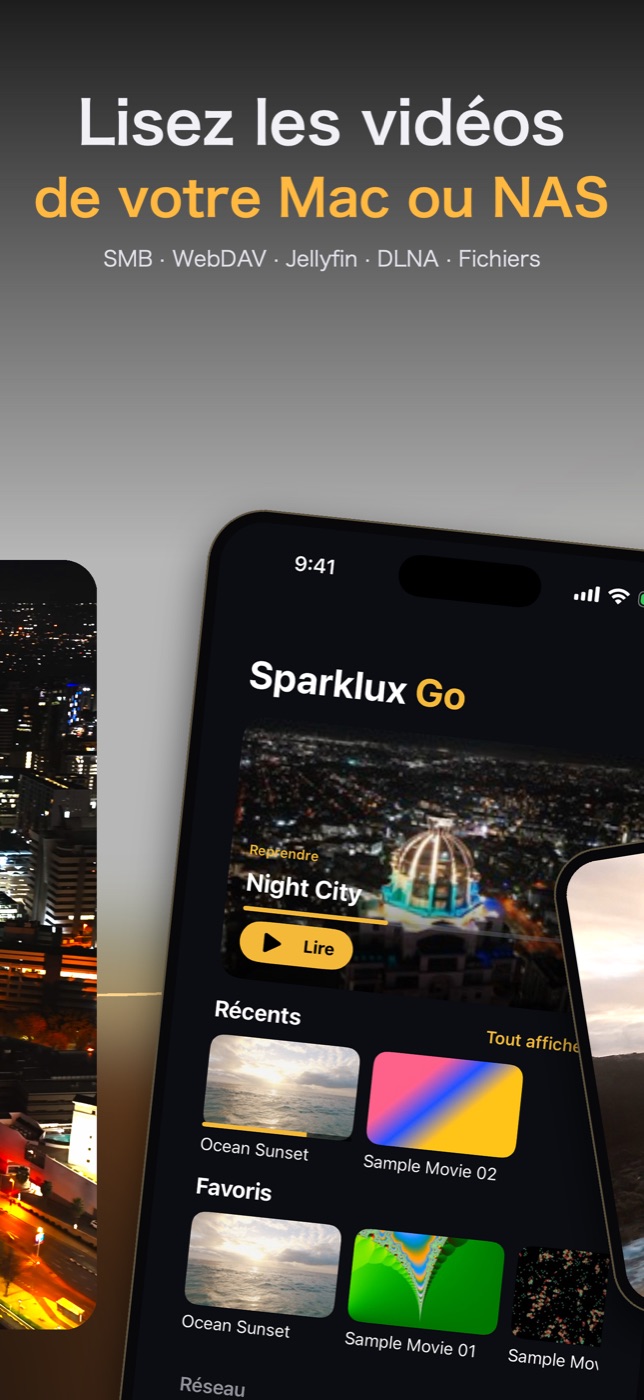
 Sparklux Go ·
 Voicloud Direct ·
 Voicloud ·