 Sparklux · Watch videos
맥 HDR 디스플레이에서 영상이 어둡게 보일 때 확인할 것과 해결 방법
결론부터: HDR 화면에서 영상이 밝게 보이지 않는다면 그 영상은 SDR일 가능성이 큽니다. (1) 디스플레이가 실제로 HDR 모드인지, (2) 영상이 SDR인지 HDR인지 확인하세요. SDR이라면 변환해서 새 파일로 저장하거나, 재생하면서 변환하는 플레이어를 쓰는 두 가지 방법이 있습니다.
1. 지금 디스플레이가 HDR을 표시할 수 있는지 확인
HDR 밝기는 다음 기기에서만 쓸 수 있습니다.
- Liquid Retina XDR 디스플레이를 탑재한 MacBook Pro(14형, 16형)와 Pro Display XDR
- HDR을 지원하는 외장 모니터
그다음 세 가지를 확인합니다.
- 외장 모니터: 시스템 설정 → 디스플레이에서 해당 모니터의 'HDR(High Dynamic Range)'이 켜져 있나요?
- MacBook Pro 내장 디스플레이: 디스플레이 사전 설정이 HDR을 지원하는 것(예: 'Apple XDR Display')인가요?
- 화면 밝기가 최대인가요? 일부 모델은 화면 밝기를 최대로 올리면 HDR용 여유가 남지 않습니다. 조금 낮추면 영상의 HDR 부분이 다시 돋보입니다.
2. 영상이 SDR인지 HDR인지 확인
가지고 있는 영상은 대부분 SDR입니다. HDR 영상은 HDR로 촬영한 것(최근 iPhone으로 찍은 영상 등)이나 HDR판으로 배포된 것입니다.
확인하려면 MediaInfo 같은 무료 도구로 파일을 열고 색 정보(전달 특성, transfer characteristics)를 봅니다. PQ(HDR10, Dolby Vision)나 HLG면 HDR, BT.709 등이면 SDR입니다.
3. HDR 화면에서 SDR 영상이 어둡게 보이는 이유
HDR 화면은 조명, 하늘, 반사광을 일반 웹 페이지의 흰색보다 훨씬 밝게 표시할 수 있습니다. HDR 영상에는 그 밝기 정보가 들어 있지만 SDR 영상에는 없습니다. 그래서 SDR 영상은 아래쪽 범위만으로 표시되고 위쪽 범위는 비어 있게 됩니다.
더 밝게 보려면 영상을 SDR에서 HDR로 확장해야 합니다. 피부색과 중간톤은 그대로 두고, 어느 부분을 밝은 하이라이트로 만들지 정하는 처리로, 흔히 역톤매핑(inverse tone mapping)이라고 부릅니다.
4. SDR 영상을 더 밝게 보는 방법 비교
| 방법 | 수고 | 저장 공간 | 느낌 바꾸기 | 적합한 경우 |
|---|---|---|---|---|
| HDR판을 찾는다 | 찾아야 함. 없는 경우가 많음 | 변화 없음 | 불가 | HDR판이 나온 작품 |
| 동영상 편집 앱에서 HDR로 변환해 저장 | 영상마다 변환 시간 | 파일마다 늘어남 | 다시 변환 | 공들여 다듬고 싶은 영상 몇 개 |
| 재생하면서 변환하는 플레이어 | 파일을 열기만 하면 됨 | 변화 없음 | 즉시 전환 | 가진 영상 전체를 밝게 보고 싶을 때 |
5. 재생하면서 변환하기: Sparklux의 경우
세 번째 방법을 위해 Sparklux라는 맥용 플레이어를 만들었습니다. 사용법은 다음과 같습니다.
- 영상을 Sparklux에 끌어다 놓습니다.
- 느낌을 고릅니다: 은은하게, 시네마, 내추럴, 비비드, 리얼, 그대로 밝게. 아무것도 고르지 않아도 기본값이 처음부터 자연스럽게 보이도록 맞춰져 있습니다.
- 고민된다면 A/B 비교로 두 프리셋을 나란히 볼 수 있습니다.
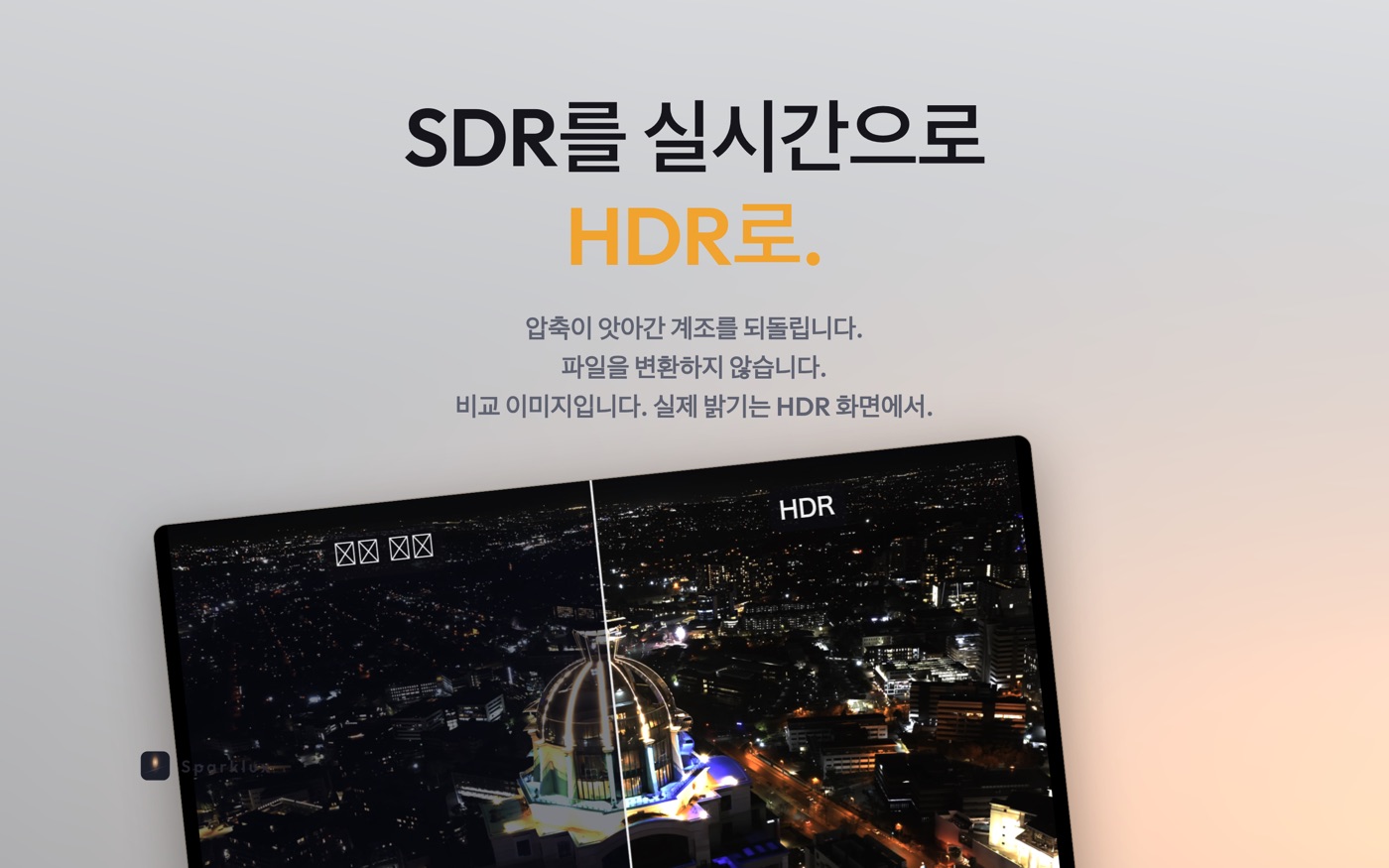
HDR 밝기는 디스플레이마다 크게 다르므로 먼저 2단계 디스플레이 보정(⌘K)을 하세요. 흰색과 같아 보이는 지점, 더 이상 밝아지지 않는 지점을 눈으로 찾기만 하면 됩니다. 값은 디스플레이별로 저장됩니다.

HDR10, HLG, Dolby Vision Profile 8 영상은 손대지 않고 그대로 표시합니다. 1080p 영상은 MetalFX로 4K 업스케일합니다.
한 번 구매하면 계속 쓸 수 있습니다. 7일 무료 체험 후 한 번만 구매하면 같은 Apple ID의 모든 맥에서 사용할 수 있습니다.
6. 문제 해결
변환해도 밝아지지 않아요
1번 항목을 다시 확인하세요. 특히 화면 밝기 최대 여부와 외장 모니터의 'HDR(High Dynamic Range)' 설정을 봐 주세요. Sparklux 시작 화면에서 연결된 디스플레이가 지금 HDR을 표시할 수 있는지 보여 줍니다.
전체가 허옇게 뜨거나 너무 밝아요
은은하게 또는 내추럴 프리셋을 써 보세요. ⌘K 보정을 다시 하면 그 디스플레이에 맞게 밝기가 맞춰집니다.
넷플릭스 같은 스트리밍 서비스도 밝게 볼 수 있나요?
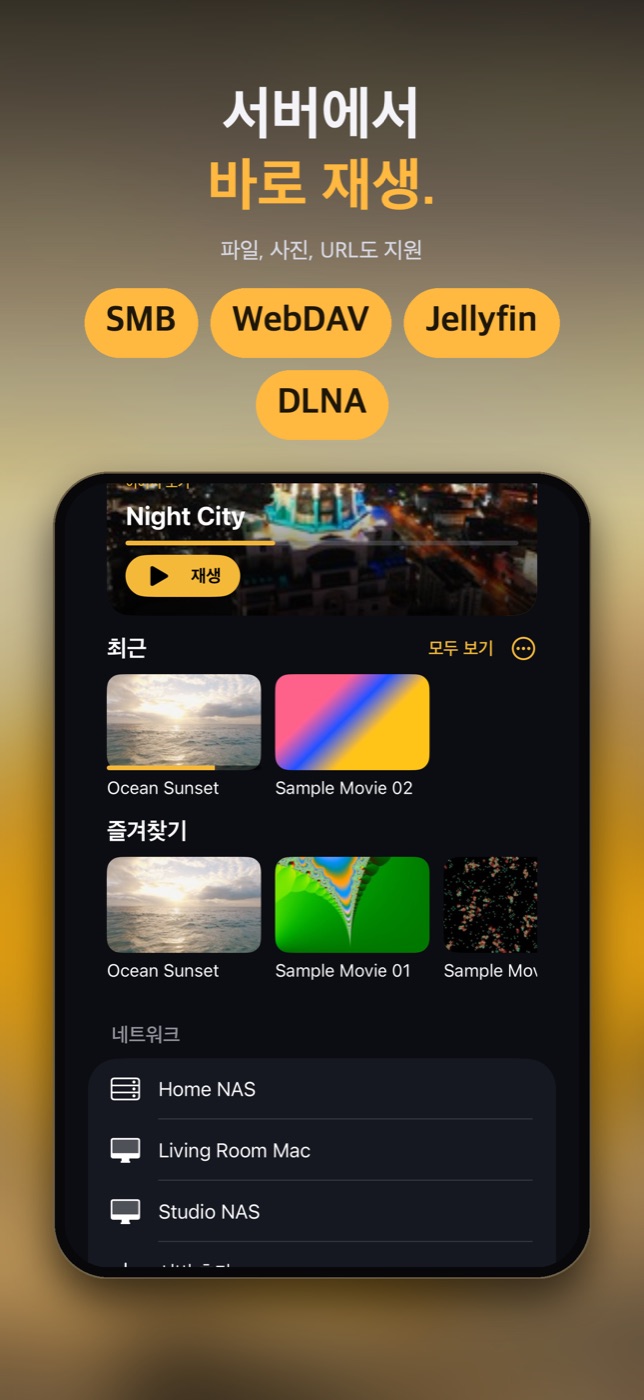
넷플릭스, 프라임 비디오, 디즈니+ 같은 보호된 스트리밍 서비스는 어떤 플레이어로도 변환할 수 없습니다. Sparklux는 가지고 있는 동영상 파일, 직접 URL, HLS, 네트워크 공유 폴더의 영상에서 동작합니다.
 Sparklux Go ·
 Voicloud Direct ·
 Voicloud ·