 Sparklux · Watch videos
¿Los videos se ven oscuros en la pantalla HDR de tu Mac? Qué revisar y cómo solucionarlo
Respuesta corta: si los videos no se ven brillantes en una pantalla HDR, lo más probable es que el video sea SDR. Revisa (1) que la pantalla esté realmente en modo HDR y (2) si el video es SDR o HDR. Si es SDR, puedes convertirlo y guardar un archivo nuevo, o usar un reproductor que lo convierta mientras se reproduce.
1. Comprueba que tu pantalla puede mostrar HDR ahora mismo
El brillo HDR solo está disponible en:
- MacBook Pro (14 y 16 pulgadas) con pantalla Liquid Retina XDR, y Pro Display XDR
- Monitores externos compatibles con HDR
Después revisa estos tres puntos:
- Monitor externo: en Ajustes del Sistema → Pantallas, ¿está activado "Alto rango dinámico" para ese monitor?
- Pantalla integrada del MacBook Pro: ¿el preajuste de la pantalla es uno compatible con HDR (por ejemplo, "Pantalla Apple XDR")?
- ¿El brillo está al máximo? En algunos modelos, con el brillo de la pantalla al máximo no queda margen para el HDR. Bájalo un poco y las partes HDR de la imagen volverán a destacar.
2. Averigua si el video es SDR o HDR
La mayoría de los videos que tienes son SDR. Los videos HDR son los grabados en HDR (como los de los iPhone recientes) o los que se publicaron en versión HDR.
Para comprobarlo, abre el archivo en una herramienta gratuita como MediaInfo y mira la información de color (características de transferencia). PQ (HDR10, Dolby Vision) o HLG significa HDR; BT.709 y similares significa SDR.
3. Por qué un video SDR se ve oscuro en una pantalla HDR
Una pantalla HDR puede mostrar luces, cielo y reflejos mucho más brillantes que el blanco de una página web normal. El video HDR lleva esa información de brillo; el video SDR no. Por eso el video SDR se muestra usando solo la franja inferior, y la superior queda vacía.
Para verlo más brillante, hay que expandir el video de SDR a HDR: decidir qué partes se convierten en luces intensas y mantener los tonos de piel y los medios tonos como están. A esto se le suele llamar mapeo de tonos inverso (inverse tone mapping).
4. Formas de ver video SDR más brillante, comparadas
| Método | Esfuerzo | Almacenamiento | Cambiar el aspecto | Ideal para |
|---|---|---|---|---|
| Buscar una versión HDR | Hay que buscar; a menudo no existe | Sin cambios | No es posible | Títulos con versión HDR |
| Convertir a HDR en un editor de video y guardar | Tiempo de conversión por cada video | Crece con cada archivo | Volver a convertir | Pocos videos que quieres pulir con cuidado |
| Un reproductor que convierte mientras reproduce | Solo abrir el archivo | Sin cambios | Se cambia al vuelo | Ver toda tu biblioteca más brillante |
5. Convertir mientras se reproduce: así funciona en Sparklux
Creé un reproductor para Mac llamado Sparklux para el tercer método. Los pasos:
- Arrastra y suelta un video en Sparklux.
- Elige un aspecto: Sutil, Cine, Natural, Vívido, Real o Más brillante, igual. Si no eliges nada, el ajuste predeterminado está pensado para verse bien desde el principio.
- ¿No estás seguro? Usa la Comparación A/B para ver dos preajustes uno al lado del otro.
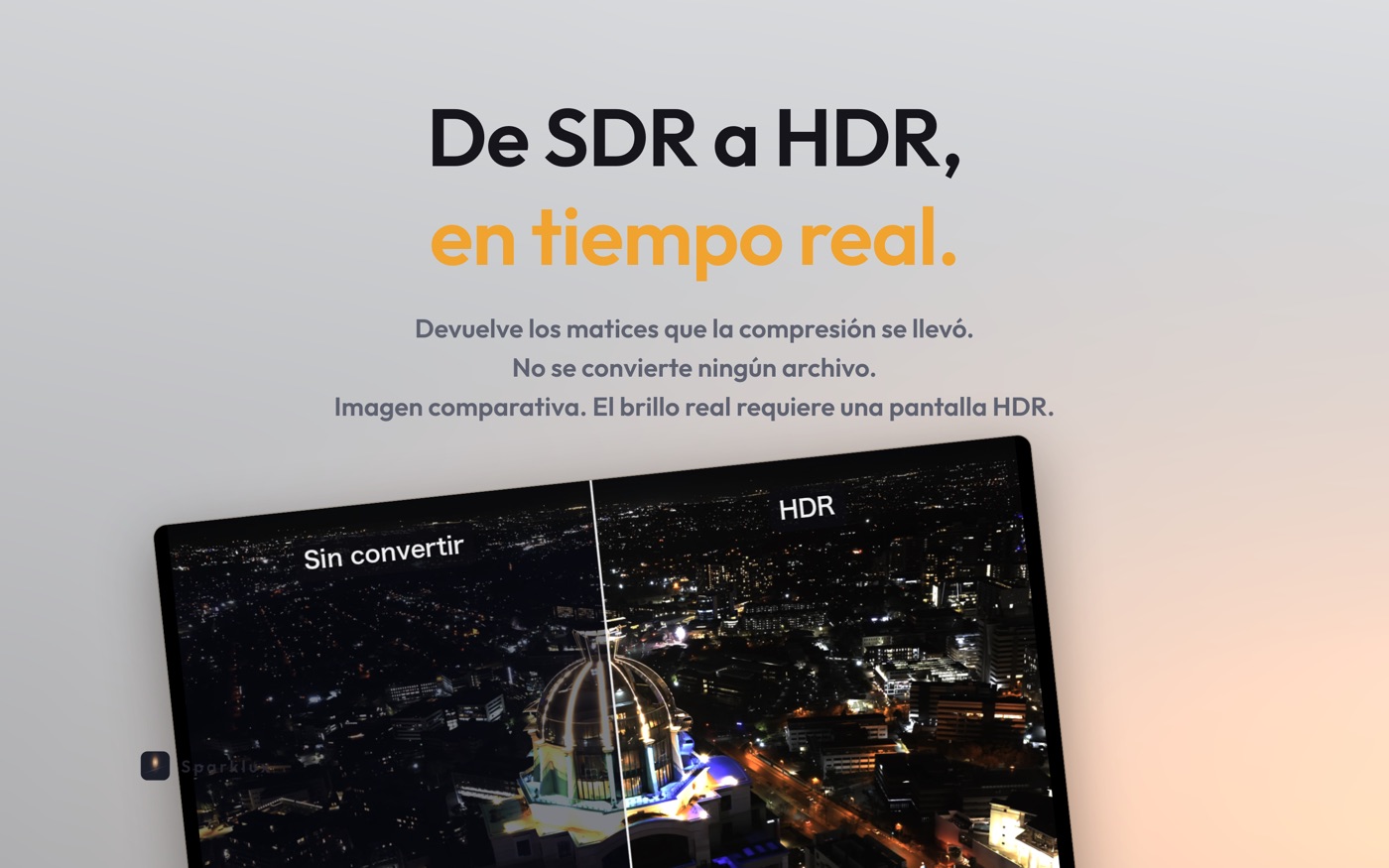
Como el brillo HDR varía mucho de una pantalla a otra, empieza con la calibración en dos pasos (⌘K): solo tienes que encontrar a ojo el punto que coincide con el blanco y el punto a partir del cual ya no se vuelve más brillante. Los valores se recuerdan para cada pantalla.

Los videos HDR10, HLG y Dolby Vision perfil 8 se muestran tal cual, sin tocarlos. El video 1080p se escala a 4K con MetalFX.
Es una compra única: tras 7 días de prueba gratis, compras una vez y lo usas en todos los Mac con el mismo Apple ID.
6. Solución de problemas
Nada se ve más brillante después de convertir
Vuelve a revisar la sección 1, sobre todo el brillo al máximo y "Alto rango dinámico" en monitores externos. La pantalla de inicio de Sparklux indica si la pantalla conectada puede mostrar HDR en ese momento.
Todo se ve lavado o demasiado brillante
Prueba los preajustes Sutil o Natural. Volver a hacer la calibración con ⌘K ajusta el brillo a esa pantalla.
¿Puedo hacer que Netflix y otros servicios de streaming se vean más brillantes?
Los servicios de streaming protegidos, como Netflix, Prime Video y Disney+, no pueden convertirse con ningún reproductor. Sparklux funciona con archivos de video que tengas, URL directas, HLS y videos en carpetas compartidas de red.
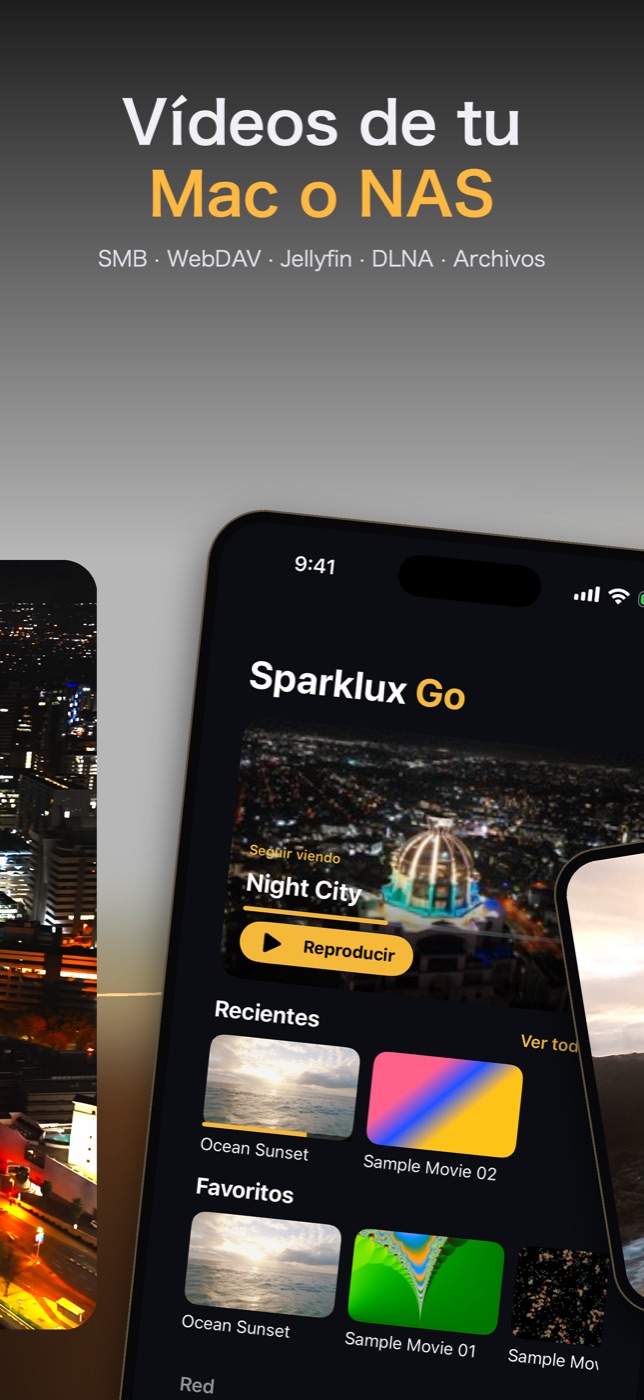
 Sparklux Go ·
 Voicloud Direct ·
 Voicloud ·