 Sparklux Go · Watch videos
Lire les vidéos d’un NAS ou d’un Mac sur iPhone sans les copier
En bref : votre iPhone peut lire directement les vidéos d’un NAS ou d’un Mac via SMB, le protocole standard de partage de fichiers. Vérifiez que (1) le partage est activé, (2) l’iPhone est sur le même Wi‑Fi et (3) l’app a accès au réseau local. Connectez-vous ensuite avec l’app Fichiers ou un lecteur vidéo compatible SMB : vous pouvez lire les vidéos sans les copier.
1. Vérifiez d’abord le partage et le Wi‑Fi
Avant de vous connecter, vérifiez ces quatre points :
- Sur un Mac : dans Réglages Système → Général → Partage, le « Partage de fichiers » est-il activé, et votre dossier de vidéos figure-t-il dans la liste des dossiers partagés ?
- Sur un NAS : dans l’interface d’administration du NAS, SMB (partage de fichiers Windows) est-il activé, et votre utilisateur a-t-il le droit de lire ce dossier ?
- Même réseau : votre iPhone est-il connecté au même Wi‑Fi domestique que le Mac ou le NAS ? Les appareils de la maison ne sont pas visibles en données cellulaires.
- Accès au réseau local : avez-vous touché « Autoriser » quand l’app a demandé l’accès au réseau local ? Sinon, activez l’app dans Réglages → Confidentialité et sécurité → Réseau local sur l’iPhone.
Pour vous connecter, il vous faut le nom ou l’adresse IP du Mac ou du NAS, ainsi qu’un nom d’utilisateur et un mot de passe.
2. Pourquoi il n’est pas nécessaire de copier la vidéo
Le partage de fichiers du Mac et la plupart des NAS utilisent le même protocole : SMB. Si une app iPhone parle SMB, elle peut parcourir vos dossiers, ouvrir une vidéo et la lire en ne chargeant que les parties nécessaires. Inutile de copier tout le fichier sur l’iPhone.
En revanche, la lecture vidéo intégrée de l’iPhone ne prend pas en charge certains formats, comme le MKV. Les formats lisibles et la possibilité de changer de sous-titres ou de piste audio dépendent de l’app utilisée.
3. Regarder les vidéos d’un NAS sur iPhone : les solutions comparées
| Méthode | Effort | Stockage iPhone | Formats | Idéal pour |
|---|---|---|---|---|
| Copier sur l’iPhone puis regarder | Copier à chaque fois | Taille complète du fichier | Formats pris en charge par iOS uniquement | Ceux qui regardent peu de vidéos |
| App Fichiers → « Se connecter au serveur » | Intégré, rien à installer | Presque rien | Formats pris en charge par iOS uniquement | Ceux qui ne veulent pas d’app en plus |
| Serveur multimédia (ex. Jellyfin) | Installation et maintenance du serveur | Presque rien | Selon le serveur et l’app | Partager en famille ou regarder hors de chez soi |
| Lecteur vidéo compatible SMB | Installer et se connecter | Presque rien | Selon l’app (beaucoup gèrent MKV et sous-titres) | Lire de nombreux formats directement depuis les dossiers partagés |
4. Avec un lecteur vidéo : Sparklux Go
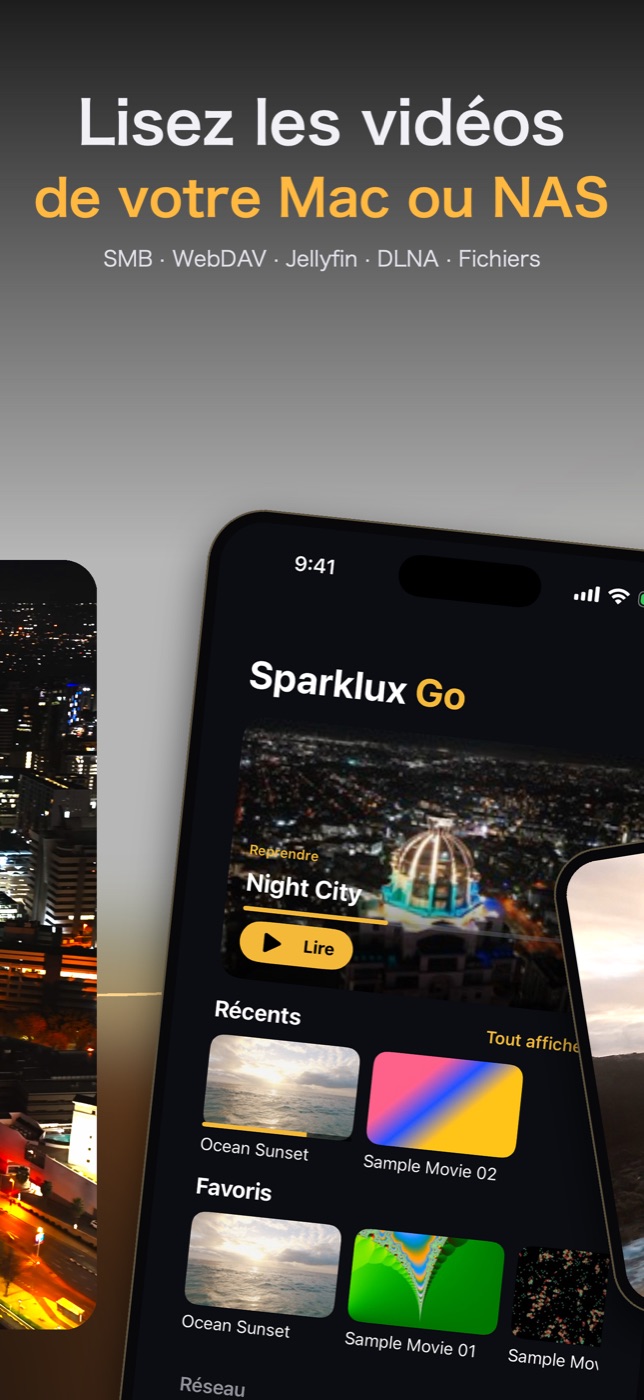
J’ai développé Sparklux Go, un lecteur pour iPhone et iPad, pour la quatrième solution. Pour vous connecter à un dossier partagé d’un Mac :
- Dans Sparklux Go, touchez le nom de votre Mac quand il apparaît sous « Réseau ». S’il n’apparaît pas, touchez « Ajouter un serveur » et saisissez le nom d’hôte ou l’adresse IP
- Saisissez le nom d’utilisateur et le mot de passe de votre Mac, puis touchez « Se connecter »
- Parcourez les dossiers et touchez la vidéo à regarder
Un NAS se connecte de la même façon via SMB. Pour WebDAV, Jellyfin ou DLNA / UPnP, allez dans « Ajouter un serveur » → « Type de serveur ». Les mots de passe sont stockés uniquement dans le trousseau de cet appareil.
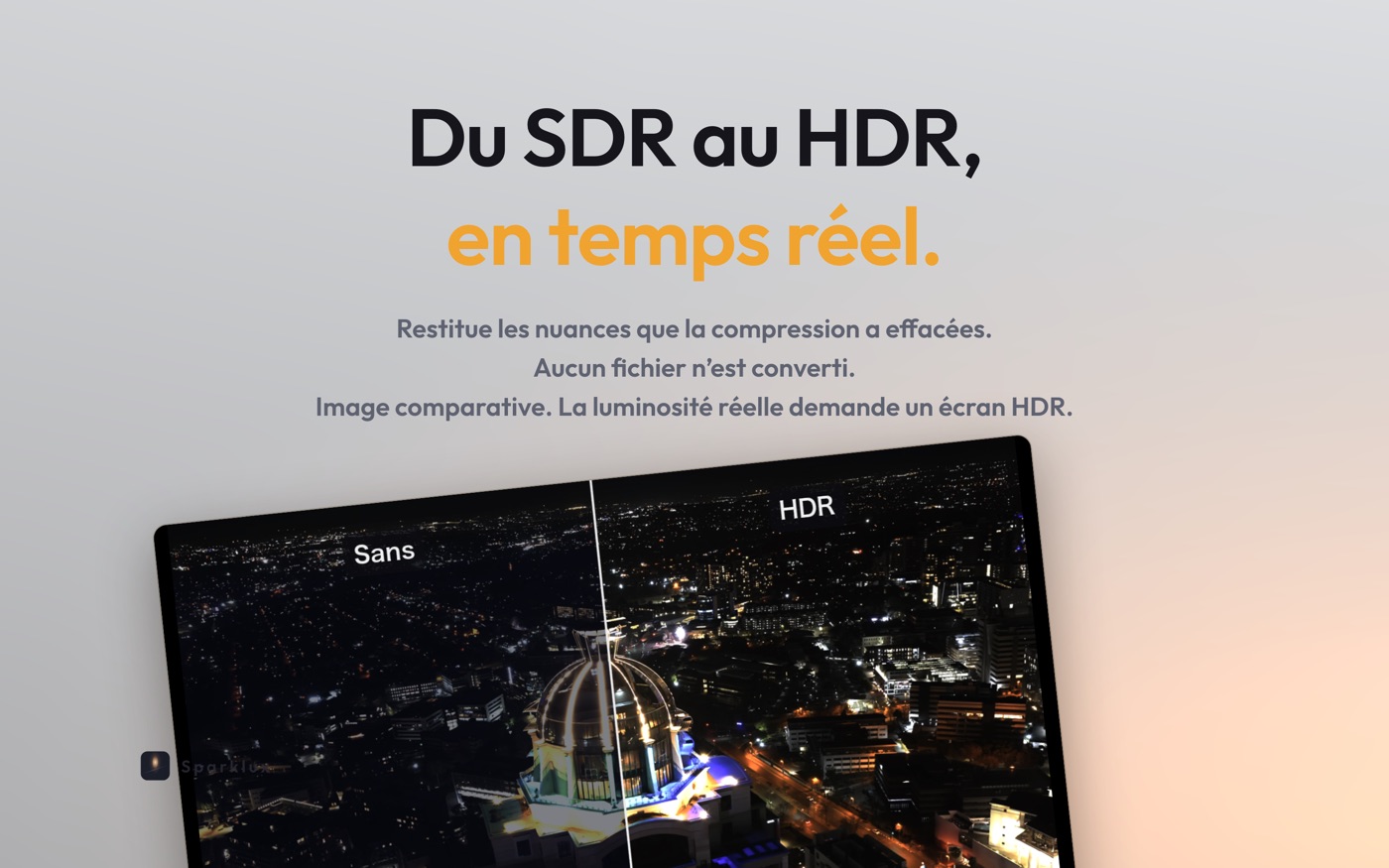
L’app lit MP4, MOV, M4V, HLS, MKV et AVI sans conversion, et affiche automatiquement les sous-titres .srt ou .ass placés dans le même dossier. Sur les écrans compatibles HDR (iPhone 12 ou ultérieur, certains iPad Pro), elle convertit les vidéos SDR en luminosité HDR. Quatre préréglages sont proposés, « Naturel », « Éclatant », « Plus lumineux, tel quel » et « Sans conversion », et la comparaison A/B affiche le résultat à côté de l’original. Les vidéos de définition inférieure à l’écran sont agrandies à sa résolution, et les vidéos à 30 i/s ou moins sont fluidifiées jusqu’à 120 i/s sur les écrans ProMotion.

iOS / iPadOS 26 ou ultérieur requis. Le téléchargement est gratuit, avec un essai de 3 jours de toutes les fonctions (aucun prélèvement automatique). Pour continuer, c’est un achat unique de 3,99 $ aux États-Unis (les prix varient selon les pays), sans abonnement ni publicité.
5. Dépannage
Mon Mac ou mon NAS n’apparaît pas
Vérifiez « Même réseau » et « Accès au réseau local » dans la section 1. S’il n’apparaît toujours pas, ajoutez-le par son adresse IP plutôt que par son nom : cela fonctionne souvent. L’adresse IP de votre Mac se trouve dans Réglages Système → Wi‑Fi → « Détails » du réseau utilisé.
La connexion échoue malgré le bon mot de passe
Pour un Mac, utilisez le nom d’utilisateur et le mot de passe de votre session Mac. Pour un NAS, utilisez un utilisateur créé sur le NAS qui a le droit de lire le dossier. Par ailleurs, Sparklux Go ne peut pas encore se connecter aux partages qui exigent le chiffrement SMB3.
La lecture s’arrête ou se fige
En général, la connexion n’est pas assez rapide. Essayez plus près du routeur, ou reliez le NAS ou le Mac au routeur avec un câble Ethernet. Plus la vidéo est lourde (en 4K par exemple), plus le débit Wi‑Fi compte.
Je veux regarder YouTube ou des services de streaming
Les vidéos des services de streaming ne sont pas des fichiers vidéo : les lecteurs conçus pour NAS ne peuvent pas les ouvrir. Sparklux Go ouvre les vidéos des dossiers partagés, de l’app Fichiers et de votre photothèque, ainsi que les liens directs vers des fichiers vidéo (.mp4 / .mov / .m3u8).
 Sparklux ·
 Voicloud Direct ·
 Voicloud ·