 Sparklux Go · Watch videos
iPhone 如何直接看 NAS 或 Mac 裡的影片?免複製的 SMB 播放方法
簡短回答:iPhone 可以透過標準檔案分享協定 SMB 直接讀取 NAS 或 Mac 上的影片。先確認 (1) 已開啟分享,(2) iPhone 連在同一個 Wi‑Fi,(3) 已允許 App 存取區域網路。接著用「檔案」App 或支援 SMB 的影片播放器連線,就能免複製直接播放。
1. 先檢查分享與 Wi‑Fi
連線前,先確認以下四點:
- Mac:在「系統設定」→「一般」→「共享」中,是否開啟了「檔案共享」,影片所在的檔案夾是否在共享檔案夾清單裡?
- NAS:在 NAS 管理頁面中,是否啟用了 SMB(Windows 檔案共用),你的使用者是否有讀取該檔案夾的權限?
- 同一個網路:iPhone 是否和 Mac 或 NAS 連在同一個家用 Wi‑Fi?用行動網路看不到家裡的裝置。
- 區域網路權限:App 第一次詢問區域網路時,你按了「允許」嗎?如果沒有,請在 iPhone 的「設定」→「隱私權與安全性」→「區域網路」中開啟該 App。
連線時需要 Mac 或 NAS 的名稱或 IP 位址,以及對應的使用者名稱和密碼。
2. 為什麼不用複製影片
Mac 的檔案共享和大多數 NAS 都用同一種協定 SMB 分享檔案。只要 iPhone 上的 App 支援 SMB,就能瀏覽檔案夾、開啟影片,並且只讀取需要的部分邊讀邊播。不必把整個檔案複製到 iPhone。
不過,iPhone 內建的影片播放無法直接播放 MKV 等部分格式。能播放哪些格式、能否切換字幕和音軌,取決於你使用的 App。
3. 在 iPhone 上看 NAS 影片的方法比較
| 方法 | 工作量 | iPhone 儲存空間 | 格式 | 適合 |
|---|---|---|---|---|
| 複製到 iPhone 再看 | 每次都要複製 | 佔用整個檔案大小 | 僅限 iOS 原生支援的格式 | 只看少量影片的人 |
| 「檔案」App →「連接伺服器」 | 系統內建,不必安裝 | 幾乎不佔 | 僅限 iOS 原生支援的格式 | 不想多裝 App 的人 |
| 架設媒體伺服器(如 Jellyfin) | 需要設定與維護伺服器 | 幾乎不佔 | 取決於伺服器和 App | 與家人共享、在外觀看 |
| 支援 SMB 的影片播放器 App | 安裝後連線即可 | 幾乎不佔 | 取決於 App(很多支援 MKV 和字幕) | 想直接從共享檔案夾看各種格式 |
4. 使用影片播放器:Sparklux Go
我為第四種方法做了一款 iPhone 和 iPad 播放器 Sparklux Go。連接 Mac 共享檔案夾的步驟:
- 在 Sparklux Go 中,當你的 Mac 名稱出現在「網路」下方時點一下。如果沒出現,點「加入伺服器」並輸入主機名稱或 IP 位址
- 輸入 Mac 的使用者名稱和密碼,然後點「連接」
- 瀏覽檔案夾,點選想看的影片
NAS 也一樣透過 SMB 連線。WebDAV、Jellyfin 或 DLNA / UPnP 請在「加入伺服器」→「伺服器類型」中選擇。密碼只儲存在這台裝置的鑰匙圈中。
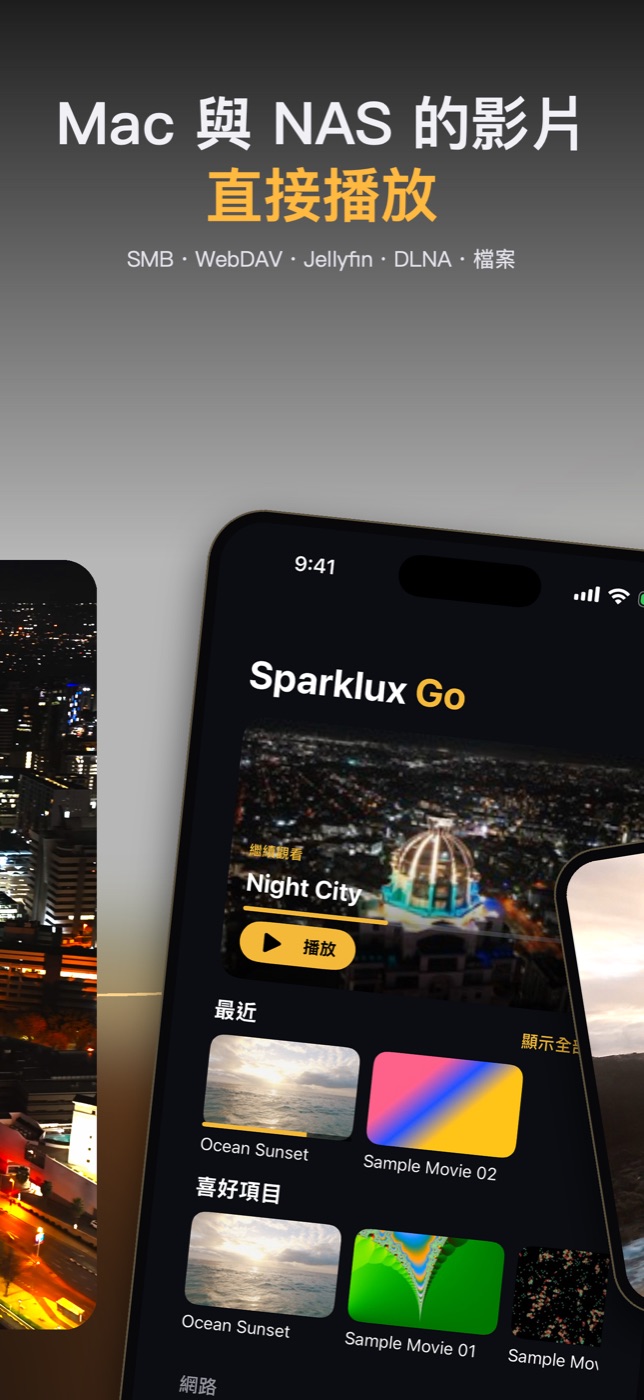
MP4、MOV、M4V、HLS、MKV 和 AVI 不需轉檔即可播放,同一檔案夾裡的 .srt 或 .ass 字幕檔會自動顯示。在支援 HDR 的螢幕(iPhone 12 及之後機型、部分 iPad Pro)上,它會把 SDR 影片轉換成 HDR 亮度。有「自然」「鮮豔」「原樣提亮」「不轉換」四個預設集,「A/B 比較」可以把效果與原始畫面並排顯示。比螢幕解析度小的影片會放大到螢幕解析度,30 fps 以下的影片在 ProMotion 螢幕上會補幀到最高 120 fps,畫面更順。

需要 iOS / iPadOS 26 或以上版本。免費下載,可試用全部功能 3 天(不會自動扣款)。如要繼續使用,需一次買斷,美國售價 3.99 美元(價格依地區而異),沒有訂閱,也沒有廣告。
5. 常見問題
找不到我的 Mac 或 NAS
檢查第 1 節中的「同一個網路」和「區域網路權限」。如果還是沒出現,改用 IP 位址而不是名稱加入,通常就能連上。Mac 的 IP 位址可以在「系統設定」→「Wi‑Fi」→目前網路的「詳細資訊」中查看。
密碼正確卻連不上
Mac 請使用登入這台 Mac 的使用者名稱和密碼。NAS 請使用在 NAS 上建立、並有該檔案夾讀取權限的使用者。另外,Sparklux Go 目前無法連接要求 SMB3 加密的共享。
播放卡頓或停止
這通常是連線速度不夠。試著靠近路由器,或用網路線把 NAS 或 Mac 接到路由器。影片越大(例如 4K),Wi‑Fi 速度越關鍵。
想看 YouTube 或串流平台
串流服務上的影片不是影片檔,為 NAS 設計的播放器打不開。Sparklux Go 可以開啟共享檔案夾、「檔案」App 和照片圖庫中的影片,以及影片檔的直連網址(.mp4 / .mov / .m3u8)。

 Sparklux ·
 Voicloud ·
 Lumidepth Player VR ·