 Sparklux Go · Watch videos
NAS-Videos auf dem iPhone abspielen – ohne Kopieren, direkt vom NAS oder Mac streamen
Kurz gesagt: Dein iPhone kann Videos auf einem NAS oder Mac direkt über SMB lesen, das Standardprotokoll für Dateifreigaben. Prüfe, ob (1) die Freigabe aktiviert ist, (2) das iPhone im selben WLAN ist und (3) die App auf das lokale Netzwerk zugreifen darf. Dann verbindest du dich mit der Dateien-App oder einem Videoplayer mit SMB-Unterstützung und spielst Videos ab, ohne sie zu kopieren.
1. Zuerst Freigabe und WLAN prüfen
Bevor du dich verbindest, prüfe diese vier Punkte:
- Am Mac: Ist unter Systemeinstellungen → Allgemein → Teilen die „Dateifreigabe“ aktiviert und steht dein Videoordner in der Liste der freigegebenen Ordner?
- Am NAS: Ist in der Verwaltungsoberfläche des NAS SMB (Windows-Dateifreigabe) aktiviert und hat dein Benutzer Leserechte für den Ordner?
- Gleiches Netzwerk: Ist dein iPhone im selben WLAN zu Hause wie der Mac oder das NAS? Über Mobilfunk sind Geräte im Heimnetz nicht sichtbar.
- Zugriff auf das lokale Netzwerk: Hast du beim ersten Start der App bei der Frage zum lokalen Netzwerk auf „Erlauben“ getippt? Falls nicht, aktiviere die App auf dem iPhone unter Einstellungen → Datenschutz & Sicherheit → Lokales Netzwerk.
Für die Verbindung brauchst du den Namen oder die IP-Adresse des Mac bzw. NAS sowie einen Benutzernamen und ein Passwort dafür.
2. Warum du das Video nicht kopieren musst
Die Dateifreigabe des Mac und die meisten NAS-Geräte nutzen dasselbe Protokoll: SMB. Beherrscht eine iPhone-App SMB, kann sie deine Ordner durchsuchen, ein Video öffnen und es abspielen, während sie nur die benötigten Teile liest. Die ganze Datei musst du nicht aufs iPhone kopieren.
Allerdings kann die integrierte Videowiedergabe des iPhone manche Formate wie MKV nicht direkt abspielen. Welche Formate laufen und ob du Untertitel und Tonspuren wechseln kannst, hängt von der App ab.
3. NAS-Videos auf dem iPhone ansehen: die Möglichkeiten im Vergleich
| Methode | Aufwand | Speicher auf dem iPhone | Formate | Geeignet für |
|---|---|---|---|---|
| Aufs iPhone kopieren, dann ansehen | Jedes Mal kopieren | Volle Dateigröße | Nur von iOS unterstützte Formate | Wer nur wenige Videos schaut |
| Dateien-App → „Mit Server verbinden“ | Integriert, nichts zu installieren | Fast keiner | Nur von iOS unterstützte Formate | Wer keine weitere App möchte |
| Medienserver betreiben (z. B. Jellyfin) | Server einrichten und pflegen | Fast keiner | Je nach Server und App | Teilen mit der Familie oder Schauen unterwegs |
| Videoplayer-App mit SMB-Unterstützung | Installieren und verbinden | Fast keiner | Je nach App (viele können MKV und Untertitel) | Viele Formate direkt aus freigegebenen Ordnern |
4. Mit einem Videoplayer: Sparklux Go
Für die vierte Möglichkeit habe ich Sparklux Go entwickelt, einen Player für iPhone und iPad. So verbindest du dich mit einem freigegebenen Mac-Ordner:
- Tippe in Sparklux Go auf den Namen deines Mac, sobald er unter „Netzwerk“ erscheint. Erscheint er nicht, tippe auf „Server hinzufügen“ und gib den Hostnamen oder die IP-Adresse ein
- Gib Benutzernamen und Passwort deines Mac ein und tippe auf „Verbinden“
- Durchsuche die Ordner und tippe auf das Video, das du ansehen möchtest
Ein NAS verbindest du genauso über SMB. Für WebDAV, Jellyfin oder DLNA / UPnP gehst du auf „Server hinzufügen“ → „Servertyp“. Passwörter werden nur im Schlüsselbund dieses Geräts gespeichert.
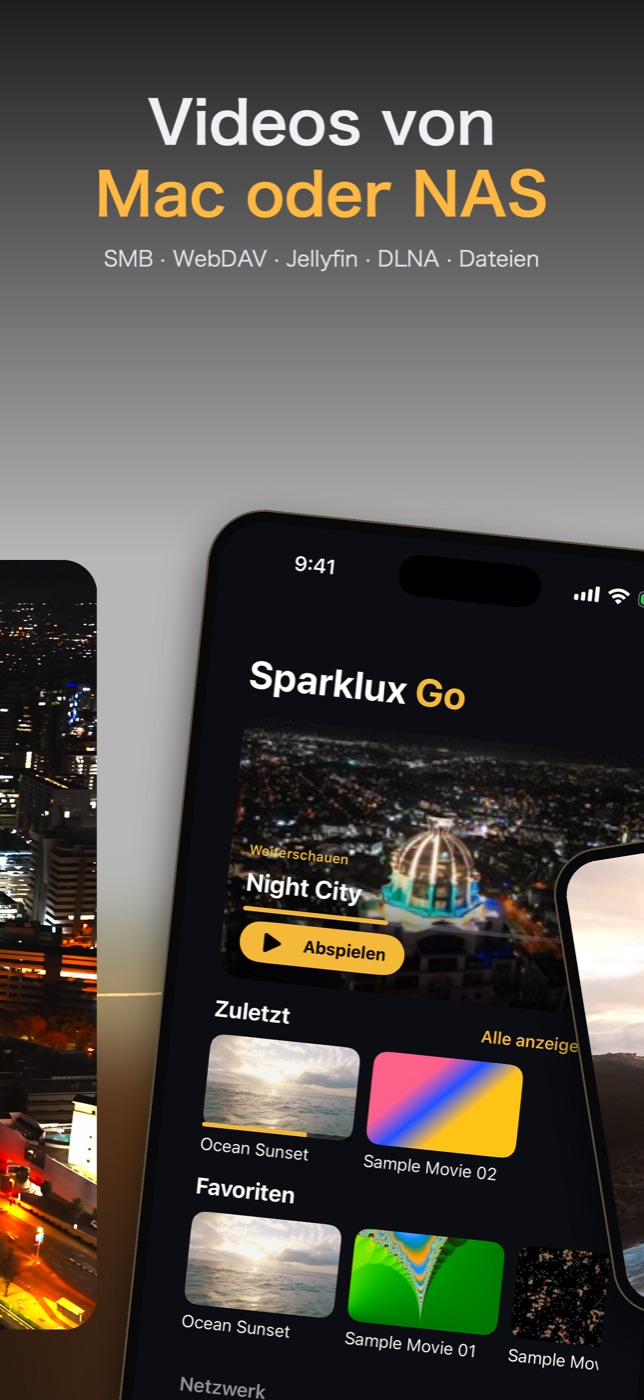
Die App spielt MP4, MOV, M4V, HLS, MKV und AVI ohne Umwandlung ab, und .srt- oder .ass-Untertiteldateien im selben Ordner werden automatisch angezeigt. Auf HDR-fähigen Displays (iPhone 12 oder neuer, einige iPad Pro-Modelle) wandelt sie SDR-Videos in HDR-Helligkeit um. Es gibt vier Presets – „Natürlich“, „Lebendig“, „Heller, wie es ist“ und „Keine Umwandlung“ – und der A/B-Vergleich zeigt das Ergebnis neben dem Original. Videos mit geringerer Auflösung als dein Display werden auf dessen Auflösung hochskaliert, und Videos mit 30 fps oder weniger werden auf ProMotion-Displays auf bis zu 120 fps geglättet.

Voraussetzung ist iOS / iPadOS 26 oder neuer. Der Download ist kostenlos, mit einer 3-tägigen Testphase für alle Funktionen (es wird nie automatisch etwas abgebucht). Zur weiteren Nutzung ist ein einmaliger Kauf für 3,99 $ in den USA nötig (Preise je nach Region unterschiedlich) – kein Abo, keine Werbung.
5. Problemlösung
Mein Mac oder NAS wird nicht angezeigt
Prüfe in Abschnitt 1 „Gleiches Netzwerk“ und „Zugriff auf das lokale Netzwerk“. Erscheint er trotzdem nicht, füge ihn per IP-Adresse statt per Namen hinzu – das klappt oft. Die IP-Adresse deines Mac findest du unter Systemeinstellungen → WLAN → „Details“ beim verbundenen Netzwerk.
Keine Verbindung trotz richtigem Passwort
Beim Mac verwendest du den Benutzernamen und das Passwort, mit denen du dich am Mac anmeldest. Beim NAS nimmst du einen auf dem NAS angelegten Benutzer mit Leserechten für den Ordner. Außerdem kann sich Sparklux Go derzeit nicht mit Freigaben verbinden, die SMB3-Verschlüsselung erfordern.
Die Wiedergabe stoppt oder ruckelt
Meist ist die Verbindung nicht schnell genug. Versuche es näher am Router oder schließe das NAS bzw. den Mac per Ethernet-Kabel an den Router an. Je größer das Video (zum Beispiel 4K), desto wichtiger ist die WLAN-Geschwindigkeit.
Ich möchte YouTube oder Streamingdienste ansehen
Videos bei Streamingdiensten sind keine Videodateien, daher können Player für NAS sie nicht öffnen. Sparklux Go öffnet Videos in freigegebenen Ordnern, in der Dateien-App und in deiner Fotos-Mediathek sowie direkte Links zu Videodateien (.mp4 / .mov / .m3u8).

 Sparklux ·
 Voicloud Direct ·
 Voicloud ·