 Sparklux Library · Organize videos
Como organizar milhares de vídeos no Mac com tags, sem mover os arquivos
Resposta curta: numa coleção grande de vídeos, deixe as pastas decidirem onde os vídeos ficam e use tags para as formas como você quer encontrá-los. Escolha um método que liste os vídeos onde eles já estão e permita etiquetá-los, para não precisar refazer pastas nem mover arquivos.
1. Primeiro, veja onde estão os seus vídeos
Antes de escolher um método, confira estes três pontos:
- Quantos lugares? Os vídeos estão só no Mac, ou também espalhados por discos externos, um NAS (compartilhamento de rede) ou o iCloud Drive?
- Quantos vídeos? Algumas centenas dá para gerenciar só com pastas. Passando de alguns milhares, procurar só com pastas fica difícil.
- Dá para movê-los? Se outros apps ou a família usam as mesmas pastas, é mais seguro não renomear nem mover nada.
Vídeos em discos externos ou num NAS somem quando não estão conectados. Escolha um método que mantenha as tags e as listas enquanto eles estiverem offline.
2. Por que só pastas deixam de funcionar
Em pastas, cada vídeo só pode ficar num lugar. Se você organiza por "Férias de verão 2024", achar "tudo o que foi gravado em Kyoto" ou "todos os vídeos com as crianças" significa abrir pasta após pasta. E se você refaz as pastas com um novo critério, o jeito antigo de encontrar as coisas quebra.
Com tags, um vídeo pode ter quantas você quiser: Família, Viagens, Kyoto. Use as pastas para onde os vídeos ficam e as tags para como você os encontra, e dá para organizar sem mover um único arquivo.
3. Formas de organizar vídeos no Mac, comparadas
| Método | Esforço | Onde os vídeos ficam | Encontrar vídeos | Ideal para |
|---|---|---|---|---|
| Só pastas do Finder | Criar pastas e mover arquivos | Onde você decidir | Só uma forma de ordenar | Coleções pequenas |
| Tags do Finder | Etiquetar arquivo por arquivo | Onde já estão | Busca por tag; as tags ficam nos arquivos | Quem não quer mais um app |
| Importar para o app Fotos | Precisa importar | Em geral copiados para a Fototeca | Busca por data, pessoas e mais | Principalmente vídeos feitos no iPhone |
| Servidor de mídia (ex.: Jellyfin) | Configurar e manter o servidor | Onde já estão | Forte em filmes e séries | Assistir na TV ou em aparelhos da família |
| Um app que etiqueta os vídeos onde estão | É só adicionar pastas | Onde já estão | Depende do app | Grandes coleções de vídeos próprios |
4. Etiquetar vídeos onde estão: Sparklux Library
Criei o Sparklux Library, um app para Mac, para a quinta opção. Funciona assim:
- Clique em "Adicionar Pasta…" (⌘O) e escolha uma pasta com vídeos. Os vídeos aparecem na lista conforme são encontrados
- Selecione vídeos e pressione ⌘T (Adicionar Etiqueta…). Digite um nome e pressione Return. Use "/", como em Lugares/Kyoto, para aninhar tags
- Filtre a lista pelas tags da barra lateral ou pelos chips de resolução, HDR e duração, e guarde os filtros que você usa sempre com "+ Salvar como Estante"
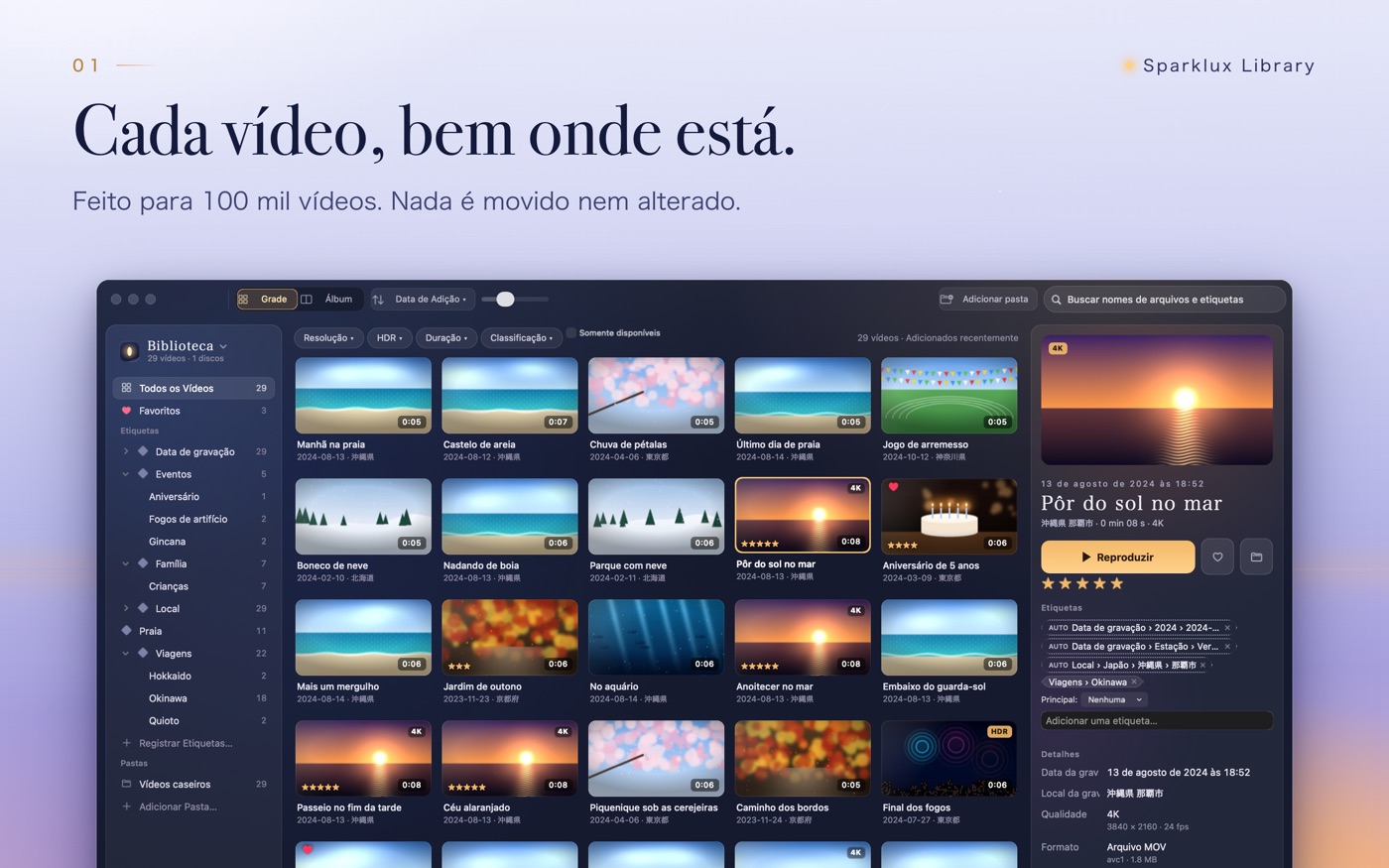
Seus arquivos de vídeo nunca são movidos nem alterados. As tags não são gravadas nos arquivos nem nas tags do Finder; ficam guardadas só dentro do app. As tags pertencem ao conteúdo do vídeo, então continuam lá mesmo se você mover o vídeo para outra pasta. Quando um disco ou compartilhamento não está conectado, os vídeos dele aparecem como "Offline" e voltam quando você reconecta.
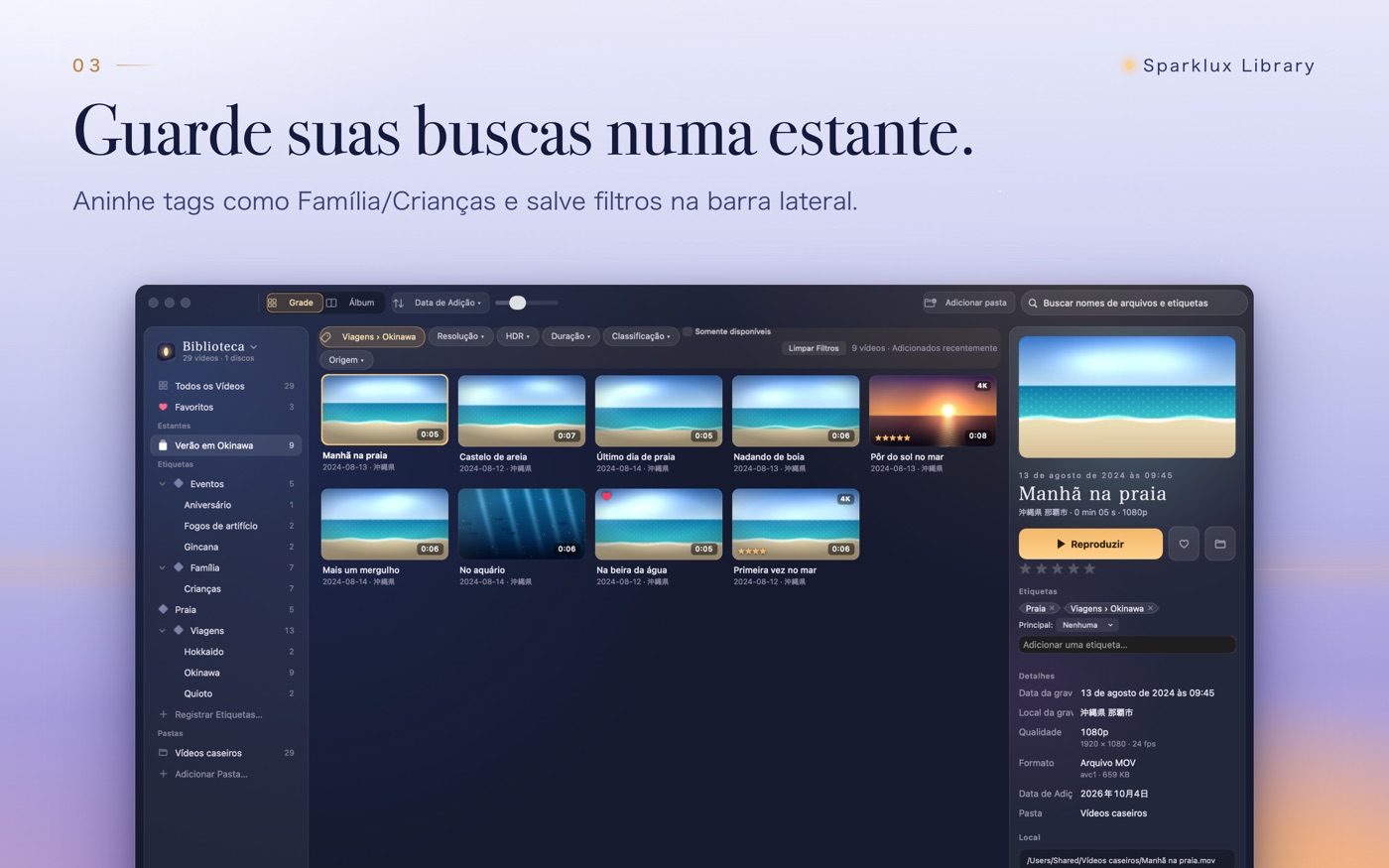
Você também pode etiquetar 5 vídeos à mão e deixar o app etiquetar automaticamente os vídeos parecidos. Tudo isso roda no seu Mac. A lista continua rápida mesmo com mais de 100.000 vídeos.
Requer macOS 14 ou posterior em Apple silicon (M1 Pro ou superior, M2 ou posterior) e suporta MP4 / MOV / M4V / MKV. Depois de 3 dias de teste grátis, uma compra única dentro do app libera o uso em todos os Macs com o mesmo Apple ID; o preço aparece na App Store. Mesmo depois que o teste acaba, navegar, etiquetar e buscar continuam funcionando.
5. Solução de problemas
Um vídeo aparece como "Não encontrado"
O vídeo não está mais onde estava. Se você o moveu dentro de uma pasta adicionada, a próxima varredura o encontra sozinha. Se moveu uma pasta inteira para outro disco, clique com o botão direito nela na barra lateral e escolha "Localizar Pasta…".
Os vídeos de um disco externo sumiram
Quando um disco ou compartilhamento não está conectado, os vídeos dele aparecem como "Offline". Eles voltam quando você reconecta, e as tags são mantidas.
Quero abrir os vídeos etiquetados em outro player
Selecione vídeos e escolha "Abrir em outro app" (⇧⌘O) para abri-los no player que você costuma usar. "Mostrar no Finder" (⌥⌘R) seleciona os arquivos no Finder.
Algumas pastas não podem ser adicionadas
Pastas dentro do armazenamento de outro app, num local temporário ou dentro de um pacote não podem ser adicionadas. Mova os vídeos para uma pasta comum antes.

 Voicloud ·
 Lumidepth Player VR ·
 Sparklux Go ·