 Sparklux Library · Organize videos
Organiser ses vidéos sur Mac : classer des milliers de vidéos avec des tags sans déplacer les fichiers
En bref : pour une grande collection de vidéos, laissez les dossiers décider où elles sont rangées, et utilisez des tags pour les retrouver. Choisissez une méthode qui liste vos vidéos là où elles sont déjà et vous permet de les taguer : vous n'aurez ni à refaire vos dossiers, ni à déplacer vos fichiers.
1. D'abord, vérifiez où se trouvent vos vidéos
Avant de choisir une méthode, vérifiez trois points :
- Combien d'emplacements ? Vos vidéos sont-elles uniquement sur votre Mac, ou aussi sur des disques externes, un NAS (partage réseau) ou iCloud Drive ?
- Combien de vidéos ? Quelques centaines se gèrent bien avec des dossiers. Au-delà de quelques milliers, retrouver une vidéo avec les seuls dossiers devient difficile.
- Pouvez-vous les déplacer ? Si d'autres apps ou des membres de la famille utilisent les mêmes dossiers, mieux vaut ne rien renommer ni déplacer.
Les vidéos sur un disque externe ou un NAS disparaissent quand ils ne sont pas connectés. Choisissez une méthode qui conserve vos tags et vos listes même hors ligne.
2. Pourquoi les dossiers seuls ne suffisent plus
Dans des dossiers, chaque vidéo ne peut se trouver qu'à un seul endroit. Si vous classez par « 2024 vacances d'été », retrouver « tout ce qui a été filmé à Kyoto » ou « toutes les vidéos avec les enfants » oblige à ouvrir dossier après dossier. Réorganisez vos dossiers selon un nouveau critère, et l'ancienne façon de retrouver vos vidéos ne fonctionne plus.
Avec les tags, une vidéo peut porter autant d'étiquettes que vous le souhaitez : Famille, Voyages, Kyoto. Gardez les dossiers pour l'emplacement et les tags pour la recherche : vous rangez tout sans déplacer un seul fichier.
3. Gérer ses vidéos sur Mac : les méthodes comparées
| Méthode | Effort | Où sont les vidéos | Retrouver les vidéos | Idéal pour |
|---|---|---|---|---|
| Dossiers du Finder uniquement | Créer des dossiers et déplacer les fichiers | Là où vous le décidez | Un seul classement possible | Petites collections |
| Tags du Finder | Taguer les fichiers un par un | Là où elles sont | Recherche par tag ; les tags sont attachés aux fichiers | Ceux qui ne veulent pas d'app en plus |
| Import dans l'app Photos | Import nécessaire | Généralement copiées dans la photothèque | Recherche par date, personnes, etc. | Surtout des vidéos filmées à l'iPhone |
| Serveur multimédia (ex. Jellyfin) | Installation et maintenance du serveur | Là où elles sont | Idéal pour films et séries | Regarder sur la TV ou les appareils de la famille |
| App qui tague les vidéos sur place | Simplement ajouter des dossiers | Là où elles sont | Selon l'app | Grandes collections de vidéos personnelles |
4. Taguer ses vidéos sur place : Sparklux Library
J'ai créé l'app Mac Sparklux Library pour la cinquième option. Voici comment elle fonctionne :
- Cliquez sur « Ajouter un dossier… » (⌘O) et choisissez un dossier contenant des vidéos. Les vidéos apparaissent dans la liste au fur et à mesure
- Sélectionnez des vidéos et appuyez sur ⌘T (« Ajouter un tag… »). Saisissez un nom et appuyez sur Retour. Utilisez « / », comme dans Lieux/Kyoto, pour imbriquer des tags
- Affinez la liste avec les tags de la barre latérale ou les puces de résolution, HDR et durée, et gardez les filtres fréquents avec « + Enregistrer comme étagère »

Vos fichiers vidéo ne sont jamais déplacés ni modifiés. Les tags ne sont écrits ni dans les fichiers ni dans les tags du Finder : ils sont stockés uniquement dans l'app. Les tags sont liés au contenu de la vidéo, ils sont donc conservés si vous déplacez une vidéo dans un autre dossier. Quand un disque ou un partage n'est pas connecté, ses vidéos s'affichent « Hors ligne » et reviennent dès la reconnexion.
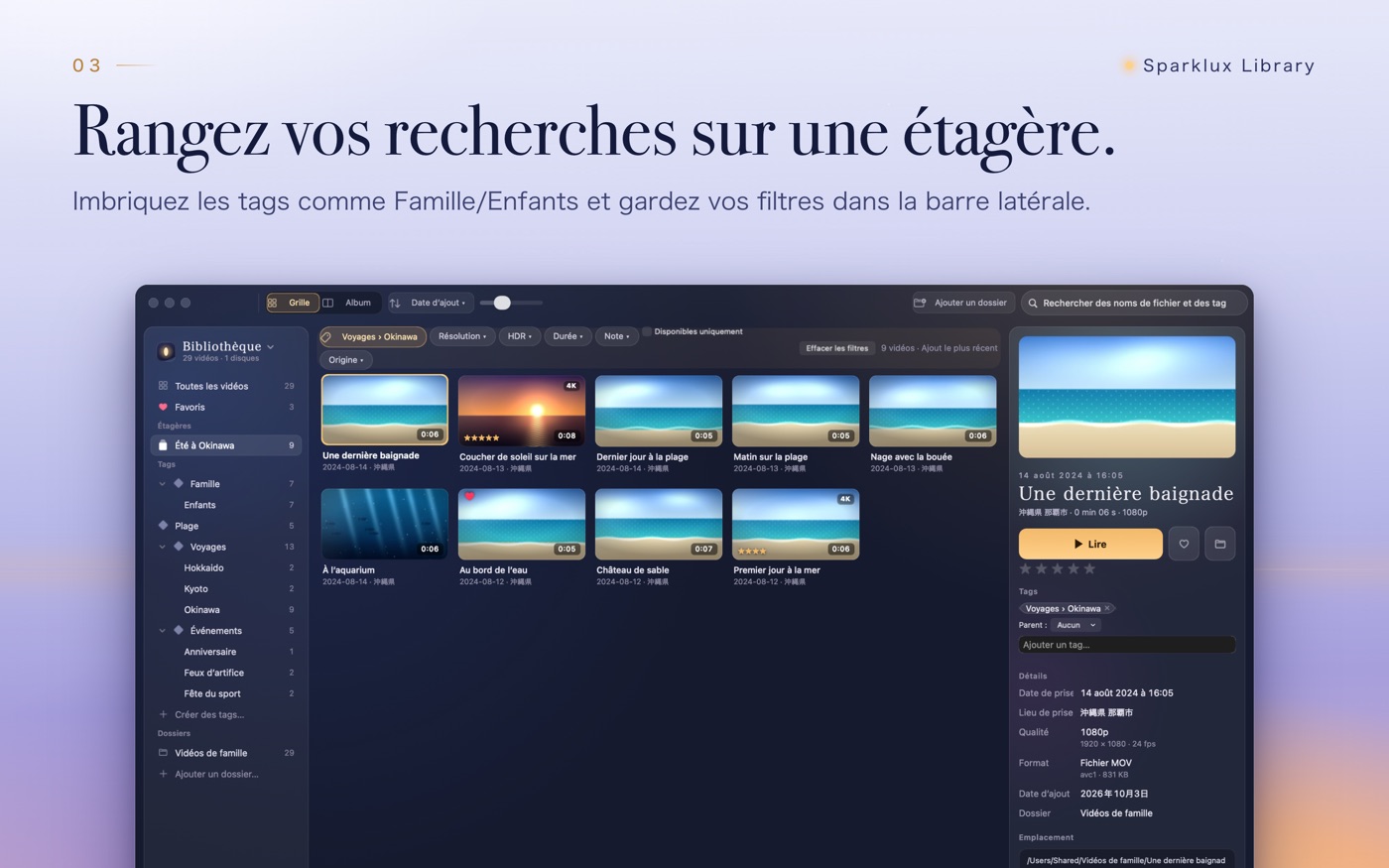
Vous pouvez aussi taguer 5 vidéos à la main et laisser l'app taguer automatiquement les vidéos similaires. Tout fonctionne en local sur votre Mac. La liste reste fluide même au-delà de 100 000 vidéos.
L'app nécessite macOS 14 ou ultérieur sur puce Apple (M1 Pro ou mieux, M2 ou ultérieur) et prend en charge MP4 / MOV / M4V / MKV. Après 3 jours d'essai gratuit, un achat intégré unique la débloque sur tous les Mac associés au même identifiant Apple ; le prix est indiqué dans l'App Store. Même après la fin de l'essai, la navigation, l'ajout de tags et la recherche continuent de fonctionner.
5. Résoudre les problèmes courants
Une vidéo affiche « Introuvable »
La vidéo n'est plus à son emplacement. Si vous l'avez déplacée à l'intérieur d'un dossier ajouté, la prochaine analyse la retrouve automatiquement. Si vous avez déplacé tout un dossier vers un autre disque, faites un clic droit dessus dans la barre latérale et choisissez « Localiser le dossier… ».
Les vidéos d'un disque externe ont disparu
Quand un disque ou un partage n'est pas connecté, ses vidéos s'affichent « Hors ligne ». Elles reviennent à la reconnexion, et vos tags sont conservés.
Lire les vidéos taguées dans un autre lecteur
Sélectionnez des vidéos et choisissez « Ouvrir dans une autre app » (⇧⌘O) pour les ouvrir dans votre lecteur vidéo habituel. « Afficher dans le Finder » (⌥⌘R) les sélectionne dans le Finder.
Certains dossiers ne peuvent pas être ajoutés
Les dossiers situés dans l'espace de stockage d'une autre app, dans un emplacement temporaire ou dans un paquet ne peuvent pas être ajoutés. Déplacez d'abord les vidéos dans un dossier ordinaire.

 Voicloud Direct ·
 Voicloud ·
 Voicloud Desktop ·