 Sparklux Library · Organize videos
Cómo organizar miles de videos en el Mac con etiquetas, sin mover los archivos
Respuesta corta: en una colección de videos grande, deja que las carpetas decidan dónde viven los videos y usa etiquetas para las formas en que quieres encontrarlos. Elige un método que liste los videos donde ya están y te deje etiquetarlos, para no tener que rehacer carpetas ni mover archivos.
1. Primero, revisa dónde están tus videos
Antes de elegir un método, revisa estos tres puntos:
- ¿En cuántos sitios? ¿Tus videos están solo en el Mac, o también repartidos en discos externos, un NAS (carpeta compartida de red) o iCloud Drive?
- ¿Cuántos videos? Unos cientos se pueden gestionar solo con carpetas. A partir de unos miles, buscar solo con carpetas se complica.
- ¿Puedes moverlos? Si otras apps o tu familia usan las mismas carpetas, es más seguro no renombrar ni mover nada.
Los videos de discos externos o de un NAS desaparecen cuando no están conectados. Elige un método que conserve las etiquetas y las listas mientras están desconectados.
2. Por qué las carpetas solas dejan de funcionar
En carpetas, cada video solo puede estar en un sitio. Si ordenas por "Vacaciones de verano 2024", encontrar "todo lo grabado en Kioto" o "todos los videos con los niños" obliga a abrir carpeta tras carpeta. Y si rehaces las carpetas con un criterio nuevo, la forma anterior de encontrar las cosas se rompe.
Con etiquetas, un video puede llevar todas las que quieras: Familia, Viajes, Kioto. Usa las carpetas para dónde viven los videos y las etiquetas para cómo los encuentras, y podrás organizar sin mover ni un archivo.
3. Formas de organizar videos en el Mac, comparadas
| Método | Esfuerzo | Dónde quedan los videos | Encontrar videos | Ideal para |
|---|---|---|---|---|
| Solo carpetas del Finder | Crear carpetas y mover archivos | Donde tú decidas | Una sola forma de ordenar | Colecciones pequeñas |
| Etiquetas del Finder | Etiquetar archivos uno a uno | Donde están ahora | Buscar por etiqueta; las etiquetas van en los archivos | Quien no quiere otra app |
| Importar a la app Fotos | Hay que importar | Normalmente se copian a la fototeca | Buscar por fecha, personas y más | Sobre todo videos grabados con iPhone |
| Servidor multimedia (p. ej., Jellyfin) | Configurar y mantener el servidor | Donde están ahora | Muy bueno para películas y series | Ver en la tele o en dispositivos de la familia |
| Una app que etiqueta los videos en su sitio | Solo añadir carpetas | Donde están ahora | Depende de la app | Grandes colecciones de videos propios |
4. Etiquetar videos en su sitio: Sparklux Library
Creé Sparklux Library, una app para Mac, para la quinta opción. Así funciona:
- Haz clic en "Añadir carpeta…" (⌘O) y elige una carpeta con videos. Los videos aparecen en la lista a medida que se encuentran
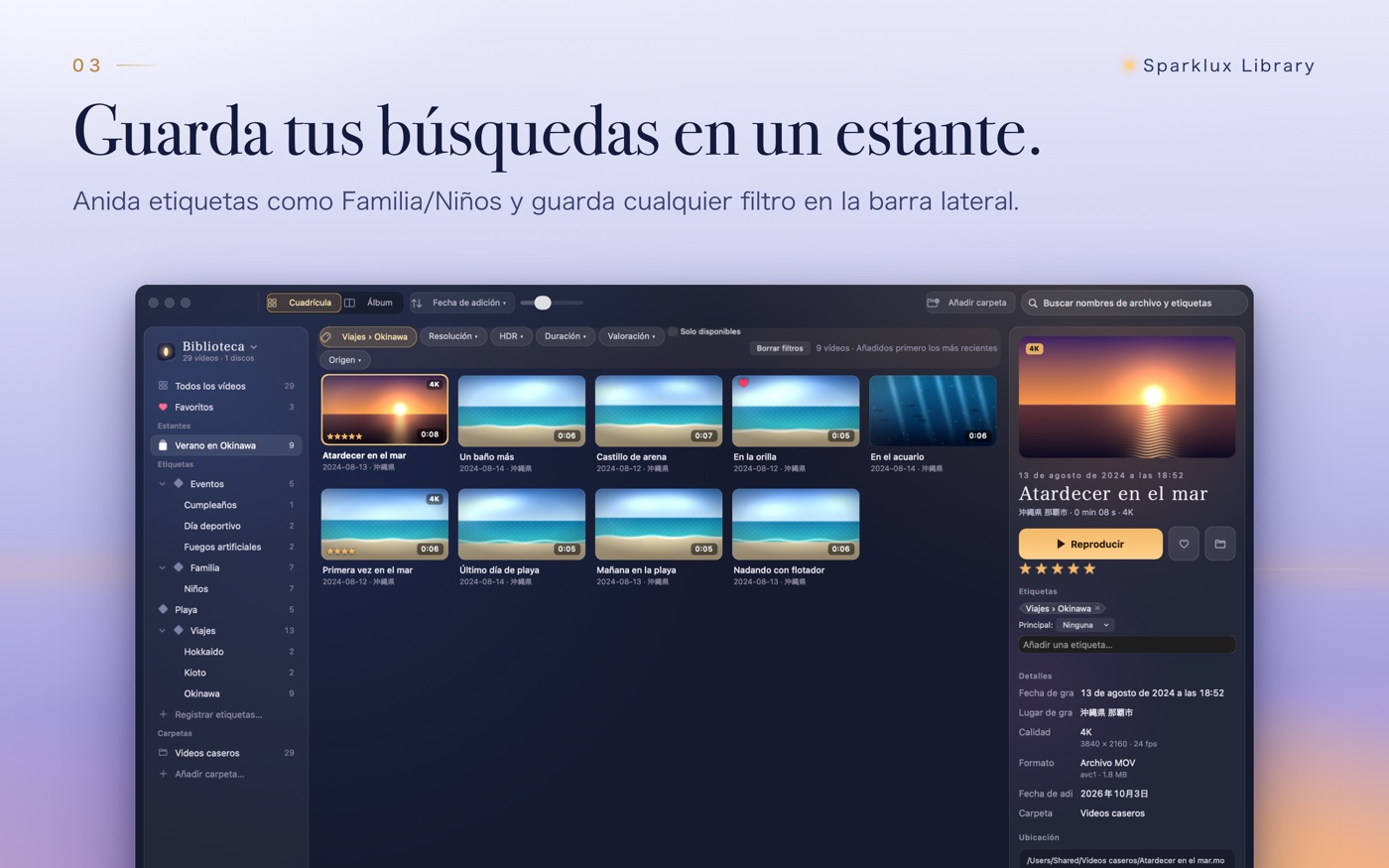
- Selecciona videos y pulsa ⌘T (Añadir etiqueta…). Escribe un nombre y pulsa Retorno. Usa "/", como en Lugares/Kioto, para anidar etiquetas
- Filtra la lista con las etiquetas de la barra lateral o con los chips de resolución, HDR y duración, y guarda los filtros que usas a menudo con "+ Guardar como estante"
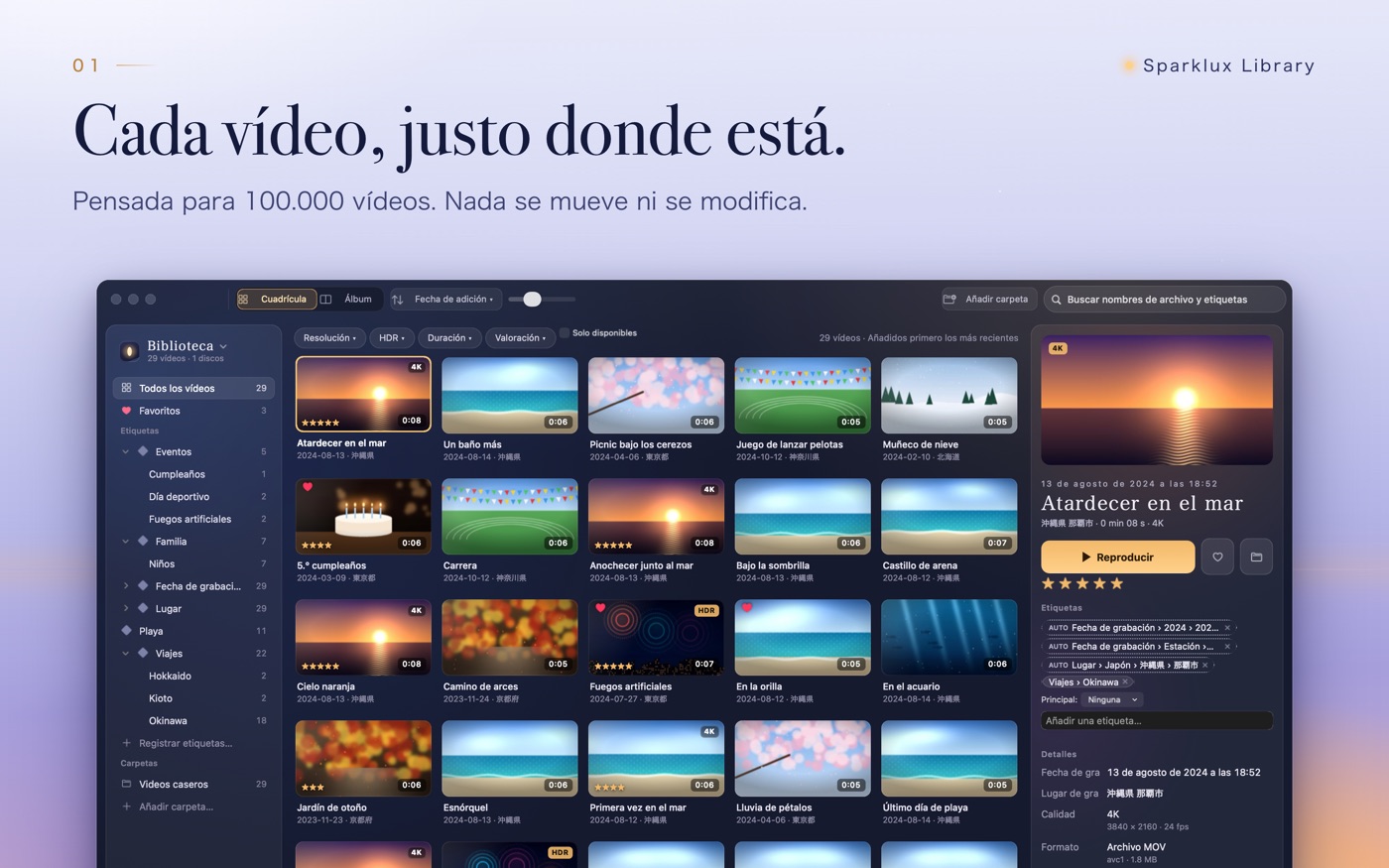
Tus archivos de video nunca se mueven ni se modifican. Las etiquetas no se escriben en los archivos ni en las etiquetas del Finder; se guardan solo dentro de la app. Las etiquetas pertenecen al contenido del video, así que se mantienen aunque lo muevas a otra carpeta. Cuando un disco o una carpeta compartida no está conectado, sus videos aparecen como "Sin conexión" y vuelven al reconectarlo.
También puedes etiquetar 5 videos a mano y dejar que la app etiquete automáticamente los videos parecidos. Todo esto se ejecuta en tu Mac. La lista sigue respondiendo con fluidez incluso con más de 100.000 videos.
Requiere macOS 14 o posterior en Apple silicon (M1 Pro o superior, M2 o posterior) y admite MP4 / MOV / M4V / MKV. Tras 3 días de prueba gratis, una compra única dentro de la app lo desbloquea en todos los Mac con el mismo Apple ID; el precio aparece en el App Store. Aunque termine la prueba, explorar, etiquetar y buscar siguen funcionando.
5. Solución de problemas
Un video aparece como "No encontrado"
El video ya no está donde estaba. Si lo moviste dentro de una carpeta añadida, el siguiente escaneo lo encuentra automáticamente. Si moviste una carpeta entera a otro disco, haz clic derecho sobre ella en la barra lateral y elige "Localizar carpeta…".
Desaparecieron los videos de un disco externo
Cuando un disco o una carpeta compartida no está conectado, sus videos aparecen como "Sin conexión". Vuelven al reconectarlo y tus etiquetas se conservan.
Quiero reproducir los videos etiquetados en otro reproductor
Selecciona videos y elige "Abrir en otra app" (⇧⌘O) para abrirlos en el reproductor que usas siempre. "Mostrar en el Finder" (⌥⌘R) los selecciona en el Finder.
Algunas carpetas no se pueden añadir
No se pueden añadir carpetas que están dentro del almacenamiento de otra app, en una ubicación temporal o dentro de un paquete. Mueve primero los videos a una carpeta normal.

 Voicloud Direct ·
 Voicloud ·
 Voicloud Desktop ·