 Sparklux Library · Organize videos
Mac 上幾千支影片怎麼整理?用標籤管理,不必搬移檔案
簡短回答:影片很多時,用檔案夾決定影片放在哪裡,用標籤決定怎麼找到它。選一種能在原位置列出影片並加標籤的方法,就不必重建檔案夾,也不用搬移檔案。
1. 先確認影片都放在哪裡
選方法之前,先確認以下三點:
- 分散在幾個地方? 影片只在 Mac 上,還是也分散在外接硬碟、NAS(網路共享)或 iCloud 雲碟?
- 有多少支影片? 幾百支靠檔案夾還管得來。超過幾千支,只靠檔案夾就很難找。
- 可以搬移嗎? 如果其他 App 或家人也在用同樣的檔案夾,最好不要改名或搬移。
外接硬碟或 NAS 上的影片,沒連接時就會消失。請選擇離線時也能保留標籤和清單的方法。
2. 為什麼光靠檔案夾不夠用
用檔案夾時,每支影片只能放在一個地方。如果依「2024 暑假」分類,想找「在京都拍的所有影片」或「有小孩入鏡的所有影片」,就得一個個檔案夾打開。照新方式重建檔案夾,舊的找法又會失效。
用標籤時,一支影片可以帶任意多個標籤:家人、旅行、京都。檔案夾管存放位置,標籤管尋找方式,就能一個檔案都不搬移地整理好。
3. 在 Mac 上整理影片的方法比較
| 方法 | 工作量 | 影片存放位置 | 尋找方式 | 適合 |
|---|---|---|---|---|
| 只用 Finder 檔案夾 | 建立檔案夾並搬移檔案 | 由你決定 | 只有一種分類方式 | 影片不多時 |
| Finder 標籤 | 逐一為檔案加標籤 | 維持原位置 | 依標籤搜尋;標籤附在檔案上 | 不想多裝 App 的人 |
| 匯入「照片」App | 需要匯入 | 通常會拷貝到照片圖庫 | 可依日期、人物等搜尋 | 以 iPhone 拍的影片為主 |
| 媒體伺服器(如 Jellyfin) | 需要設定與維護伺服器 | 維持原位置 | 擅長電影和影集 | 在電視或家人裝置上觀看 |
| 原地為影片加標籤的 App | 加入檔案夾即可 | 維持原位置 | 取決於 App | 自己拍的大量影片 |
4. 原地加標籤:Sparklux Library
我為第五種方法做了一款 Mac App Sparklux Library。使用方式如下:
- 點「加入檔案夾…」(⌘O),選擇放影片的檔案夾。找到的影片會陸續顯示在清單中
- 選取影片後按 ⌘T(加入標籤…),輸入名稱後按 Return。用「/」可以建立階層標籤,例如「地點/京都」
- 用側邊欄的標籤,或解析度、HDR、長度等篩選條件縮小範圍,常用的篩選可以用「+ 儲存為架子」保存下來
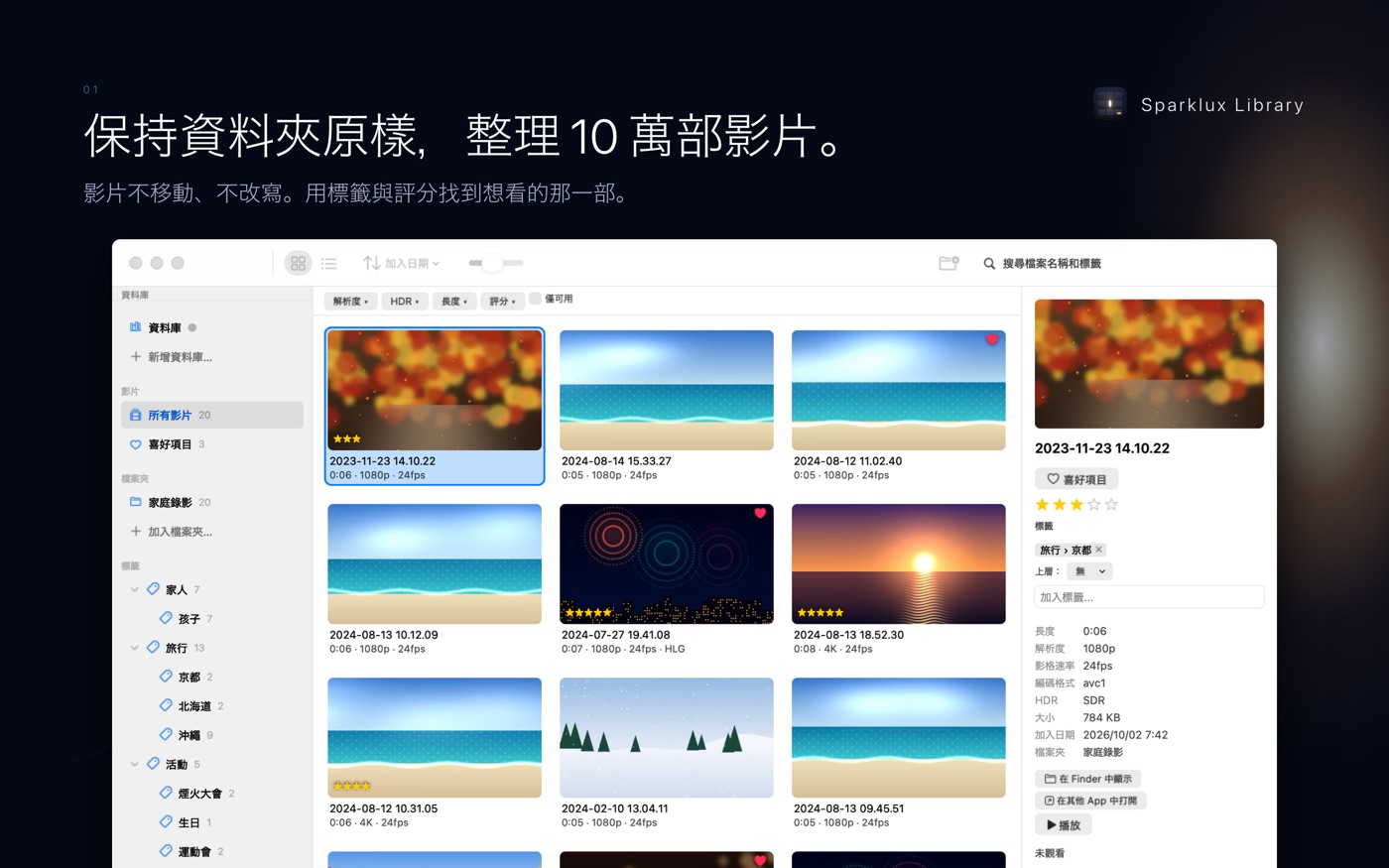
影片檔絕不會被搬移或修改。標籤不會寫入檔案或 Finder 標籤,只儲存在 App 內。標籤跟著影片內容走,所以把影片移到其他檔案夾後標籤仍會保留。硬碟或共享未連接時,其中的影片會顯示為「離線」,重新連接後就會恢復。
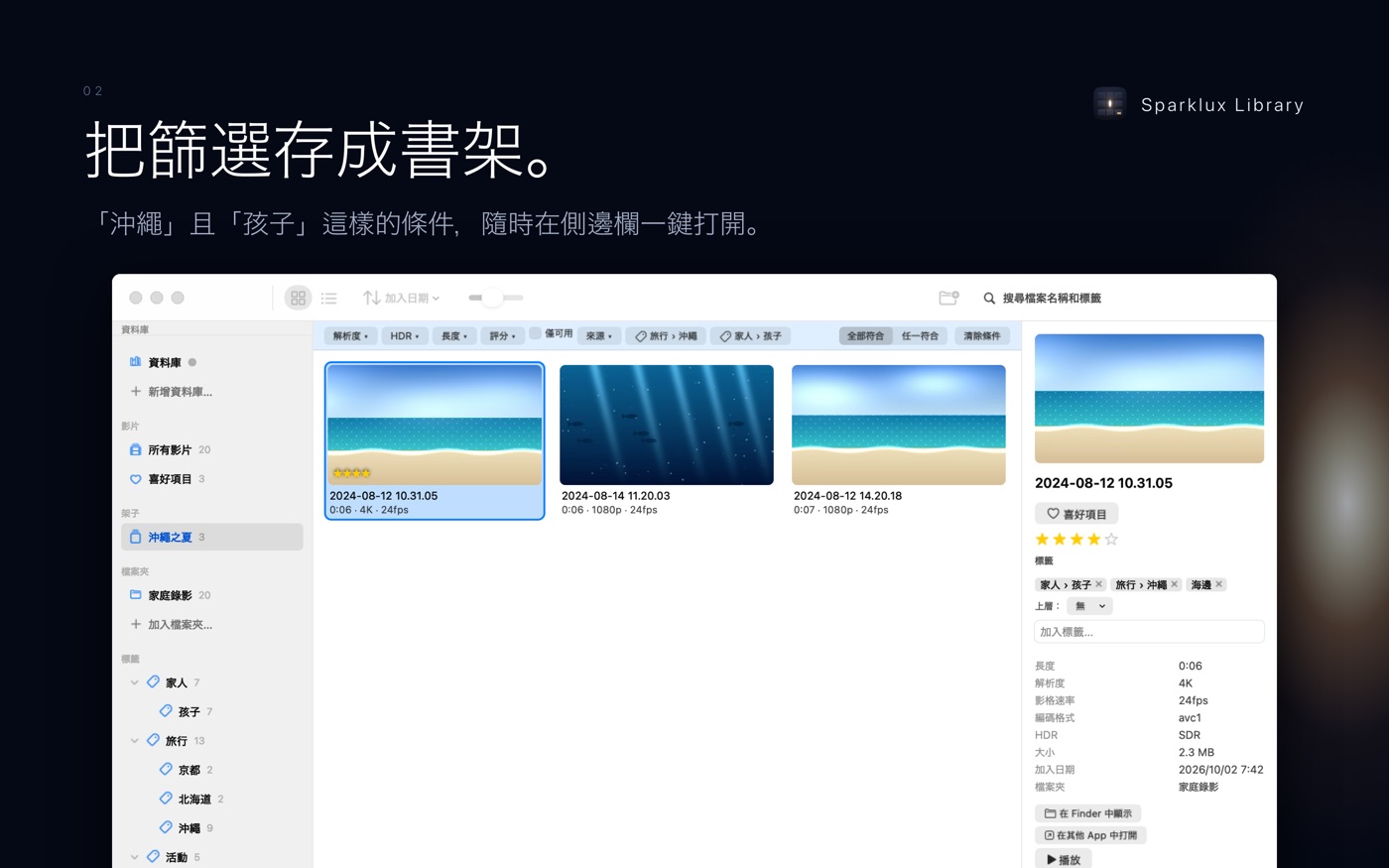
你也可以手動為 5 支影片加標籤,讓 App 自動為相似的影片加上標籤。這些處理全部在你的 Mac 上完成。即使超過 10 萬支影片,清單依然流暢。
需要搭載 Apple 晶片(M1 Pro 以上、M2 或更新)的 macOS 14 或以上版本,支援 MP4 / MOV / M4V / MKV。3 天免費試用後,透過一次性 App 內購買解鎖,即可在同一 Apple ID 的所有 Mac 上使用,價格以 App Store 顯示為準。試用結束後,瀏覽、加標籤和搜尋仍可繼續使用。
5. 常見問題
影片顯示「找不到」
影片已不在原本的位置。如果是在已加入的檔案夾內搬移,下次掃描時會自動找到。如果把整個檔案夾移到另一顆磁碟,請在側邊欄按右鍵,選擇「指定檔案夾位置…」。
外接硬碟上的影片不見了
硬碟或共享未連接時,其中的影片會顯示為「離線」。重新連接後就會恢復,標籤也會保留。
想用其他播放器播放加了標籤的影片
選取影片後選擇「在其他 App 中打開」(⇧⌘O),就能用你慣用的播放器開啟。「在 Finder 中顯示」(⌥⌘R)會在 Finder 中選取它們。
有些檔案夾無法加入
其他 App 的儲存區內、暫存位置或套件內的檔案夾無法加入。請先把影片移到一般檔案夾。

 Voicloud ·
 Lumidepth Player VR ·
 Sparklux Go ·