 Sparklux Library · Organize videos
Mac 上几千个视频怎么整理?用标签管理,不移动文件
简短回答:视频很多时,用文件夹决定视频放在哪里,用标签决定怎么找到它。选一种能在原位置列出视频并打标签的方法,就不用重建文件夹,也不用移动文件。
1. 先确认视频都在哪里
选方法之前,先确认以下三点:
- 分散在几个地方? 视频只在 Mac 上,还是也分散在外置硬盘、NAS(网络共享)或 iCloud 云盘上?
- 有多少个视频? 几百个靠文件夹还能管。超过几千个,只靠文件夹就很难找了。
- 能不能移动? 如果其他 App 或家人也在用同样的文件夹,最好不要改名或移动。
外置硬盘或 NAS 上的视频,没连接时就会消失。请选择在离线时也能保留标签和列表的方法。
2. 为什么光靠文件夹不够用
用文件夹时,每个视频只能放在一个地方。如果按“2024 暑假”分类,想找“在京都拍的所有视频”或“有孩子出镜的所有视频”,就得一个个文件夹翻。按新方式重建文件夹,旧的查找方式又会失效。
用标签时,一个视频可以带任意多个标签:家人、旅行、京都。文件夹管存放位置,标签管查找方式,这样一个文件都不用移动就能整理好。
3. Mac 上整理视频的方法比较
| 方法 | 工作量 | 视频存放位置 | 查找方式 | 适合 |
|---|---|---|---|---|
| 只用访达文件夹 | 建文件夹并移动文件 | 由你决定 | 只有一种分类方式 | 视频不多时 |
| 访达标签 | 逐个文件打标签 | 原位置不变 | 按标签搜索;标签附在文件上 | 不想多装 App 的人 |
| 导入“照片”App | 需要导入 | 通常会复制到照片图库 | 可按日期、人物等搜索 | 以 iPhone 拍摄的视频为主 |
| 媒体服务器(如 Jellyfin) | 需要配置和维护服务器 | 原位置不变 | 擅长电影和剧集 | 在电视或家人设备上观看 |
| 原地给视频打标签的 App | 添加文件夹即可 | 原位置不变 | 取决于 App | 自己拍摄的大量视频 |
4. 原地打标签:Sparklux Library
我为第五种方法做了一款 Mac App Sparklux Library。用法如下:
- 点“添加文件夹…”(⌘O),选择存放视频的文件夹。找到的视频会依次显示在列表中
- 选中视频后按 ⌘T(添加标签…),输入名称后按回车。用“/”可以建立层级标签,如“地点/京都”
- 用侧边栏的标签,或分辨率、HDR、时长等筛选条件缩小范围,常用的筛选可以用“+ 存为架子”保存下来
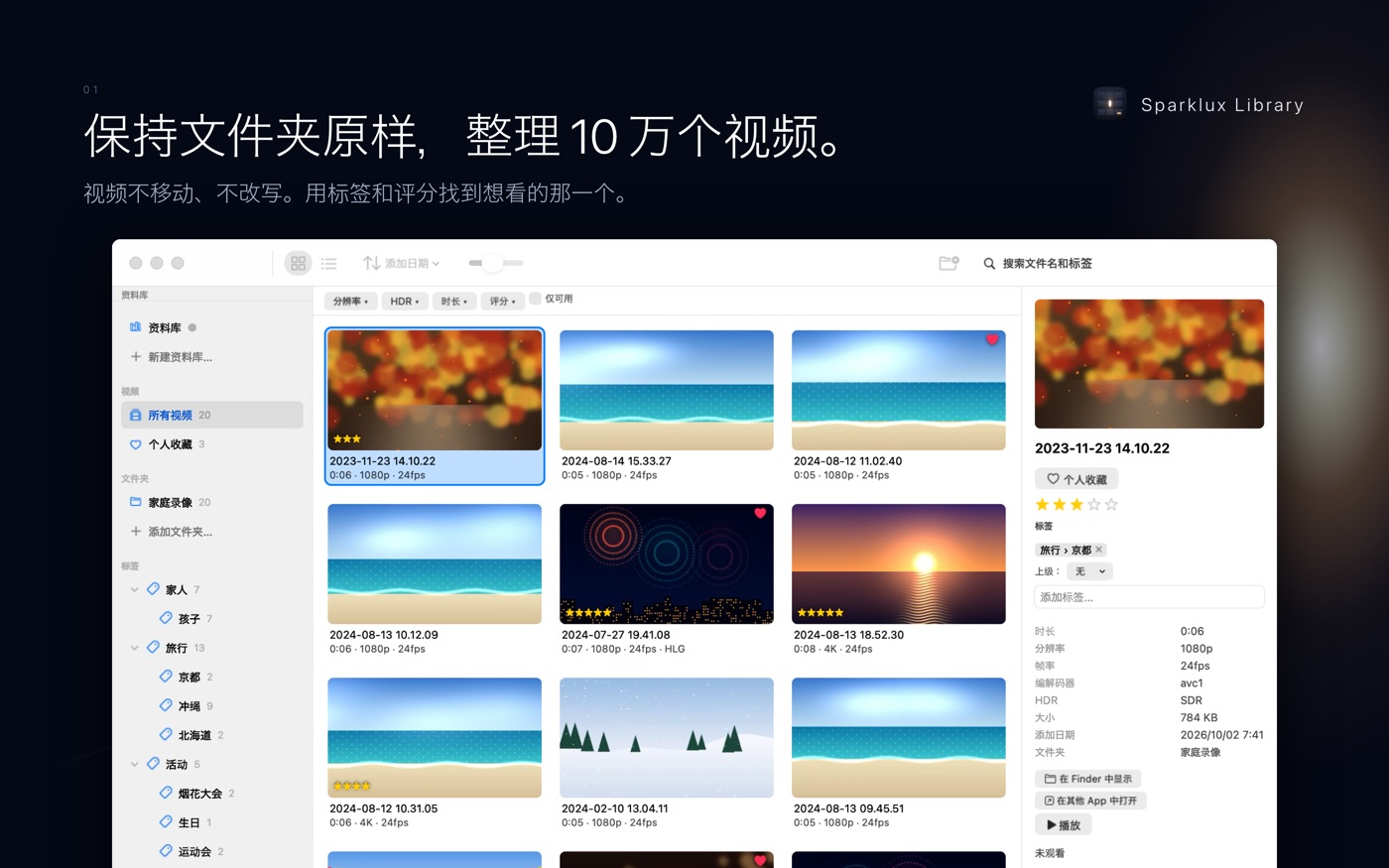
视频文件绝不会被移动或修改。标签不会写进文件或访达标签,只保存在 App 内。标签跟随视频内容,所以把视频移到其他文件夹后标签依然保留。硬盘或共享未连接时,其中的视频显示为“离线”,重新连接后就会恢复。
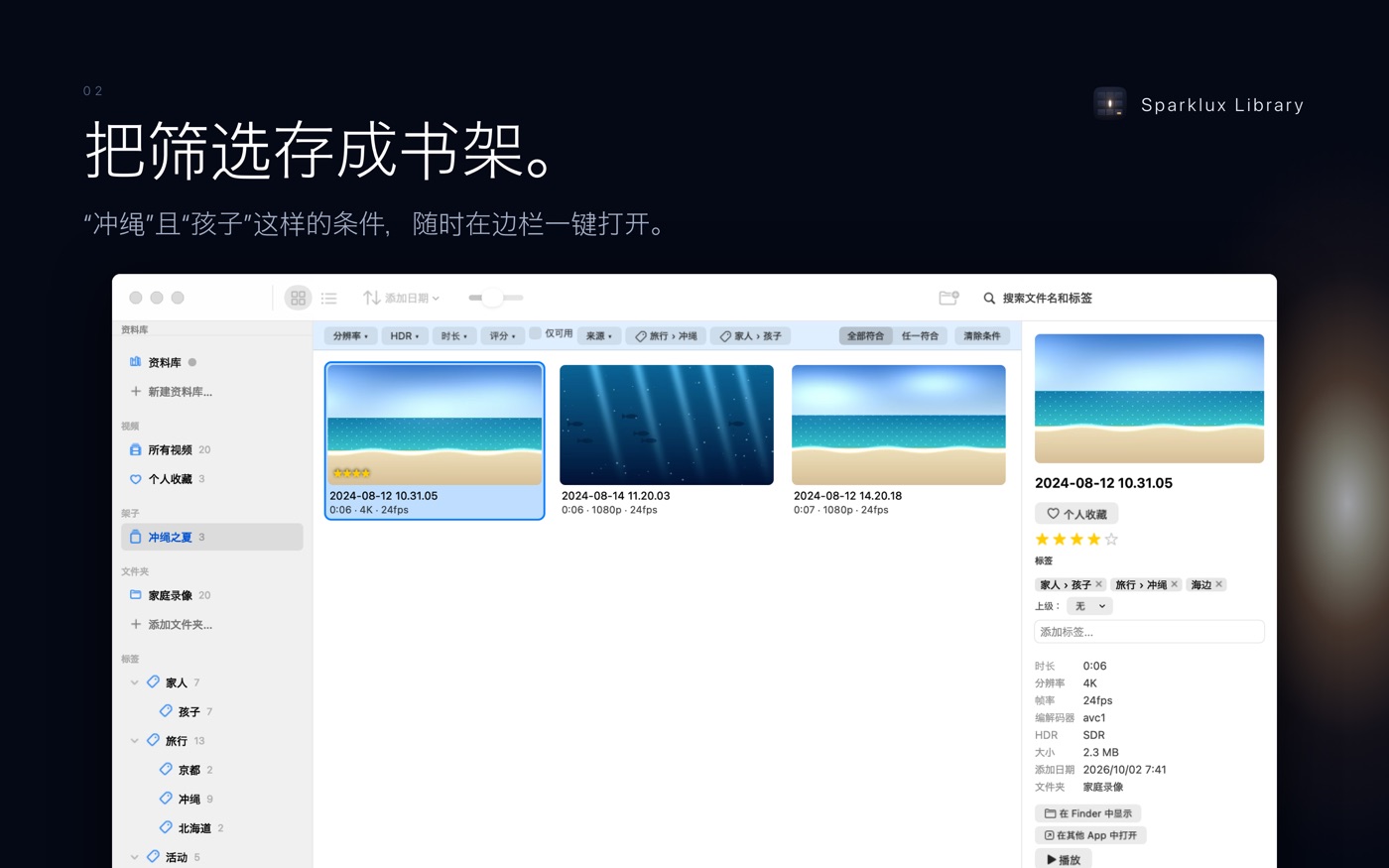
你也可以手动给 5 个视频打标签,让 App 自动给相似的视频打上标签。这些处理全部在你的 Mac 上完成。即使有超过 10 万个视频,列表依然流畅。
需要搭载 Apple 芯片(M1 Pro 及以上、M2 或更新)的 macOS 14 或更高版本,支持 MP4 / MOV / M4V / MKV。3 天免费试用后,通过一次性 App 内购买解锁,即可在同一 Apple ID 的所有 Mac 上使用,价格以 App Store 显示为准。试用结束后,浏览、打标签和搜索仍可继续使用。
5. 常见问题
视频显示“找不到”
视频已不在原来的位置。如果是在已添加的文件夹内移动,下次扫描时会自动找到。如果把整个文件夹移到了另一块磁盘,请在侧边栏右键点按它,选择“指定文件夹位置…”。
外置硬盘上的视频不见了
硬盘或共享未连接时,其中的视频显示为“离线”。重新连接后就会恢复,标签也会保留。
想用其他播放器播放打了标签的视频
选中视频后选择“在其他 App 中打开”(⇧⌘O),就能用你常用的播放器打开。“在 Finder 中显示”(⌥⌘R)会在访达中选中它们。
有些文件夹无法添加
其他 App 的存储区内、临时位置或软件包内的文件夹无法添加。请先把视频移到普通文件夹。

 Voicloud Direct ·
 Voicloud ·
 Voicloud Desktop ·