 Sparklux Library · Organize videos
맥에서 수천 개의 동영상을 파일 이동 없이 태그로 정리하는 방법
결론부터: 동영상이 많다면 '어디에 둘지'는 폴더에 맡기고, '어떻게 찾을지'는 태그로 정하세요. 동영상을 지금 있는 자리 그대로 목록으로 만들고 태그를 붙일 수 있는 방법을 고르면, 폴더를 다시 짜거나 파일을 옮길 필요가 없습니다.
1. 먼저 동영상이 어디에 있는지 확인
방법을 고르기 전에 세 가지를 확인합니다.
- 보관 장소는 몇 군데? 동영상이 맥에만 있나요, 아니면 외장 드라이브, NAS(네트워크 공유), iCloud Drive에도 흩어져 있나요?
- 동영상은 몇 개? 수백 개라면 폴더만으로도 관리할 수 있습니다. 수천 개를 넘으면 폴더만으로는 찾기가 어려워집니다.
- 옮겨도 되나요? 다른 앱이나 가족이 같은 폴더를 쓴다면 이름을 바꾸거나 옮기지 않는 편이 안전합니다.
외장 드라이브나 NAS의 동영상은 연결하지 않으면 사라집니다. 연결이 끊긴 동안에도 태그와 목록이 유지되는 방법을 고르세요.
2. 폴더만으로는 정리가 안 되는 이유
폴더에서는 동영상 하나가 한 곳에만 있을 수 있습니다. '2024 여름휴가'로 나눴다면 '교토에서 찍은 것 전부'나 '아이들이 나오는 동영상 전부'를 찾으려면 폴더를 하나하나 열어야 합니다. 새 기준으로 폴더를 다시 짜면 예전 방식으로는 찾을 수 없게 됩니다.
태그를 쓰면 동영상 하나에 가족, 여행, 교토처럼 라벨을 원하는 만큼 붙일 수 있습니다. 폴더는 보관 장소로, 태그는 찾는 방법으로 쓰면 파일을 하나도 옮기지 않고 정리할 수 있습니다.
3. 맥에서 동영상을 정리하는 방법 비교
| 방법 | 수고 | 동영상 위치 | 찾는 방법 | 적합한 경우 |
|---|---|---|---|---|
| Finder 폴더만 | 폴더를 만들고 파일을 옮김 | 정한 곳 | 한 가지 기준으로만 분류 | 동영상이 적을 때 |
| Finder 태그 | 파일마다 태그를 붙임 | 지금 있는 곳 | 태그로 검색. 태그가 파일에 붙음 | 앱을 늘리고 싶지 않은 사람 |
| 사진 앱으로 가져오기 | 가져오기 필요 | 보통 사진 보관함으로 복사됨 | 날짜, 인물 등으로 검색 | 대부분 아이폰으로 찍은 동영상 |
| 미디어 서버(Jellyfin 등) | 서버 구축과 관리 | 지금 있는 곳 | 영화·TV 프로그램에 강함 | TV나 가족 기기에서 보기 |
| 동영상을 제자리에서 태그하는 앱 | 폴더를 추가하기만 함 | 지금 있는 곳 | 앱에 따라 다름 | 직접 모은 동영상이 많을 때 |
4. 동영상을 제자리에서 태그하기: Sparklux Library
다섯 번째 방법을 위해 맥 앱 Sparklux Library를 만들었습니다. 사용법은 다음과 같습니다.
- '폴더 추가…'(⌘O)를 누르고 동영상이 있는 폴더를 고릅니다. 찾는 대로 동영상이 목록에 나타납니다
- 동영상을 선택하고 ⌘T(태그 추가…)를 누릅니다. 이름을 입력하고 Return을 누릅니다. 장소/교토처럼 '/'를 쓰면 태그를 계층으로 만들 수 있습니다
- 사이드바의 태그나 해상도, HDR, 길이 칩으로 목록을 좁히고, 자주 쓰는 필터는 '+ 선반으로 저장'으로 남겨 둡니다
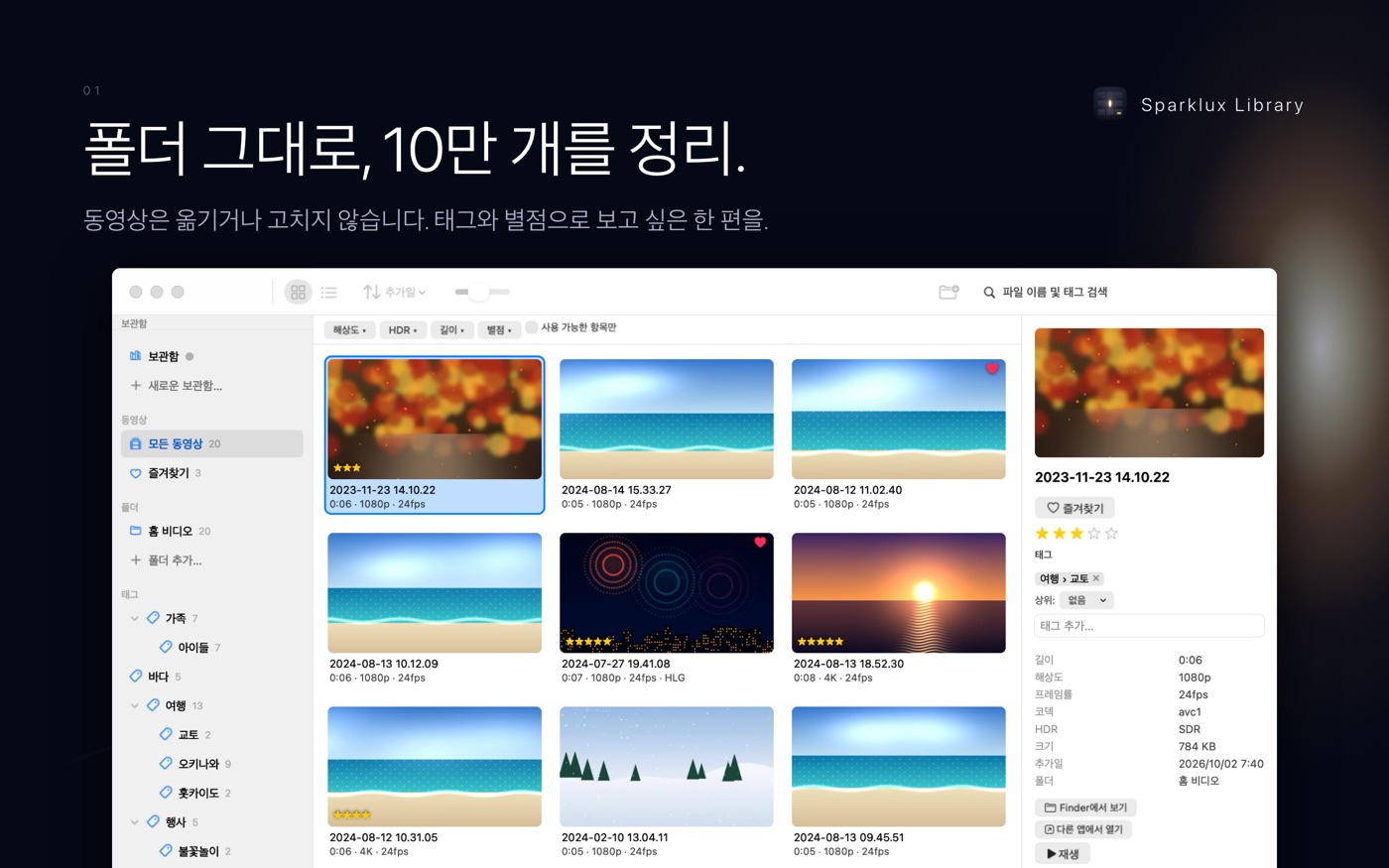
동영상 파일은 옮기거나 수정하지 않습니다. 태그는 파일이나 Finder 태그에 쓰지 않고 앱 안에만 저장합니다. 태그는 동영상의 내용에 붙으므로 동영상을 다른 폴더로 옮겨도 유지됩니다. 드라이브나 공유가 연결되어 있지 않으면 그 동영상은 '오프라인'으로 표시되고, 다시 연결하면 돌아옵니다.
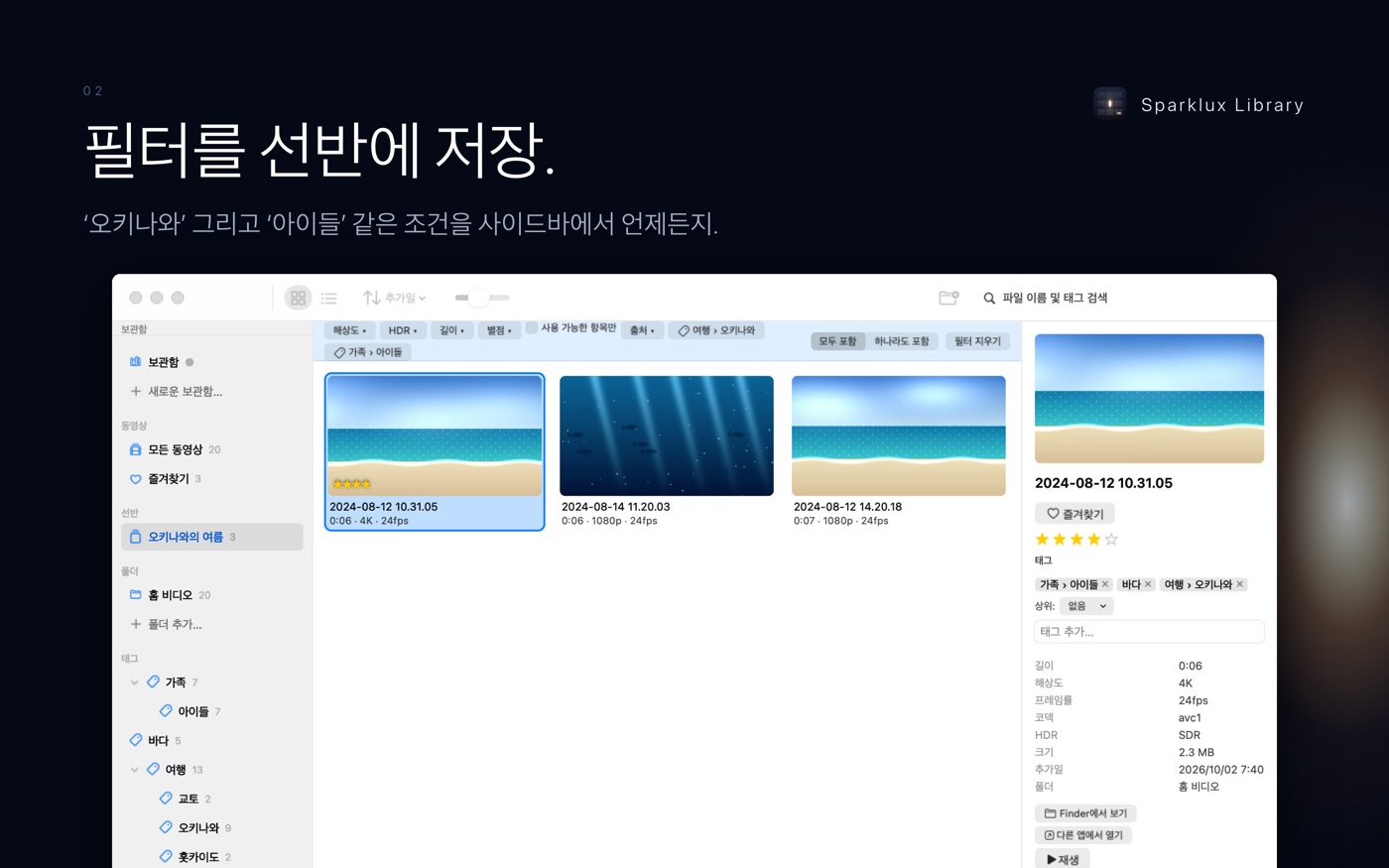
동영상 5개에 직접 태그를 붙이면 비슷한 동영상에 앱이 자동으로 태그를 붙이게 할 수도 있습니다. 이 모든 처리는 맥 안에서 이루어집니다. 동영상이 10만 개를 넘어도 목록은 빠르게 반응합니다.
macOS 14 이상, Apple 실리콘(M1 Pro 이상, M2 이후)이 필요하며 MP4 / MOV / M4V / MKV를 지원합니다. 3일 무료 체험 후 한 번의 앱 내 구매로 같은 Apple ID의 모든 맥에서 잠금이 해제됩니다. 가격은 App Store에 표시됩니다. 체험이 끝나도 보기, 태그 붙이기, 검색은 계속 쓸 수 있습니다.
5. 문제 해결
동영상에 '찾을 수 없음'이 표시돼요
동영상이 원래 있던 곳에 없습니다. 추가한 폴더 안에서 옮겼다면 다음 검색 때 자동으로 찾습니다. 폴더째 다른 디스크로 옮겼다면 사이드바에서 그 폴더를 오른쪽 클릭하고 '폴더 위치 지정…'을 고르세요.
외장 드라이브의 동영상이 사라졌어요
드라이브나 공유가 연결되어 있지 않으면 그 동영상은 '오프라인'으로 표시됩니다. 다시 연결하면 돌아오고, 태그도 그대로 남아 있습니다.
태그한 동영상을 다른 플레이어로 재생하고 싶어요
동영상을 선택하고 '다른 앱에서 열기'(⇧⌘O)를 고르면 평소 쓰는 동영상 플레이어로 열 수 있습니다. 'Finder에서 보기'(⌥⌘R)를 고르면 Finder에서 선택된 상태로 보여 줍니다.
추가할 수 없는 폴더가 있어요
다른 앱의 저장 공간 안에 있는 폴더, 임시 위치, 패키지 내부의 폴더는 추가할 수 없습니다. 먼저 동영상을 일반 폴더로 옮겨 주세요.

 Voicloud Direct ·
 Voicloud ·
 Voicloud Desktop ·