 Sparklux Library · 動画を整理する
Mac で大量の動画を整理する方法|フォルダのままタグで管理して、すぐ探せるようにする
結論:大量の動画は、置き場所をフォルダで決め、探すための分け方はタグで持つと整理しやすくなります。フォルダを作り直したり動画を移したりせず、今の置き場所のまま一覧にしてタグを付けられる方法を選ぶと、手間が一番少なくて済みます。
1. まず、動画がどこにあるかを確かめる
整理の方法を選ぶ前に、次の 3 つを確かめてください。
- 置き場所はいくつあるか:Mac の中だけか、外付けのディスクや NAS(ネットワーク共有)、iCloud Drive にも分かれているか
- 何本くらいあるか:数百本ならフォルダ分けだけでも足ります。数千本を超えると、フォルダだけでは探しにくくなります
- 動画を動かしてもいいか:ほかのアプリや家族が同じフォルダを使っているなら、置き場所や名前を変えないほうが安全です
外付けのディスクや NAS にある動画は、つないでいないときに見えなくなります。オフラインのあいだも、付けたタグや一覧が消えない方法を選ぶと安心です。
2. なぜフォルダだけでは探せなくなるのか
フォルダでは、1 本の動画は 1 か所にしか入りません。「2024 年の夏休み」で分けると、「京都で撮ったもの」や「子どもが映っているもの」で探したいときに、いくつものフォルダを開くことになります。分け方を変えようとフォルダを作り直すと、今度は別の分け方で探せなくなります。
タグなら、同じ動画に「家族」「旅行」「京都」のように、いくつでも分け方を重ねられます。置き場所はフォルダのままにして、探すための分け方だけをタグで持つと、動画を動かさずに整理できます。
3. Mac で動画を整理する方法の比較
| 方法 | 手間 | 動画の置き場所 | 探しやすさ | 向いている人 |
|---|---|---|---|---|
| Finder のフォルダ分けだけ | フォルダを作って移す | 自分で決めた場所 | 分け方は 1 通りだけ | 本数が少ない人 |
| Finder のタグ | 1 本ずつ付ける | 今の場所のまま | タグで探せる。タグはファイル側に付く | 追加のアプリを入れたくない人 |
| 「写真」アプリに読み込む | 読み込みが要る | 写真ライブラリに取り込む使い方が基本 | 撮影日や人物で探せる | iPhone で撮った動画が中心の人 |
| メディアサーバ(Jellyfin など) | サーバの準備と管理が要る | 今の場所のまま | 映画やドラマの整理が得意 | テレビや家族の端末でも観たい人 |
| 動画をタグで整理するアプリ | フォルダを追加するだけ | 今の場所のまま | アプリしだい | 自分で撮った・集めた動画が多い人 |
4. フォルダのままタグで整理する:Sparklux Library の場合
私は、5 つ目の方法のために Sparklux Library という Mac のアプリを作りました。手順は次のとおりです。
- 「フォルダを追加…」(⌘O)を押して、動画の入ったフォルダを選ぶ。中の動画が見つかった順に一覧に並ぶ
- 動画を選んで ⌘T(タグを付ける…)。名前を打って Return で付ける。「家族/子ども」のように「/」で区切ると、親子のタグになる
- サイドバーのタグや、解像度・HDR・長さのチップで絞り込み、よく使う条件は「+ 棚にする」で保存する
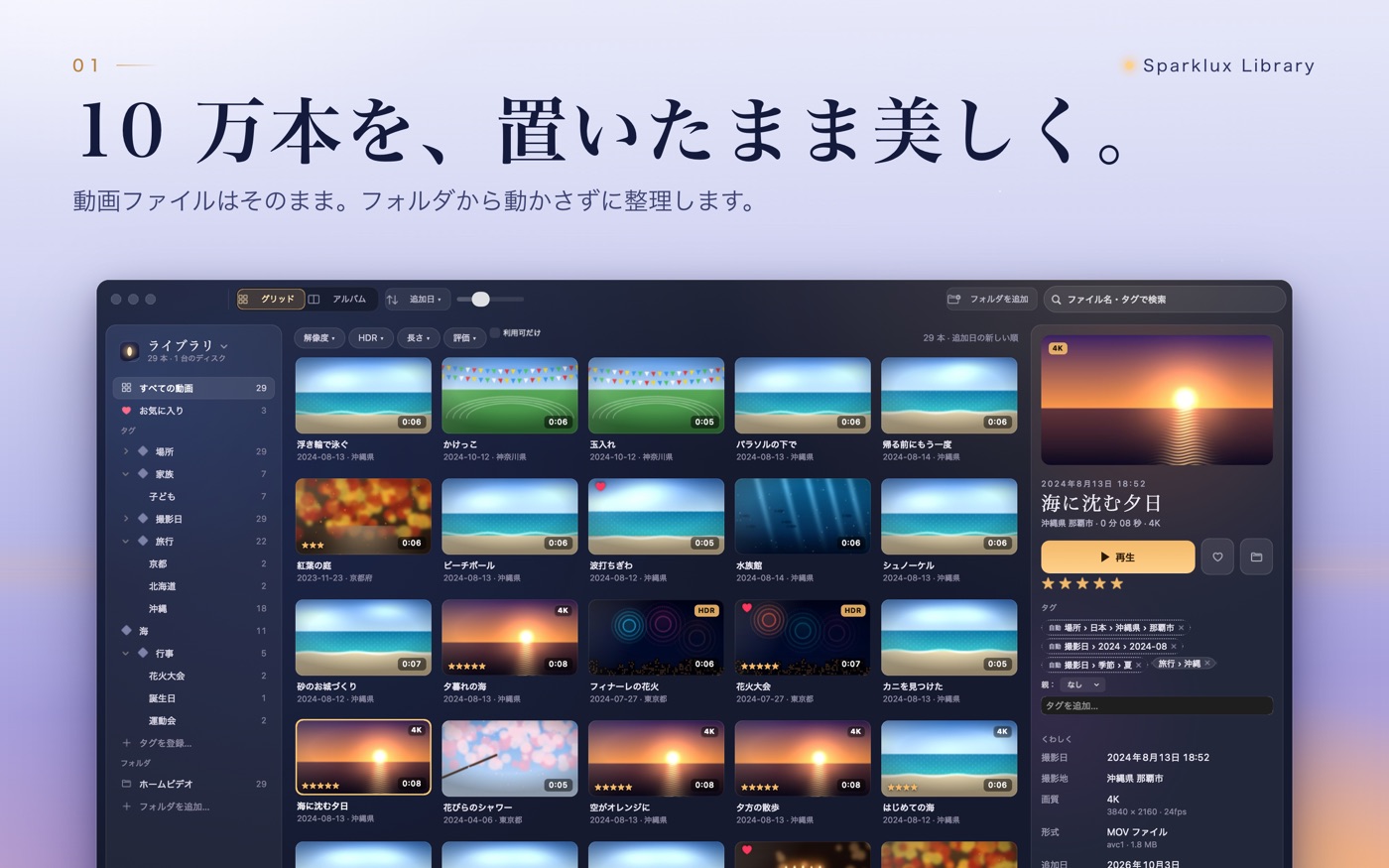
動画ファイルは動かさず、書き換えもしません。タグは動画ファイルにも Finder のタグにも書き込まず、アプリの中だけに保存します。タグは動画の中身に付くので、動画を別のフォルダに移してもタグは付いたままです。外付けのディスクや共有をつないでいないときは「オフライン」と表示され、つなぐと自動で戻ります。
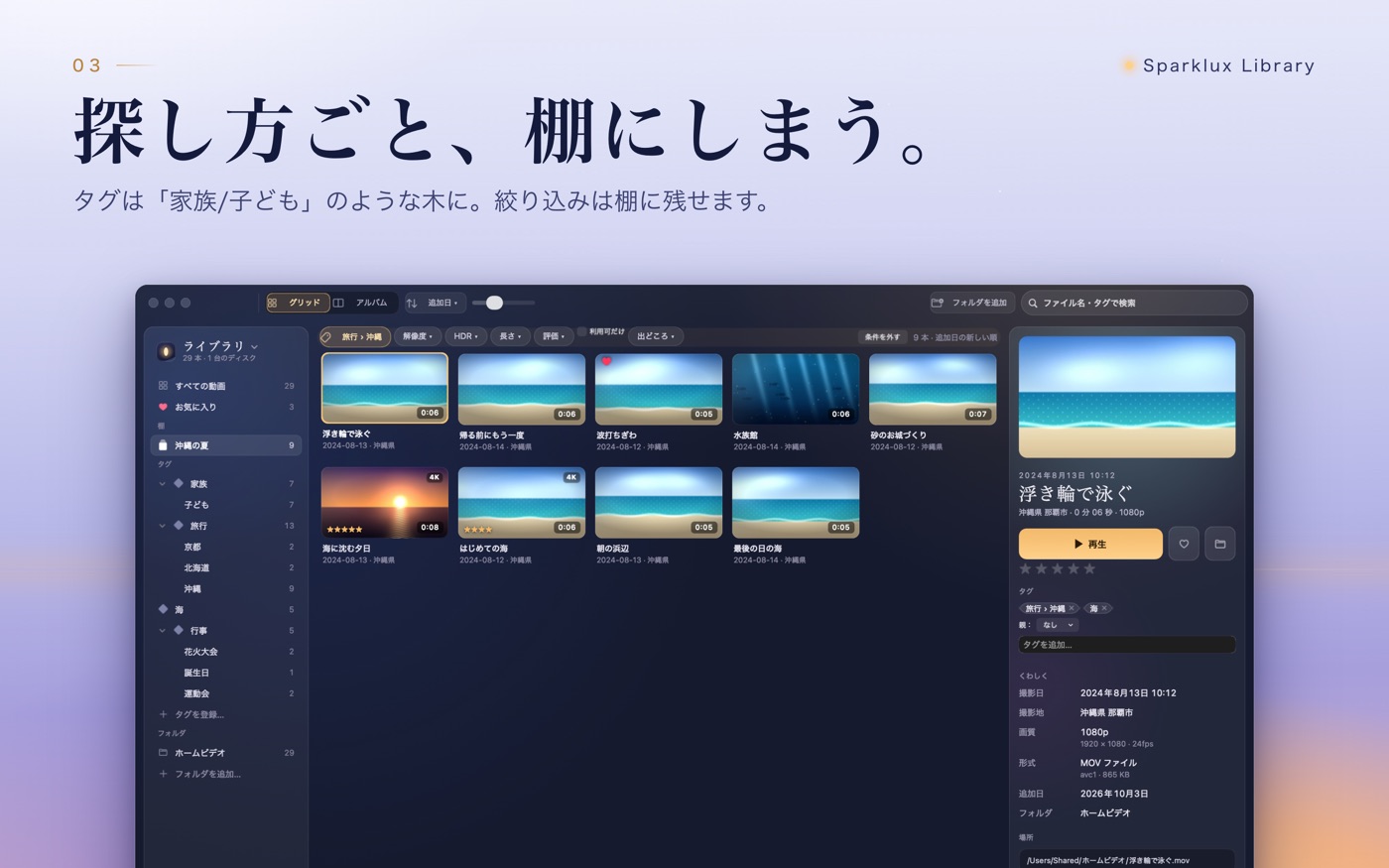
手で 5 本に付けたタグを手本に、似た動画へ自動でタグを付けることもできます。判定はすべてこの Mac の中で行います。10 万本を超えるライブラリでも、一覧は止まらずに表示するよう作っています。
macOS 14 以降・Apple シリコン(M1 Pro 以上・M2 以降)で使えます。対応形式は MP4 / MOV / M4V / MKV です。3 日間の無料期間のあと、¥1,500 の買い切りで一度購入すると、同じ Apple ID のすべての Mac で使えます。無料期間が終わっても、一覧・タグ付け・検索はそのまま使えます。
5. うまくいかないとき
動画が「見つかりません」と出る
動画が元の場所に無いときの表示です。追加したフォルダの中で移しただけなら、次のスキャンで自動で見つかります。フォルダごと別のディスクに移したときは、サイドバーのフォルダを右クリック →「場所を指定し直す…」で選び直してください。
外付けのディスクの動画が一覧から消えた
ディスクや共有がつながっていないと「オフライン」と表示されます。つなぐと自動で戻り、タグは消えません。
タグを付けた動画をほかのプレイヤーで観たい
動画を選んで「ほかのアプリで開く」(⇧⌘O)を使うと、ふだん使っている動画プレイヤーで開けます。「Finder で表示」(⌥⌘R)で、Finder でその動画を選んだ状態にすることもできます。
追加できないフォルダがある
ほかのアプリの保存領域・一時的な場所・パッケージの中のフォルダは追加できません。動画をふつうのフォルダに置いてから追加してください。
 Voicloud Direct ·
 Voicloud ·
 Voicloud Desktop ·